图像源
此工具用于接收从 Image Source Manager 的图像源采集的图像。图像源在 MERLIC RTE Setup 的“图像源”选项卡中进行设置,因此独立于 MVApp。每个图像源都必须分配到一项图像源配置。为确保可在 MVApp 中使用所需的图像源,您必须确保存储图像源的配置处于活动状态。有关 Image Source Manager 以及如何设置图像源的更多信息,请参阅 MERLIC Image Source Manager (ISM)。
一般信息
可用图像源的概述
要在 MVApp 中使用特定图像源的图像,您必须确保相应图像源配置目前处于活动状态。
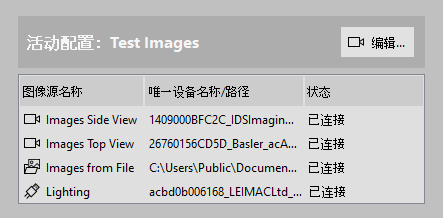
如果您想查看哪些图像源目前可在 MVApp 中使用,您可在 MERLIC Creator 的“图像源配置”面板中查看当前状态。该面板显示了哪个配置处于活动状态,并提供了该配置中所有图像源的概述。
对于每个可用图像源,将显示相应图像源名称以及代表图像源类型的图标。图像目录用  图标指示。此外,还会显示相应图像目录的位置。对于通过
  图标指示的相机设备,将显示相应的唯一相机名称。表示灯光或镜头控制器等外围设备的图像源通过
  图标指示,并显示相应的唯一设备名称。相应状态指示图像源是否已连接且可供使用。如果状态为“已连接”,表示图像源可用且可供使用。如果状态为“已断开连接”,您可能需要再次检查配置。
如果需要调整图像源的设置,或者活动配置中缺少某个图像源,可以通过“ 编辑...”按钮打开 MERLIC RTE Setup 的“图像源”选项卡。
在启动过程中,MERLIC 将自动打开活动配置的所有图像源。如果您不确定哪个配置处于活动状态或您希望使用的图像源是否可用,请检查“图像源配置”面板,确保所需图像源属于当前活动配置的一部分。否则,MVApp 将无法使用该图像源。
在 MVApp 中设置图像源
在 MVApp 中设置图像源只需几个步骤即可完成,如下所述。
- 在 工具流程 中选择“图像源”工具。如果您的 MVApp 不包含任何“图像源”工具,则将其添加到 工具流程。该工具会自动选择活动配置的第一个图像源。如果您想使用不同图像源的图像,请按下一步中所述更改图像源。
- 在工具参数“图像源名称”中选择所需的图像源。如果不显示所需的图像源,请检查存储图像源的配置是否处于活动状态。如果基本序列以外的某个采集序列处于活动状态,该参数显示在活动采集序列中采集的所有图像的唯一名称。这些名称对应于活动序列“AcquireImage”操作中为“ImageName”属性定义的值。
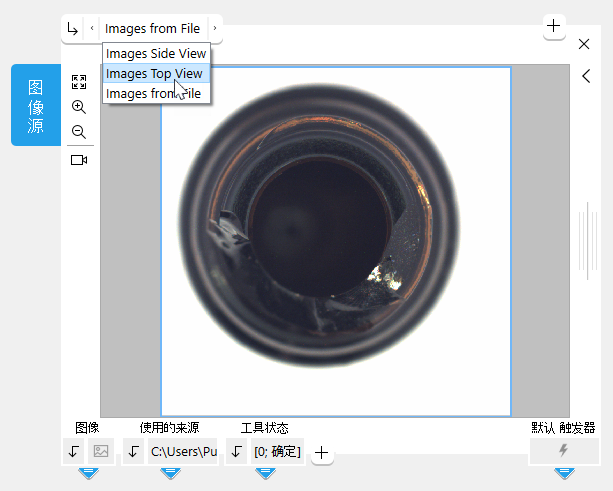
只能选择当前活动配置的图像源。此外,请记住“图像源”工具用于获取 Image Source Manager 采集的图像。因此,如果添加图像源时选择了不采集图像这一选项,则无法在工具中选择该图像源,例如灯光控制器。
如果基本序列以外的某个采集序列处于活动状态,该参数显示在活动采集序列中采集的所有图像的唯一名称。这些名称对应于活动序列“AcquireImage”操作中为“ImageName”属性定义的值。
- 单步或连续运行 MVApp,检查从所选图像源采集的图像。如果是图像文件目录,执行 MVApp 将逐一获取该目录中的图像。采集的图像将在工具面板底部的工具结果“图像”中返回。结果可连接到其他工具,以将图像用于 MERLIC 中的实际图像处理任务。
在每次执行期间,MERLIC 会从活动配置的所有图像源采集图像,即使在此工具中未选择它们。结果仅显示所选图像源的图像。
通过为要使用的每个图像源添加“图像源”工具,可以在 MVApp 中使用多个图像源。多个相机的图像采集将同步进行。
更改图像源配置
如果想要检查可用图像源的配置或添加更多图像源,可以使用 工具面板 上的 按钮打开 MERLIC RTE Setup 的“图像源”选项卡。您可以检查图像源的配置是否正确,并根据需要做进一步的更改。有关配置选项的更多信息,请参阅配置图像源。
硬件触发器的行为
如果使用硬件触发的相机,则必须在 MERLIC 执行之后、超时之前发送触发器。
加载 MVApp 后并非必须发送触发器信号,但不会显示或仅显示已缓冲的图像:
- 如果先前没有用 MERLIC Creator 中的当前配置获取图像,则不显示图像,并且图形窗口为黑色。
- 如果先前在 MERLIC Creator 的同一实例中用相同设置采集了图像,则会显示最近的图像。
错误处理
如果无法采集图像,则工具会发生错误,并通过 工具面板 上的警告或错误图标以及“工具状态”结果中的相应值进行指示。有关如何处理此工具的错误的更多信息,请参阅使用 MVApps 中的图像源。
参数
基本参数
图像源名称:
此参数定义从中采集图像的图像源名称。默认情况下,插入工具后会加载第一个可用的图像源。
要使用活动配置的其他图像源,请从参数的下拉菜单中选择所需的图像源。只能选择当前活动配置的图像源。如果不显示所需的图像源,请在 MERLIC RTE Setup 的“图像源”选项卡中检查存储图像源的配置并激活相应配置。请记住,如果添加图像源时选择了不采集图像这一选项,则无法在工具中选择该图像源,例如灯光控制器。
如果是从某个目录采集图像,则一次仅显示一张图像。执行应用程序一次后,该工具会在图形窗口中显示您选择的下一张图像。因此,您可以逐步执行应用程序,以检查您选择的图像。如果在此工具中已选定图像源的情况下将新图像文件添加到图像文件目录,该图像文件将被忽略且不会作为结果显示。如果在 MVApp 仍处于打开状态时删除了现有图像,则该图像将出现在结果中,但为无效图像。
如果文件中包含多个图像子文件,如一个含多页图像的 TIFF 文件,仅第一张图像将加载到工具中。无法从某些包含多张图像的文件类型变体采集图像。我们建议使用单页图像。
基本结果
图像:
此结果表示从图像源采集的图像。如果采集了一系列图像(例如从目录),则此结果表示当前显示在 工具面板 中的图像。
如果图像源无效或缺少图像源,MERLIC 将显示一个错误图像,指明未采集到图像。有关如何处理此工具的错误的更多信息,请参阅使用 MVApps 中的图像源。

使用的来源:
此结果提供关于当前显示图像所用图像源的信息。如果是图像文件,则返回采集的图像文件的名称和路径。如果是相机设备,将返回唯一的相机名称。
工具状态:
“工具状态”返回有关工具状态的信息,因此可用于处理错误。有关更多信息,请参阅工具状态结果。
其他结果
帧 ID:
此结果返回工具中当前显示的图像的 ID,仅在使用相机设备作为图像源时适用。若使用文件图像源,此结果将为空。
帧 ID 是一个序列号,每采集一帧图像,该序号就会递增。根据所使用的相机设备、已配置的图像采集设置以及执行模式,需考虑以下信息及后果:
- 初始帧 ID 取决于所用的相机设备。视相应图像采集接口(如 GigEVision2 或 USB3 Vision)而定,帧 ID 从 0 或 1 开始。
- 在单步执行 MVApp 时,每次迭代都会重置帧 ID。因此,帧 ID 不会发生变化。
- 在使用采集序列并定义每个通道的多个图像采集时,即在单次迭代里,会为每个采集的图像分配一个帧 ID。当使用多个“图像源”工具接收一个 MVApp 迭代的所有采集图像时,每个图像将显示不同的帧 ID。
采集时间:
此结果返回当前执行的图像采集的持续时间。它以毫秒为单位返回结果。与“总采集时间”不同,此结果的值仅指从参数“图像源名称”中选择的图像源进行的图像采集。MERLIC Creator 的状态栏中也会提供“采集时间”的持续时间。
如果在执行 MVApp 时使用 MERLIC RTE Setup 中的实时图像模式,则采集时间的持续时间可能不正确。因此,如果您希望以可靠的方式检查采集时间,建议在执行 MVApp 时停止实时图像模式。
总采集时间:
此结果返回当前执行的图像采集的总持续时间。它以毫秒为单位返回结果。与“采集时间”不同,此结果的值指从活动配置的所有图像源进行的图像采集。
在执行 MVApp 时,MERLIC 会先从当前活动配置中定义的所有图像源采集图像,然后开始实际执行 工具流程。此结果中返回的值表示从所有这些图像源采集图像所花费的时间。这可能有助于检测活动配置是否包含需要更长采集时间的其他图像源(如果是,MVApp 的总执行时间也会受到影响)。
仅当 MVApp 显式执行时才提供此结果。启动 MERLIC Creator 或激活配置时,不会返回此结果的值。此外,如果在执行 MVApp 时使用 MERLIC RTE Setup 中的实时图像模式,则总采集时间的持续时间可能不正确。因此,如果您希望以可靠的方式检查采集时间,建议在执行 MVApp 时停止实时图像模式。
处理时间:
此结果返回最近一次执行工具的持续时间(以毫秒为单位)。该结果作为附加结果提供。因此,默认情况下它是隐藏的,但是可以通过工具结果旁边的  按钮显示。有关更多信息,处理时间请参工具参考中所阅部分。