将客户端连接到 OPC UA 服务器
要测试提供的 OPC UA server 插件,必须将服务器添加到 OPC UA 客户端。在我们的文档中,我们将使用 UaExpert® 客户端。它是一个功能齐全的 OPC UA 客户端,可用于测试目的,并可从 Unified Automation 网站下载。但是,您可以使用自己选择的任何 OPC UA 客户端。
将 OPC UA 客户端连接到 OPC UA 服务器
本部分介绍如何手动将新服务添加到 OPC UA 客户端。我们将使用 UaExpert® 客户端对此进行演示。对于其他 OPC UA 客户端,添加服务器的过程应该类似。
- 打开 UaExpert®。如果是第一次运行客户端,可能需要提供信息以便为客户端创建证书。
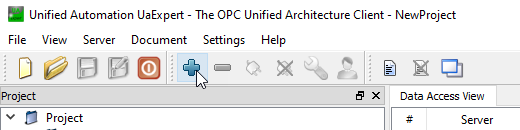
- 在工具栏中单击“+”按钮。将打开一个用于服务器设置的新对话框。
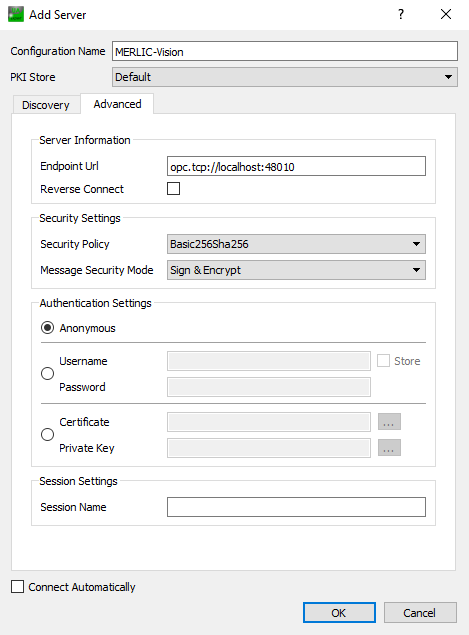
- 前往“Advanced”选项卡并指定服务器的配置。
- 添加端点 URL。必须使用“opc.tcp://<IP or host name>:<port>”的格式。必须指定运行服务器的设备的 IP 或主机名,以及服务器侦听请求的端口号。如果在本地运行服务器,可以按以下方式指定端点 URL:“opc.tcp://localhost:48010”。
- 选择安全策略。默认情况下,可以使用“Basic256Sha256”、“Aes128-Sha256-RsaOaep”或“Aes256-Sha256-RsaPss”。
您还可以使用其他安全策略,或者根本不使用。要测试与服务器的连接,可以选择“None”连接到服务器,而无需任何安全设置。但是,首先必须在服务器配置文件中启用所需的安全策略。否则,连接到服务器时将发生错误,因为选定的安全策略未在服务器的配置中启用。有关端点连接的配置参数的详细信息,请参阅配置 OPC UA 服务器主题。
- 或者,在窗口顶部指定服务器配置的名称,如 MERLIC-Vision。
- 单击“确定”按钮保存配置。在我们的示例中,服务器配置现在设置为在端口“48010”上侦听客户端,并使用安全策略“Basic256Sha256”。
如果第一次指定的安全策略不是“None”,则必须将相应的安全证书添加到受信任证书的位置。
将客户端连接到 OPC UA server时,服务器会生成证书并将其发送给客户端。在客户端(例如 UaExpert®)中,您必须确认您信任来自服务器的此证书。客户端随后会发送一个安全证书到 OPC UA server,服务器会自动将证书存储到服务器配置中的“Rejected certificate location”参数处定义的目录中。默认情况下,被拒绝证书的路径在 Windows 系统上设置为“%AppData%/MVTecCommunicator/OPC_UA/Certificate_Store/rejected/”,在 Linux 系统上设置为“~/.local/share/MVTec/Communicator/OPC_UA/Certificate_Store/rejected/”。
要将文件添加到受信任证书的位置,请将文件复制到受信任证书的目录,即复制到服务器配置中的“Certificate trust list location”参数处定义的目录。默认情况下,受信任证书的路径在 Windows 系统上设置为“%%/MVTec/Communicator/OPC_UA/Certificate_Store/trusted/certs/”,在 Linux 系统上设置为“~/.local/share/MVTec/Communicator/OPC_UA/Certificate_Store/trusted/certs/”。现在,您可以启动与服务器的连接。后续对安全策略配置进行更改时不需要再执行此步骤。
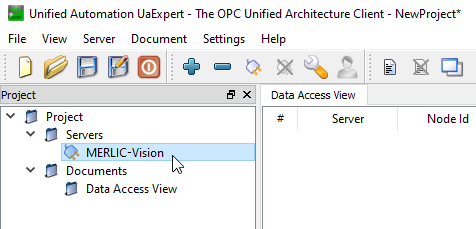
- 如果所有设置都正确,服务器连接现在将显示在“Project”窗口中。
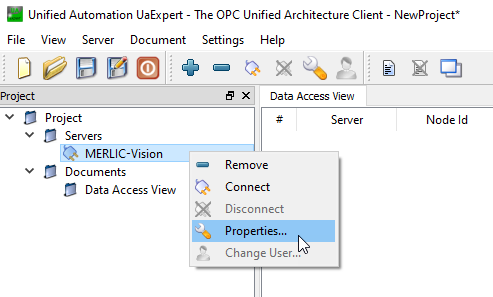
- 如果要再次更改配置,请通过服务器的上下文菜单打开“Properties”对话框。
- 通过菜单项“File > Save As”将项目与服务器配置一起保存。
在下一步中,您可以启动与 OPC UA 服务器的连接,如使用 MERLIC 设置 OPC UA Server主题中所述。