在“States”页面上监视和控制 MERLIC
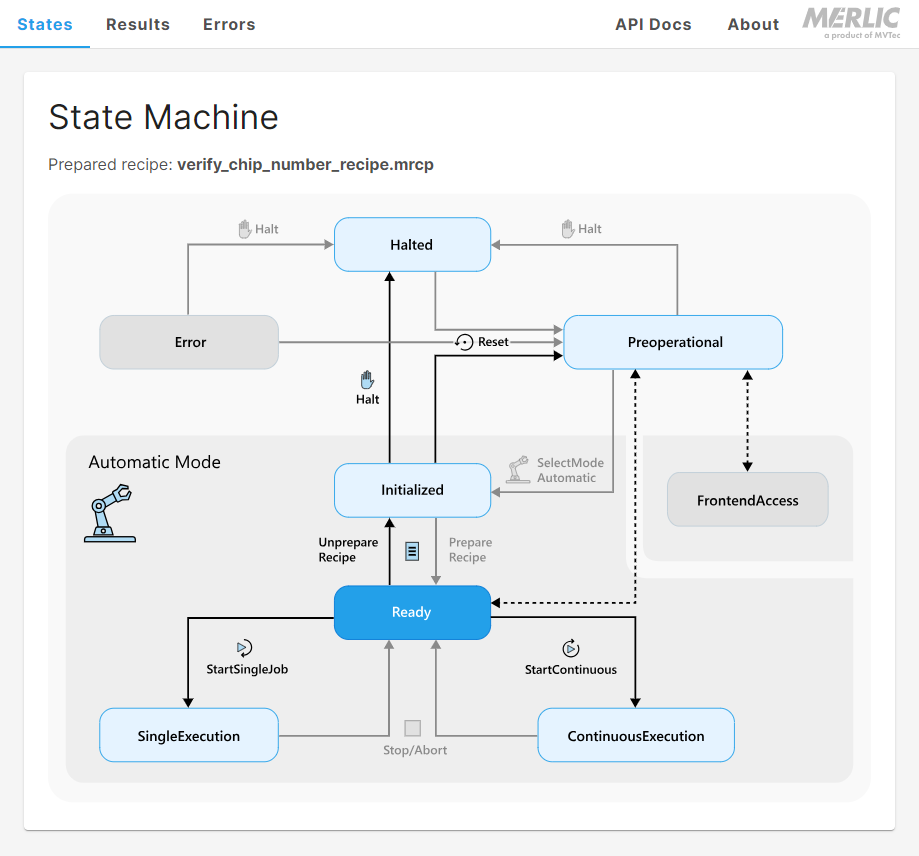
内置 web 应用程序的“States”页面可让您监视 MERLIC RTE 的当前状态并通过触发操作对其进行控制。它显示状态机的简化图形,包括所有 MERLIC 状态和状态之间的转换。该图形是交互式的,具有不同的用途:
- 显示视觉系统的所有可用状态和转换。
- 突出显示视觉系统的当前状态。
- 突出显示在当前状态下可触发的可能状态更改。
- 显示当前准备的配方。
监视当前状态
“States”页面上的状态机图形会自动以蓝色突出显示当前状态。这样,您可以在图形中看到任何状态变化。此外,它还会显示当前准备的配方。
当您启动插件并打开 web 应用程序时,它将自动显示“States”页面。如果您想始终能看到状态机和当前状态,可以在单独的网页浏览器窗口中打开相应的 URL,以并排显示“States”页面和“Results”页面。
触发操作
只需在状态机图形中单击所需的目标状态,即可在“States”页面上触发操作。该图形以蓝色突出显示当前状态,而可以通过触发操作更改到的状态以浅蓝色突出显示。当鼠标指针移到某个状态上时,它会变成一只手,这也表明可以更改为相应的状态。
在上图中,视觉系统处于“Ready”状态,您可以更改为以下状态之一:"Initialized", "SingleExecution", "ContinuousExecution", "Halted",和 "Preoperational"。状态机图形还显示将发送哪些操作以更改为相应的状态。例如,要从“Ready”更改为“Initialized”,将发送操作“UnprepareRecipe”。下面,我们将描述如何执行一些常见的操作和状态更改。
准备配方
要加载配方,视觉系统必须处于“Initialized”或“Ready”状态。因此,必须先更改为“Initialized”状态。
如果当前正在准备并以连续模式执行配方,则必须先单击“Ready”状态停止执行。然后,您可以通过在状态机图形中单击“Initialized”状态来取消准备配方。
如果视觉系统处于“Initialized”状态,您可以按照以下步骤选择不同的配方:
- 在状态机图形中单击“Ready”状态。这会触发“PrepareRecipe”操作。
- 在左侧,您将看到可用配方的列表。如果为配方定义了描述,它也会显示在列表中。
- 从列表中选择所需的配方。视觉系统将立即准备所选配方,并更改为“Ready”状态。
启动工作和停止运行的工作
要开始执行配方,必须确保准备好所需的配方,并且视觉系统处于“Ready”状态。
您可以在单次执行和连续执行之间进行选择。
启动单次执行
在状态机图形中单击“SingleExecution”状态。
该配方会执行一次,执行完成后视觉系统立即变回“Ready”状态。如果执行速度非常快,您可能看不到图形中的状态变化,但视觉系统内部会变为“SingleExecution”状态,然后又变回“Ready”。
启动连续执行
在状态机图形中单击“ContinuousExecution”状态。
视觉系统将开始连续执行准备好的配方,并更改为“ContinuousExecution”状态。如果要在执行过程中检查结果,可以转到 web 应用程序的“Results”页面。
视觉系统将持续执行,直到通过“Stop”操作停止为止。
停止连续执行
单击“Ready”状态可停止配方的连续执行。
视觉系统将完成当前迭代,然后更改为“Ready”状态。也可以通过“Halt”或“Reset”操作停止执行。在这种情况下,视觉系统将分别进入“Halted”或“Preoperational”状态。