Tool-Flow
Im Tool-Flow-Panel wird eine Übersicht über alle Tools angezeigt, die in der MERLIC-Vision-App Eine MERLIC-Vision-App stellt eine in MERLIC erstellte Bildverarbeitungsanwendung dar. Sie besteht aus den Tools im MERLIC Creator, den Designer-Widgets und allen Einstellungen, die in der Anwendung verwendet werden. verwendet werden. Darüber hinaus werden vorhandene Verbindungen zwischen Tools visualisiert.
Wenn ein Tool aktiviert wird, werden alle folgenden verbundenen Tools im zugehörigen Tool-Flow Bei einem Tool-Flow handelt es sich um eine Gruppe verbundener Tools. Die Verbindung zwischen den Tools kann Datenverbindungen und/oder Triggerverbindungen umfassen. Er stellt die Schritte Ihrer MERLIC-Vision-App dar und visualisiert die Abhängigkeiten zwischen Tools. ausgelöst.
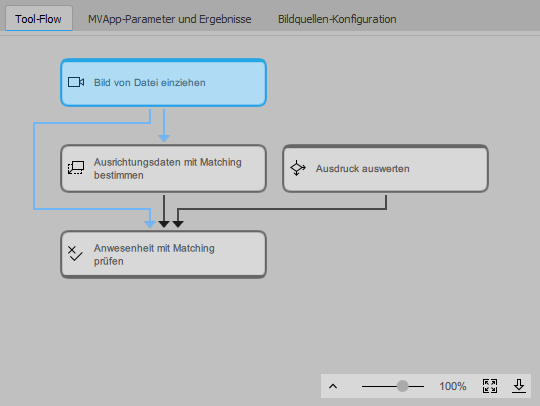
Das Tool-Flow-Panel kann für die folgenden Zwecke verwendet werden:
- Orientierung im Tool-Flow Bei einem Tool-Flow handelt es sich um eine Gruppe verbundener Tools. Die Verbindung zwischen den Tools kann Datenverbindungen und/oder Triggerverbindungen umfassen. Er stellt die Schritte Ihrer MERLIC-Vision-App dar und visualisiert die Abhängigkeiten zwischen Tools. Ihrer MERLIC-Vision-App.
- Navigation zu einem bestimmten Tool.
- Anordnen und Kopieren der Tools Ihrer MERLIC-Vision-App.
- Prüfen der aktuellen Status von Tools und Verbindungen.
- Prüfen der Tools für zuvor eingefügte MVApp-Parameter Ein MVApp-Parameter stellt einen Standardparameter oder einen zusätzlichen Parameter in einer MERLIC-Vision-App dar, der bei Verwendung der MERLIC-Prozessintegration über eine Rezeptdatei geändert werden kann. Sie können einen Toolparameter im MERLIC Creator als MVApp-Parameter definieren. Im Panel „MVApp-Parameter und -Ergebnisse“ wird eine Liste aller derzeit definierten MVApp-Parameter angezeigt. und MVApp-Ergebnisse Ein MVApp-Ergebnis stellt einen Ausgabeparameter für die Kommunikation mit einer SPS dar, wenn die MERLIC-Prozessintegration verwendet wird. MERLIC-Toolergebnisse, die als MVApp-Ergebnisse definiert sind, können an die SPS übertragen werden. Sie können ein Toolergebnis im MERLIC Creator zu den MVApp-Ergebnissen hinzufügen. Im Panel „MVApp-Parameter und -Ergebnisse“ wird eine Liste aller derzeit ausgewählten MVApp-Ergebnisse angezeigt..
- Gruppieren von Tools.
Tool-Flow zoomen
Mit der Tool-Flow-Zoomfunktion unten rechts im Tool-Flow-Panel können Sie den Tool-Flow vergrößern und verkleinern, um eine bessere Übersicht über MVApps zu erhalten. Die Tool-Flow-Zoomfunktion umfasst die folgenden Funktionen:
- Ändern der aktuellen Vergrößerungsstufe durch Ziehen des Schiebereglers. Sie können auch das Mausrad zum Zoomen verwenden, wenn Sie gleichzeitig die Strg-Taste drücken.
- Anzeige der aktuellen Vergrößerungsstufe.
- Durch Klicken auf die Schaltfläche „
 “ wird die Vergrößerungsstufe auf 100 % zurückgesetzt.
 - Über die Schaltfläche
 wird der Tool-Flow als Bilddatei exportiert.
 - Übersicht über den vollständigen Tool-Flow, in der der Abschnitt des Tool-Flows, der derzeit angezeigt wird, markiert ist. Durch Klicken auf die Symbole
 und
und  wird das Zoom-Übersichtsfenster für den Tool-Flow maximiert bzw. minimiert.
Anzeigeoptionen
Bei der aktuellen Einstellung in der Kategorie „Anzeigeoptionen“ der MERLIC-Einstellungen werden Tools, die in der letzten Iteration nicht ausgeführt wurden, mit einem Streifenmuster markiert. Um diese Optionen zu aktivieren, aktivieren Sie das Kontrollkästchen im Menü „Bearbeiten → Einstellungen → Anzeigeoptionen → Tools hervorheben, die nicht ausgeführt wurden“. Ihre Auswahl wird in der MERLIC5.ini im Abschnitt [General] gespeichert. Weitere Informationen finden Sie unter Die .ini-Datei für MERLIC.
Die Option sollte in MVApps verwendet werden, die ein „Gemäß Bedingung verzweigen“-Tool enthalten. Alle Tools, die in der letzten Iteration von MERLIC aufgrund der im Tool „Gemäß Bedingung verzweigen“ festgelegten Bedingung nicht ausgeführt wurden, werden durch Streifen markiert.
Weitere Informationen zum Erstellen von bedingten Verzweigungen finden Sie in der Tool-Referenz zu Gemäß Bedingung verzweigen.
Tools im Tool-Flow und verbundene Tools werden im Tool-Arbeitsbereich wie folgt angezeigt:
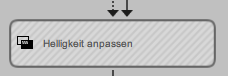
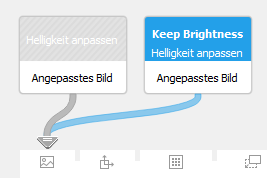
Tools können auch hervorgehoben werden, nachdem eine MVApp geladen oder bearbeitet wurde und bevor sie ausgeführt wird.
Weitere Informationen
In den folgenden Kapiteln erhalten Sie weitere Informationen zum Verwenden des Tool-Flow-Panels: