MERLIC installieren
MERLIC kann online über den MVTec Software Manager (SOM), einem Installationsmanager für Softwarepakete, installiert werden. SOM startet einen lokalen Webserver und bietet Zugriff auf einen Remote-Katalog von Produkten (u. a. das SOM-Paket für MERLIC 5.5.2). Wenn Sie SOM starten und die gewünschte MERLIC-Version sowie die gewünschten Komponenten auswählen, übernimmt SOM den Installationsvorgang. SOM bietet so die Möglichkeit, MERLIC zu installieren, ohne die ausführbare Datei für MERLIC herunterzuladen.
Wenn eine neue Wartungsversion für Ihre MERLIC-Installation verfügbar ist, können Sie die aktuelle Installation mit SOM aktualisieren. SOM erkennt auch MVTec-Produkte, die anderweitig installiert wurden. Diese Installationen können jedoch nicht über SOM aktualisiert oder deinstalliert werden.
Sie benötigen mindestens SOM 1.4, um MERLIC 5.5.2 zu installieren. Wenn Sie eine ältere SOM-Version verwenden, steht MERLIC 5.5.2 nicht zum Download zur Verfügung.
SOM herunterladen
Bei SOM handelt es sich um eine unabhängige Anwendung, für die keine Installation erforderlich ist. Sie müssen SOM jedoch erst herunterladen, um auf die zugehörige ausführbare Datei zugreifen zu können. Dazu müssen Sie sich mit Ihrem MVTec-Konto anmelden, um auf die Downloadseite zugreifen zu können. Falls Sie noch kein MVTec-Konto haben, müssen Sie sich registrieren und das neue Konto verwenden.
- Melden Sie sich im MVTec-Downloadbereich für den MVTec Software Manager auf der folgenden Website an: www.mvtec.com/downloads/software-manager.
- Wählen Sie die gewünschte Produktversion, das Betriebssystem und ggf. die Architektur aus.
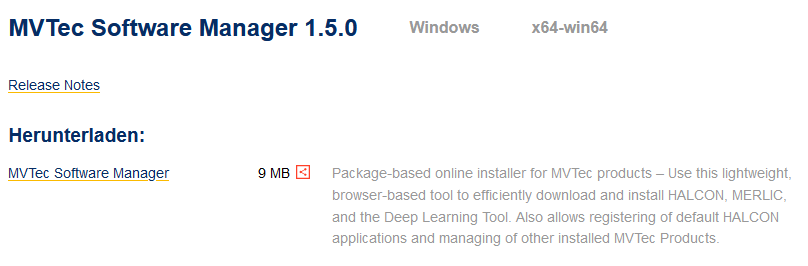
- Klicken Sie auf „MVTec Software Manager “ im „Downloads“-Abschnitt, um das SOM-Paket herunterzuladen, und extrahieren Sie dann die ZIP-Datei, um Zugriff auf die ausführbare Datei von SOM zu erhalten.
SOM starten und MERLIC installieren
SOM unterstützt zwei Modi: den User-Modus und den System-Modus. Auf der MVTec Software Manager-Website, die in Ihrem Browser beim Starten von SOM geöffnet wird, können Sie unten links sehen, welcher der beiden Modi verwendet wird.
User-Modus
Im User-Modus wird SOM ohne Administratorrechte ausgeführt. Daher werden Sie aufgefordert, sich als Administrator anzumelden, wenn Sie Aktionen durchführen möchten, für die Administratorrechte erforderlich sind. Diese Aktionen sind mit dem Symbol  gekennzeichnet.
Um SOM im User-Modus zu verwenden, doppelklicken Sie auf die ausführbare Datei „som.exe“, die aus der heruntergeladenen ZIP-Datei für SOM extrahiert wurde. Alternativ können Sie auf die Desktopverknüpfung oder den Startmenüeintrag „MVTec Software Manager“ doppelklicken.
System-Modus
Im System-Modus wird SOM mit erhöhten Rechten ausgeführt, sodass Sie alle Aktionen durchführen können, für die Administratorrechte erforderlich sind, ohne Ihre Anmeldeinformationen erneut einzugeben.
Um den System-Modus zu verwenden, müssen Sie SOM mit Administratorrechten starten:
- Klicken Sie mit der rechten Maustaste auf die ausführbare Datei „som.exe“, die aus der heruntergeladenen ZIP-Datei für SOM extrahiert wurde. Wenn SOM bereits auf Ihrem System installiert ist, können Sie stattdessen mit der rechten Maustaste auf die Desktopverknüpfung oder den Startmenüeintrag „MVTec Software Manager“ klicken.
- Wählen Sie „Als Administrator ausführen“ aus, und geben Sie die entsprechenden Anmeldeinformationen ein.
Wenn Sie SOM im System-Modus verwenden, weist ein rotes Band oben auf der MVTec Software Manager-Startseite darauf hin, dass SOM mit erhöhten Rechten ausgeführt wird.
Es wird empfohlen, MERLIC mit Administratorrechten zu installieren. Dadurch wird sichergestellt, dass die Installation mit allen erforderlichen Komponenten und Firewalleinstellungen erfolgt. Weitere Informationen zur Verwendung von SOM ohne Administratorrechte finden Sie im Abschnitt Konsequenzen der Installation von MERLIC ohne Administratorrechte.
Installationsschritte
- Sie haben folgende Möglichkeiten, um SOM zu starten:
- Verwenden Sie die ausführbare Datei „som.exe“, um SOM zu starten, wenn SOM nicht installiert ist.
- Wenn SOM bereits auf Ihrem System installiert ist, können Sie die Desktopverknüpfung oder den Startmenüeintrag „MVTec Software Manager“ verwenden.
In Ihrem Standardbrowser wird automatisch die Startseite der MVTec Software Manager-Website geöffnet.
Wenn die Seite in Ihrem Browser nicht geöffnet wird und Sie über eine Installation von SOM verfügen, starten Sie die „MVTec Software Manager CLI“ und geben Sie „som“ ein. Sie können die angezeigte Adresse anschließend in jedem HTML5-kompatiblen Browser auf Ihrem System verwenden.
- Beim Start von SOM wird ein Begrüßungsdialog angezeigt. Wenn SOM nicht installiert ist, können Sie SOM ggf. im Begrüßungsdialog installieren. Weitere Informationen zur Installation von SOM finden Sie im Abschnitt Optionale Installation von SOM.
- Schließen Sie den Begrüßungsdialog.
- Wechseln Sie oben auf der Startseite von SOM zur Seite „VERFÜGBAR“. Dort wird eine Liste aller Softwarepakete angezeigt, die heruntergeladen werden können.
- Suchen Sie die gewünschte MERLIC-Version, und entscheiden Sie sich für eine der folgenden Möglichkeiten, um die Installation zu starten:
- Installation von MERLIC nur für den aktuellen Benutzer
- Klicken Sie auf die Schaltfläche „INSTALLIEREN“.
- Die MERLIC-Installation kann nur vom aktuellen Benutzer verwendet werden.
- Installation von MERLIC für alle Benutzer
- Öffnen Sie das Drop-Down-Menü der „INSTALLIEREN“ Schaltfläche und klicken Sie auf „FÜR ALLE INSTALLIEREN“.
- Die MERLIC-Installation kann von allen Benutzern im System verwendet werden. Für diese Installation sind jedoch Administratorrechte erforderlich.
Nach dem Klicken auf die Installationsschaltfläche wird ein neuer Dialog geöffnet. Darin wird die Liste der verfügbaren SOM-Pakete für die jeweilige MERLIC-Version angezeigt.
- Installation von MERLIC nur für den aktuellen Benutzer
- Wählen Sie die MERLIC-Pakete aus, die installiert werden sollen.

Unten im Dialogfeld wird der Pfad des Verzeichnisses angezeigt, in dem MERLIC installiert wird. Es wird empfohlen, das Standardinstallationsverzeichnis zu verwenden. Wenn Sie MERLIC jedoch in einem anderen Verzeichnis installieren möchten, können Sie das Verzeichnis in den SOM-Einstellungen ändern.
Weitere Informationen zu den Standardinstallationsverzeichnissen und zum Ändern dieser Verzeichnisse finden Sie in den Abschnitten Standardinstallationsverzeichnis von MERLIC und MERLIC-Installationsverzeichnis ändern.
- Klicken Sie auf die Schaltfläche „ANWENDEN“, um die ausgewählten Pakete zu installieren.
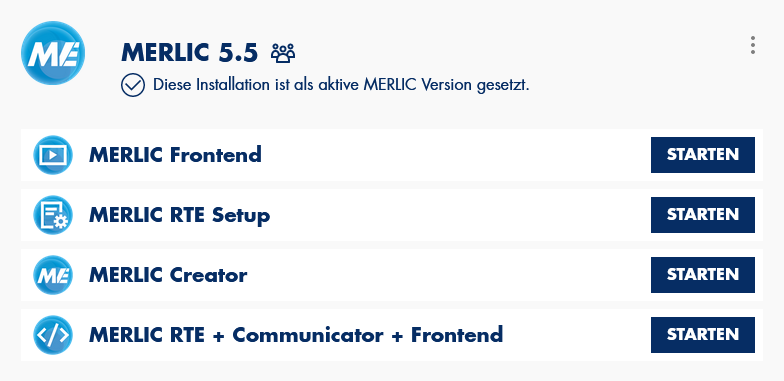
- Wechseln Sie nach der Installation von MERLIC 5.5.2 zur Seite „INSTALLIERT“. Dort wird die neue MERLIC-Version mit den installierten MERLIC-Komponenten angezeigt. SOM bietet die Möglichkeit, MERLIC-Komponenten direkt über die betreffende „STARTEN“-Schaltfläche zu starten. Darüber hinaus können Sie im rechten Bereich auf die Infodatei und die Dokumentation der neuen MERLIC-Version zugreifen.
- Die neue MERLIC-Installation wird automatisch allen MERLIC-Dateien, z. B. MERLIC-Vision-Apps (.mvapp), zugeordnet. Das bedeutet, dass alle MVApp-Dateien automatisch mit der neuen MERLIC-Installation geöffnet werden, wenn Sie im Datei-Explorer auf MVApps doppelklicken. Wenn mehrere MERLIC-Versionen installiert sind, können Sie auch eine andere Version zuordnen. Weitere Informationen finden Sie im Abschnitt MVApp-Dateien zuordnen.
Vergessen Sie nicht, Ihre MERLIC-Lizenz zu aktivieren, um die volle Funktionalität von MERLIC ohne die Einschränkungen einer Trial-Version nutzen zu können. Weitere Informationen zur Lizenzaktivierung finden Sie unter Eine MERLIC-Lizenz aktivieren.
Weitere Informationen zur installierten Dateistruktur von MERLIC finden Sie unter Dateistruktur der Installation.
Optionale Installation von SOM
Obwohl SOM ohne Installation verwendet werden kann, wird im Begrüßungsdialogfeld, das beim ersten Start von SOM angezeigt wird, eine Installation zur Wahl gestellt.

Klicken Sie auf die Schaltfläche „INSTALLIEREN“, wenn Sie SOM installieren möchten. Wenn Sie SOM zu einem späteren Zeitpunkt installieren möchten, dieses Dialogfeld aber beim Starten von SOM nicht mehr angezeigt wird, können Sie das Dialogfeld auf der MVTec Software Manager-Website erneut öffnen, indem Sie unten links im Browserfenster auf „SOM 1.4“ klicken.
SOM-Installation für den aktuellen Benutzer
Wenn Sie SOM für den aktuellen Benutzer installieren möchten, erfolgt die Installation im Verzeichnis "%LOCALAPPDATA%\Programs\MVTec\SoftwareManager". Darüber hinaus werden ein Desktopsymbol und ein Startmenüeintrag für SOM erstellt. Anschließend können Sie die ursprüngliche ausführbare Datei für SOM löschen, nachdem die aktuelle Sitzung beendet wurde.
SOM-Installation für alle Benutzer
Wenn Sie SOM für alle Benutzer installieren, erfolgt die Installation im Verzeichnis „%PROGRAMFILES%\MVTec\SoftwareManager“. Wenn bereits eine andere Version von SOM installiert ist, wird diese Version aktualisiert. Nach der Installation können Sie SOM ebenfalls auf der Seite „INSTALLIERT“ auf der MVTec Software Manager-Startseite verwalten, d. h. Ihre SOM-Installation wird in der Liste der installierten Produkte angezeigt, sodass Sie SOM direkt auf dieser Seite aktualisieren können.
Standardinstallationsverzeichnis von MERLIC
Alle Dateien, einschließlich Beispielanwendungen und Bilder, werden in demselben Installationsverzeichnis installiert. Das Standardinstallationsverzeichnis hängt davon ab, ob Sie MERLIC lediglich für den aktuellen Benutzer oder für alle Benutzer installieren.
Wenn Sie MERLIC für den aktuellen Benutzer installieren, erfolgt die Installation standardmäßig im Verzeichnis „%LOCALAPPDATA%\Programs\MVTec\MERLIC-5.5“.
Wenn Sie MERLIC für alle Benutzer installieren, erfolgt die Installation standardmäßig im Verzeichnis „%PROGRAMFILES%\MVTec\MERLIC-5.5“.
MERLIC-Installationsverzeichnis über SOM öffnen
Sie können das Verzeichnis, in dem sich die MERLIC-Installation befindet, über SOM öffnen:
- Wechseln Sie auf der MVTec Software Manager-Startseite zur SOM-Seite „INSTALLIERT“.
- Klicken Sie auf das Menüsymbol
 der betreffenden MERLIC-Installation und wählen Sie „Installationsverzeichnis öffnen“ aus. Das Installationsverzeichnis Ihrer MERLIC-Installation wird jetzt im Datei-Explorer geöffnet.
MERLIC-Installationsverzeichnis ändern
Wenn Sie MERLIC in einem anderen Verzeichnis installieren möchten, können Sie das Installationsverzeichnis wie folgt ändern:
- Öffnen Sie die SOM-Einstellungen im Menü oben rechts auf der SOM-Startseite. Daraufhin werden mehrere Einstellungen angezeigt. Allerdings kann nur die Einstellung „Installationspfad (Programme)“ für die MERLIC-Installation geändert werden. Alle anderen Einstellungen haben keine Auswirkung auf die Installation.
- Geben Sie das Verzeichnis für die Installation neben dem Eintrag „Installationspfad (Programme)“ über die Schaltfläche zum Durchsuchen
 oder manuell in das Textfeld ein.
 MERLIC darf nicht in Verzeichnissen installiert werden, deren Namen Zeichen aus mehr als einem Zeichensatz enthalten. Auf Windows-Systemen sind außerdem die Zeichen \ / : * ? " < > | nicht zulässig. Beachten Sie, dass Sie Lese- und Schreibberechtigung für das angegebene Verzeichnis benötigen. Außerdem müssen Sie SOM in dem Modus (User- oder System-Modus) starten, in dem Sie über die erforderlichen Rechte für das Verzeichnis verfügen.
- Speichern Sie die Änderungen.
- Starten Sie die Installation von MERLIC.
Konsequenzen der Installation von MERLIC ohne Administratorrechte
Wenn Sie SOM im User-Modus starten, d. h. ohne Administratorrechte, gelten abhängig von verschiedenen Faktoren einige Unterschiede oder Einschränkungen.
Wenn die MERLIC-Installation im User-Modus von SOM gestartet wird, werden Sie aufgefordert, Administratoranmeldeinformationen anzugeben. Wenn Sie diese eingeben, wird die MERLIC-Installation fortgesetzt und alle Einstellungen, z. B. Firewalleinstellungen, werden entsprechend festgelegt.
Wenn Sie keine Administratoranmeldeinformationen eingeben und das Dialogfeld schließen, wird die MERLIC-Installation ebenfalls fortgesetzt. In diesem Fall werden jedoch einige MERLIC-Einstellungen, z. B. Firewallregeln, nicht festgelegt. Darüber hinaus wird die CodeMeter-Software, die für die Lizenzierung erforderlich ist, nicht installiert. Dies kann einige ernsthafte Konsequenzen haben, die in den folgenden Abschnitten beschrieben werden.
Wenn CodeMeter noch nicht auf Ihrem System installiert ist:
- Sie können Ihre MERLIC-Lizenz nicht aktivieren, weil CodeMeter zum Aktivieren der Lizenz auf dem jeweiligen System erforderlich ist.
- MERLIC wird nicht gestartet, weil die Lizenzierung fehlschlägt. Selbst die Trial-Version von MERLIC kann nicht gestartet werden, weil diese zum Installieren der Trial-Lizenz auf dem System ebenfalls CodeMeter benötigt.
- Es sind keine Firewallregeln festgelegt. Daher funktionieren einige Konfigurationen nicht, z. B. die Konfiguration auf Remote-Systemen.
Mögliche Lösungen:
- In diesem Fall können Sie CodeMeter separat installieren und anschließend Ihre Lizenz aktivieren. Es ist jedoch weiterhin nicht möglich, die Trial-Version von MERLIC zu verwenden.
- Was die Firewalleinstellungen angeht, so können Sie Ihre Administratoranmeldeinformationen für die Firewallregeln manuell eingeben, wenn Sie bei der Arbeit mit MERLIC erneut dazu aufgefordert werden. Die jeweilige Firewallregel wird für die jeweilige ausführbare MERLIC-Datei festgelegt, aber nur für den aktuell verwendeten Port.
- Installieren Sie MERLIC erneut mit Administratorrechten. Dann ist CodeMeter Bestandteil der MERLIC-Installation, alle Firewallregeln werden festgelegt und Sie können Ihre Lizenz sofort aktivieren und MERLIC verwenden.
Wenn CodeMeter noch auf Ihrem System verfügbar ist (z. B. von einer früheren Installation):
- Sie können Ihre Lizenz aktivieren und MERLIC starten.
- Es sind keine Firewallregeln festgelegt. Daher funktionieren einige Konfigurationen nicht, z. B. die Konfiguration auf Remote-Systemen.
Mögliche Lösungen:
- Sie können die Administratoranmeldeinformationen für die Firewallregeln manuell eingeben, wenn Sie bei der Arbeit mit MERLIC erneut dazu aufgefordert werden. Die jeweilige Firewallregel wird für die jeweilige ausführbare MERLIC-Datei festgelegt, aber nur für den aktuell verwendeten Port.
- Installieren Sie MERLIC erneut mit Administratorrechten. Dadurch werden alle Firewallregeln festgelegt, sodass Sie keine Firewallregeln manuell festlegen müssen.
Weitere Informationen zur Installation
MVTec GigE Vision Streaming Filter installieren
Bei der Installation von MERLIC wird automatisch der MVTec GigE Vision Streaming Filter mit installiert. Der Filtertreiber verbessert Leistung und Stabilität bei der Verwendung von GigE Vision-kompatiblen Kameras in MERLIC.
MVApp-Dateien zuordnen
Beim Öffnen von MERLIC-Vision-Apps (MVApps) durch Doppelklicken auf die betreffenden .mvapp-Dateien werden diese automatisch in der zugeordneten MERLIC-Installation geöffnet. Wenn es nur eine MERLIC-Installation auf dem System gibt, wird diese automatisch MERLIC-Dateien, z. B. MVApps (.mvapp), und Dateien für die Benutzerverwaltung (.mudb) zugeordnet. Wenn mehrere MERLIC-Installationen auf dem System vorhanden sind, z. B. verschiedene MERLIC-Versionen, können Sie festlegen, welche MERLIC-Installation MERLIC-Dateien zugeordnet wird, indem Sie die gewünschte Installation registrieren. Standardmäßig wird automatisch die zuletzt installierte MERLIC-Installation registriert.
Um eine andere MERLIC-Installation zuzuordnen, müssen Sie die betreffende MERLIC-Version in SOM registrieren.
- Starten Sie SOM, und öffnen Sie die Seite „INSTALLIERT“.
- Wählen Sie die gewünschte MERLIC-Installation aus.
- Registrieren Sie die ausgewählte Installation über den Umschalter rechts daneben.

Umgebungsvariablen
Bei der Installation von MERLIC über SOM werden keine Umgebungsvariablen festgelegt.
Mehrere MERLIC-Versionen
Sie können mehrere Versionen von MERLIC auf Ihrem System installieren. Bei der Installation einer neuen MERLIC-Version wird diese automatisch registriert. Das bedeutet, dass die neue Version Dateien mit der Dateiendung .mvapp zugeordnet wird und MVApps in der neusten Installation geöffnet werden, wenn Sie im Datei-Explorer auf .mvapp-Dateien doppelklicken. Sie können eine frühere MERLIC-Version in SOM registrieren, wenn MVApps standardmäßig in einer anderen MERLIC-Version geöffnet werden sollen. Wenn Sie eine MVApp jedoch nur einmalig in einer anderen Version öffnen möchten, können Sie das Kontextmenü verwenden:
- Klicken Sie mit der rechten Maustaste auf die betreffende .mvapp-Datei, um das Kontextmenü zu öffnen.
- Klicken Sie auf „Öffnen mit“, und wählen Sie die gewünschte MERLIC-Version aus. Die MVApp wird in der ausgewählten Version geöffnet.
Alternativ können Sie zuerst die gewünschte MERLIC-Version über das Windows-Startmenü und dann die MVApp im MERLIC Creator öffnen. Das Windows-Startmenü umfasst Einträge für alle installierten MERLIC-Versionen.