Bilder kombinieren
Mit diesem Tool können Sie zwei Bilder anhand verschiedener Methoden kombinieren. Verbinden Sie die Bilder, die kombiniert werden sollen, mit den Toolparametern „Bild 1“ und „Bild 2“ und wählen Sie die gewünschte Kombinationsmethode aus. Das Ergebnis wird unmittelbar im Grafikfenster angezeigt.
Es kann nicht nur Graustufenbild mit Graustufenbild und Farbbild mit Farbbild kombiniert werden, sondern auch ein Graustufenbild mit einem Farbbild. Dies kann von Nutzen sein, wenn Sie ein Tool der Kategorie „Deep Learning - KI“ verwenden und die jeweiligen Bilder mit der Heatmap weiter bearbeiten möchten.
Parameter
Standardparameter
Bild 1:
Dieser Parameter stellt das erste Bild dar, das kombiniert werden soll.
Bei der Verwendung eines Farbbilds als Eingabebild werden alle Kanäle des Farbbilds für die Verarbeitung verwendet.
Bild 2:
Dieser Parameter stellt das zweite Bild dar, das kombiniert werden soll.
Bei der Verwendung eines Farbbilds als Eingabebild werden alle Kanäle des Farbbilds für die Verarbeitung verwendet.
Methode:
Dieser Parameter definiert die Methode, mit der die beiden Bilder kombiniert werden. Standardmäßig ist „Mittelwert“ ausgewählt. Sie können eine andere Methode aus dem Kombinationsfeld des entsprechenden Parameters auswählen.
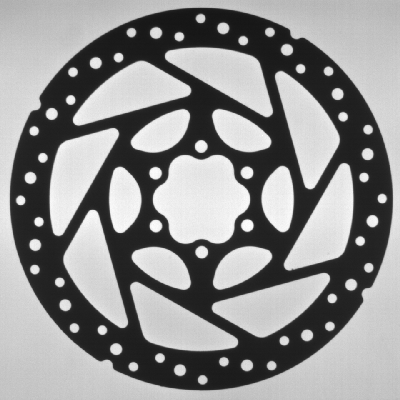
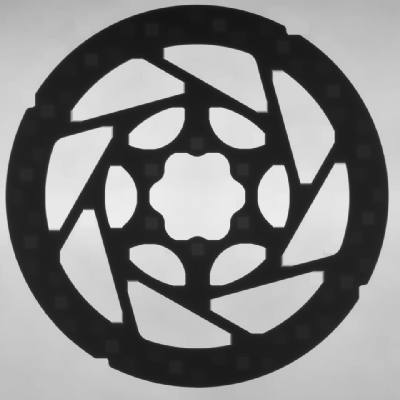
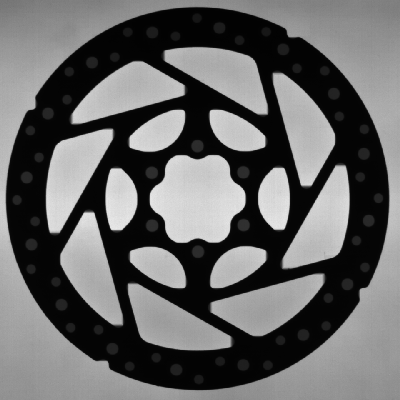
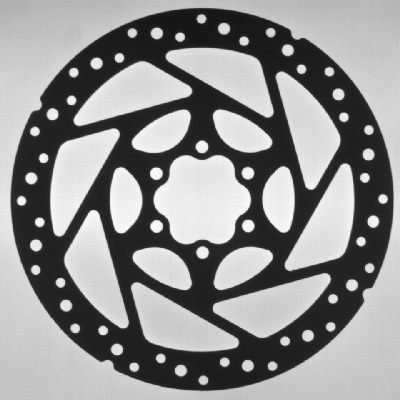
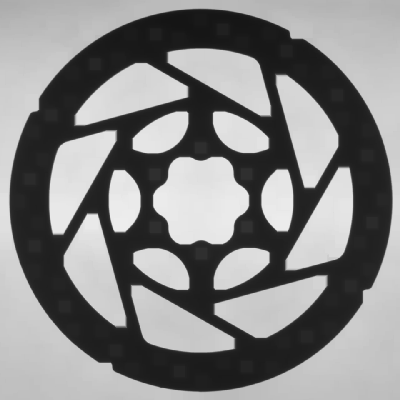
Beispiel: Die nachstehende Tabelle zeigt das Ergebnis, das entsteht, wenn die folgenden zwei Bilder anhand verschiedener Methoden kombiniert werden.
|
Wert |
Beschreibung |
Kombiniertes Bild |
|---|---|---|
|
Mittelwert |
Verwenden Sie diese Methode, um die Bilder zu kombinieren und ein Bild mit den mittleren Grauwerten beider Bilder zu erzeugen. Zum Ermitteln des Grauwerts der einzelnen Pixel dient die folgende Formel:
|
|
|
Subtrahieren |
Verwenden Sie diese Methode, um den Helligkeitsunterschied der Bilder zu ermitteln. Zum Ermitteln des Grauwerts der einzelnen Pixel dient die folgende Formel:
|
|
|
Multiplizieren |
Verwenden Sie diese Methode, um das skalierte Produkt der Bilder zu ermitteln. Zum Ermitteln des Grauwerts der einzelnen Pixel dient die folgende Formel:
|
|
|
Maximum |
Verwenden Sie diese Methode, um die Bilder anhand ihrer maximalen Grauwerte zu kombinieren. |
|
|
Minimum |
Verwenden Sie diese Methode, um die Bilder anhand ihrer minimalen Grauwerte zu kombinieren. |
|
|
High Dynamic Range |
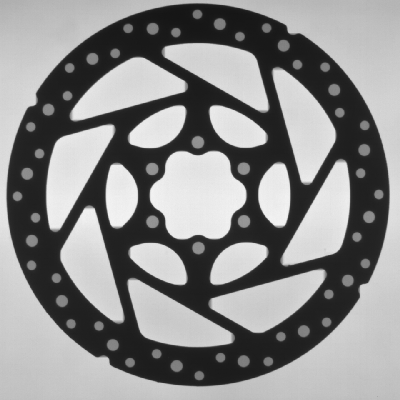
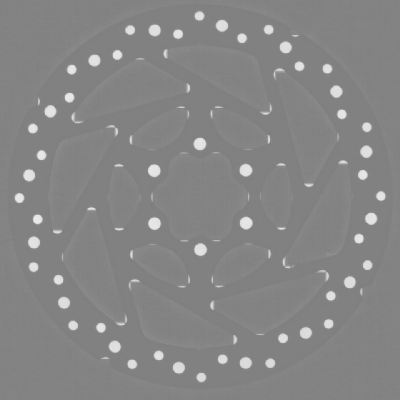
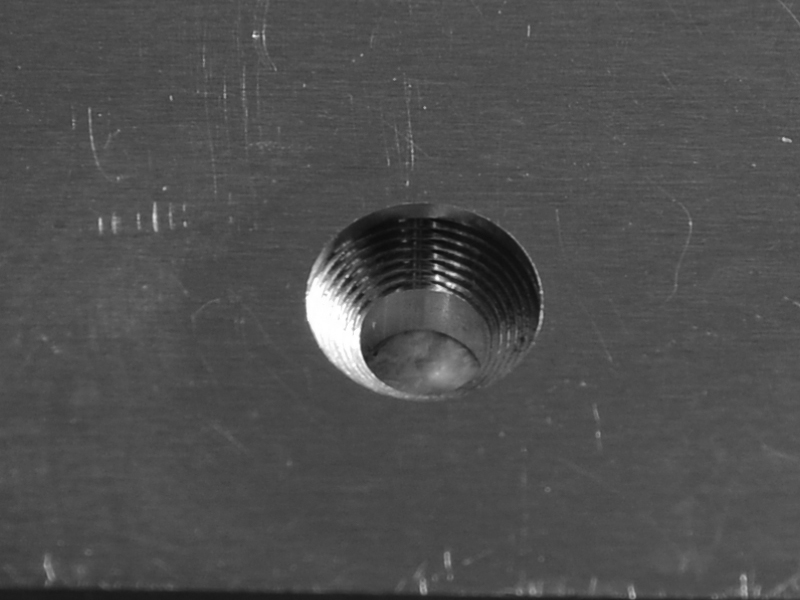
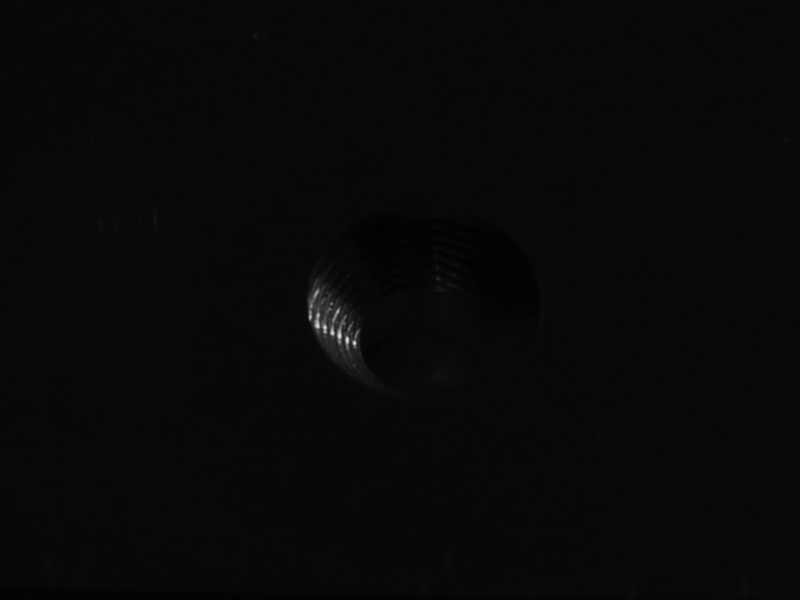
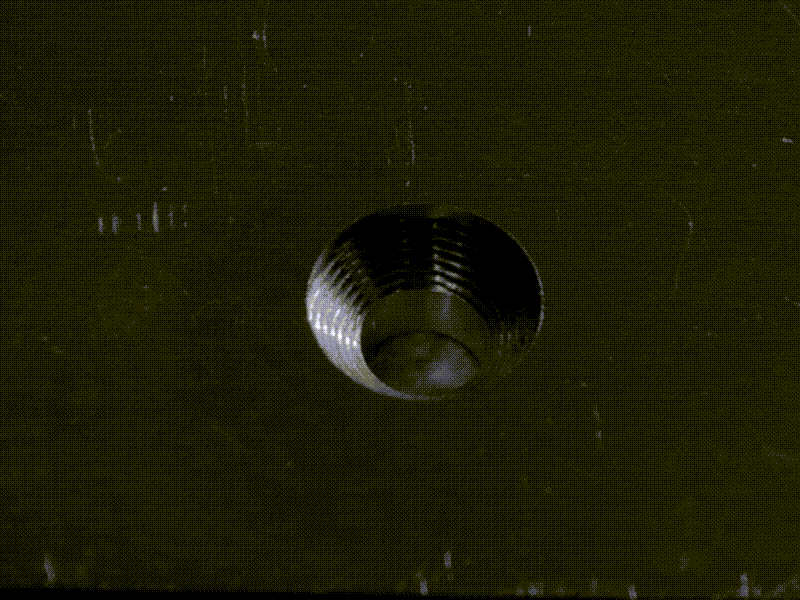
Verwenden Sie diese Methode, um zwei Byte-Bilder, die mit verschiedenen Belichtungszeiten erfasst wurden, zu einem HDR-Bild (High Dynamic Range) zu kombinieren. Das kombinierte Bild wird als uint2-Bild ausgegeben. Diese Methode ist mit „Belichtungsfusion“ identisch. Der Unterschied besteht lediglich darin, dass das kombinierte Bild bei Verwendung von „Belichtungsfusion“ als Byte-Bild ausgegeben wird. Diese Methode berücksichtigt die Werte aller Pixel im Bild (auch wenn eine ROI verwendet wird). Wenn Sie diese Methode lediglich für einen bestimmten Teil des Bilds verwenden möchten, sollten Sie die Bilder vor dem Kombinieren zuerst zuschneiden. Beispiel: Die Abbildung auf der rechten Seite zeigt das entstehende HDR-Bild, wenn die folgenden beiden Beispielbilder mit der „High Dynamic Range“-Methode kombiniert werden.
|
|
|
Belichtungsfusion |
Verwenden Sie diese Methode, um zwei Byte-Bilder, die mit verschiedenen Belichtungszeiten erfasst wurden, zu einem HDR-Bild (High Dynamic Range) zu kombinieren. Das kombinierte Bild wird als Byte-Bild ausgegeben. Diese Methode ist mit „High Dynamic Range“ identisch. Der Unterschied besteht lediglich darin, dass das kombinierte Bild bei Verwendung von „High Dynamic Range“ als uint2-Bild ausgegeben wird. Diese Methode berücksichtigt die Werte aller Pixel im Bild (auch wenn eine ROI verwendet wird). Wenn Sie diese Methode lediglich für einen bestimmten Teil des Bilds verwenden möchten, sollten Sie die Bilder vor dem Kombinieren zuerst zuschneiden. Beispiel: Die Abbildung auf der rechten Seite zeigt das entstehende HDR-Bild, wenn die beiden in der Beschreibung von „High Dynamic Range“ gezeigten Beispielbilder mit der „Belichtungsfusion“-Methode kombiniert werden.
|
|
Zusätzliche Parameter
ROI:
Dieser Parameter definiert die ROI für die Verarbeitung. Bildteile außerhalb der Vereinigung von ROI und „Verarbeitete Region“ werden nicht verarbeitet. Wenn zudem einer der Bereiche leer ist, wird der Bildteil, der innerhalb des jeweils anderen liegt, verarbeitet. Sind beide leer, wird das gesamte Bild verarbeitet.
Die ROI ist standardmäßig als leere ROI definiert. Wenn Sie eine nicht leere ROI für die Verarbeitung verwenden möchten, müssen Sie den Parameter mit einem geeigneten ROI-Ergebnis eines vorherigen Tools verbinden oder mit den verfügbaren ROI-Schaltflächen neue ROIs zeichnen.
Ausrichtungsdaten:
Dieser Parameter stellt die Ausrichtungsdaten dar, die zum Ausrichten der ROI verwendet werden. Ausrichtungsdaten sind standardmäßig nicht verbunden, sodass keine Auswirkung sichtbar ist. Wenn Sie bestimmte Ausrichtungsdaten verwenden möchten, müssen Sie den Parameter mit einem geeigneten Ergebnis eines vorherigen Tools verbinden, z. B. Ausrichtungsdaten mit Matching bestimmen, Ausrichtungsdaten mittels geradem Rand bestimmen, Bild ausrichten oder Bild drehen.
Verarbeitungsbereich:
Dieser Parameter definiert die ROI für die Verarbeitung. Bildteile außerhalb der Vereinigung von ROI und „Verarbeitete Region“ werden nicht verarbeitet. Wenn zudem einer der Bereiche leer ist, wird der Bildteil, der innerhalb des jeweils anderen liegt, verarbeitet. Sind beide leer, wird das gesamte Bild verarbeitet.
„Verarbeitungsbereich“ ist standardmäßig als leere Region definiert. Wenn Sie eine „Verarbeitungsbereich“ angeben möchten, müssen Sie den Parameter mit einem geeigneten Ergebnis eines vorherigen Tools verbinden, damit die Region an dieses Tool übertragen wird.
Ergebnisse
Standardergebnisse
Kombiniertes Bild:
Das Ergebnis ist ein Bild, das die beiden kombinierten Bilder enthält. Wenn sich die Größen von „Bild 1“ und „Bild 2“ unterscheiden, nimmt „Kombiniertes Bild“ die Größe von „Bild 1“ an. „Bild 2“ wird entweder zugeschnitten oder intern mit dem Grauwert 0 für die Berechnung erweitert.
Toolstatus:
„Toolstatus“ gibt Informationen zum Status des Tools aus und kann daher für die Fehlerbehandlung verwendet werden. Weitere Informationen zu den verschiedenen Toolstatus-Ergebnissen finden Sie unter Toolstatus-Ergebnis.
Zusätzliche Ergebnisse
Verarbeitete Region:
Dieses Ergebnis gibt die verarbeitete Region aus. Die verarbeitete Region ist entweder die im Parameter „Verarbeitungsbereich“ definierte Region, die im Parameter „ROI“ definierte ROI oder eine Vereinigung der beiden Parameter.
Verarbeitungszeit:
Dieses Ergebnis gibt die Dauer der letzten Ausführung des Tools in Millisekunden aus. Das Ergebnis wird als zusätzliches Ergebnis bereitgestellt. Es ist daher standardmäßig ausgeblendet, kann aber über die Schaltfläche  neben den Toolergebnissen angezeigt werden. Weitere Informationen finden Sie im Abschnitt Verarbeitungszeit in der Tool-Referenz-Übersicht.