Bildgröße ändern
Mit diesem Tool können Sie die Größe von Bildern mit verschiedenen Interpolationsmethoden auf eine vordefinierte Bildbreite und -höhe ändern. Das entstehende Bild wird unmittelbar im Grafikfenster angezeigt und automatisch in allen nachfolgenden Tools verwendet. Standardmäßig wird das Bild jedoch in die Größe des Grafikfensters eingepasst. Wenn Breite und Höhe verdoppelt werden, sehen Sie daher keinen Unterschied im Bild, das im Grafikfenster angezeigt wird.
Parameter
Standardparameter
Bild:
Dieser Parameter stellt das Eingabebild dar, dessen Größe geändert werden soll.
Bei der Verwendung eines Farbbilds als Eingabebild werden alle Kanäle des Farbbilds für die Verarbeitung verwendet.
Breite:
Dieser Parameter definiert die resultierende Bildbreite, in die das Bild geändert werden soll.
Höhe:
Dieser Parameter definiert die resultierende Bildhöhe, in die das Bild geändert werden soll.
Interpolationsmethode:
Dieser Parameter definiert die Interpolationsmethode, die zum Bestimmen der resultierenden Grauwerte des Bilds mit der geänderten Größe verwendet wird. Die Grauwertinterpolation ist eine nützliche Methode, um die Qualität von umgewandelten Bildern zu verbessern. Standardmäßig wird die Methode „konstant“ für die Größenänderung verwendet. Wählen Sie eine andere Methode aus dem Kombinationsfeld des entsprechenden Parameters aus.
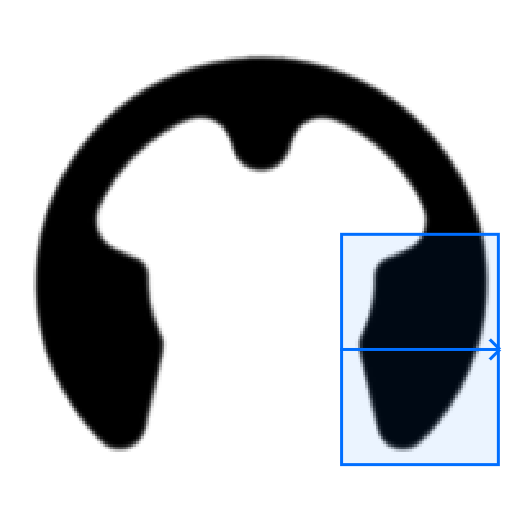
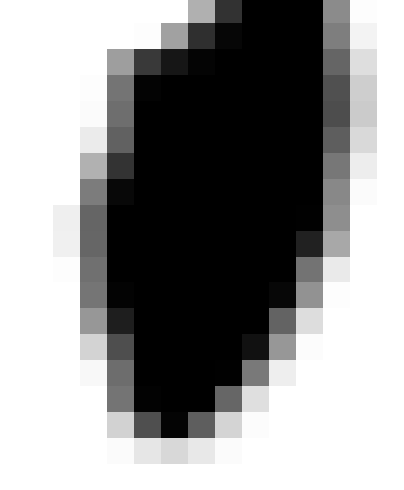
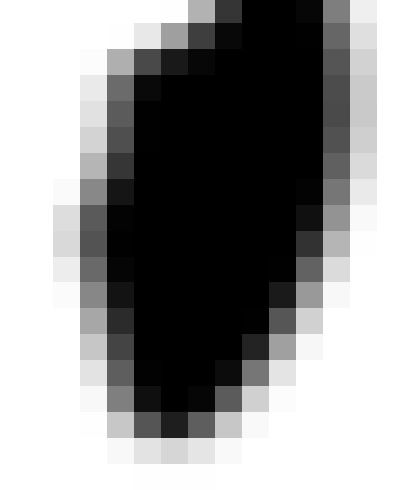
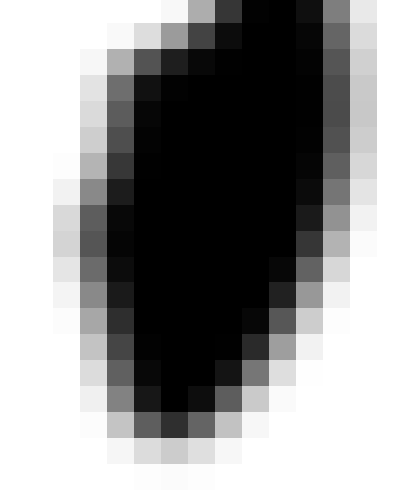
Die folgende Tabelle enthält eine Beschreibung der verschiedenen Interpolationsmethoden mit einigen Beispielbildern. Die Beispielbilder veranschaulichen das Ergebnis der jeweiligen Interpolationsmethode, falls die Bildtransformation eine maßstabgerechte Verkleinerung oder Vergrößerung des Bilds umfasst. Die ROI in den folgenden Bildern veranschaulicht, welcher Bildteil in den Beispielen für verkleinerte Bilder (links) und vergrößerte Bilder (rechts) sichtbar ist.

|
Wert |
Beschreibung |
Beispiel für Verkleinerung |
Beispiel für Vergrößerung |
|---|---|---|---|
|
bikubisch |
Diese Methode bestimmt den resultierenden Grauwert aus 16 benachbarten Pixeln im Originalbild. Höchste Qualität für maßstabgerechte Vergrößerung und höchste Verarbeitungszeit |
|
|
|
bilinear |
Diese Methode bestimmt den resultierenden Grauwert anhand der vier umgebenden nächstliegenden Pixel im Originalbild. Sie erzeugt bessere Ergebnisse mit weniger unerwünschten gezackten Kanten für Bildtransformationen, die eine Vergrößerung aber keine Verkleinerung umfassen. Wenn die Bildtransformation eine maßstabgerechte Verkleinerung des Bildes enthält, kann diese Methode zu unerwünschten Bildfehlern im Bild aufgrund von Aliasing-Effekten führen. Mittlere Qualität und Verarbeitungszeit |
|
|
|
konstant |
Diese Methode bestimmt den resultierenden Grauwert anhand der vier umgebenden nächstliegenden Pixel im Originalbild mithilfe einer gleichgewichteten bilinearen Interpolation. Im Gegensatz zur bilinearen Interpolation umfasst diese Methode eine Glättung des Bilds mit einem Mittelwertfilter. Dies bewirkt eine Verringerung der unerwünschten Aliasing-Effekte, falls die Bildtransformation eine maßstabgerechte Verkleinerung der Bilder enthält. Mittlere Qualität und Verarbeitungszeit |
|
|
|
Nächster Nachbar |
Diese Methode bestimmt den resultierenden Grauwert lediglich anhand eines Pixels im Originalbild, d. h. vom Grauwert des nächstliegenden Pixels. Es wird also keine Interpolation über mehrere Pixel durchgeführt. Stattdessen wird dem resultierenden Pixel der Grauwert des Pixels im Originalbild zugewiesen, dessen Mittelpunkt dem Mittelpunkt des resultierenden Pixels am nächsten liegt. Qualität ist ggf. schlecht, sehr schnell |
|
|
|
gewichtet |
Diese Methode bestimmt den resultierenden Grauwert anhand der vier umgebenden nächstliegenden Pixel im Originalbild mithilfe einer Gauß-gewichteten bilinearen Interpolation. Bei dieser Methode wird ein Gauß-Filter in der Bildtransformation für die integrierte Glättung des Bildes verwendet. Dies bewirkt eine bessere Verringerung der Aliasing-Effekte, falls die Bildtransformation eine maßstabgerechte Verkleinerung des Bildes umfasst. Im Vergleich mit der konstanten Interpolationsmethode erzeugt diese Methode Ausgabebilder mit einem glatteren Erscheinungsbild. Die Verarbeitungszeit steigt jedoch für verkleinerte Bilder erheblich. Gute Qualität, langsam |
|
|







Standardergebnisse
Geändertes Bild:
Dieses Ergebnis gibt das Bild aus, dessen Größe in die definierte Bildbreite und -höhe geändert wurde.
Toolstatus:
„Toolstatus“ gibt Informationen zum Status des Tools aus und kann daher für die Fehlerbehandlung verwendet werden. Weitere Informationen zu den verschiedenen Toolstatus-Ergebnissen finden Sie unter Toolstatus-Ergebnis.
Zusätzliche Ergebnisse
Verarbeitungszeit:
Dieses Ergebnis gibt die Dauer der letzten Ausführung des Tools in Millisekunden aus. Das Ergebnis wird als zusätzliches Ergebnis bereitgestellt. Es ist daher standardmäßig ausgeblendet, kann aber über die Schaltfläche  neben den Toolergebnissen angezeigt werden. Weitere Informationen finden Sie im Abschnitt Verarbeitungszeit in der Tool-Referenz-Übersicht.