工具流程
工具流程面板显示 MERLIC Vision App MERLIC Vision App 是在 MERLIC 中创建的图像处理应用程序。它包括MERLIC Creator 中的工具、Designer 小组件以及在应用程序中使用的所有设置。 中使用的所有工具的概览。此外,还会显示工具之间的现有连接。
激活工具时,它会触发其工具流程 工具流程 是一组连接在一起的工具。工具之间的连接可能包括数据连接、触发器连接,或者两者的组合。它表示 MERLIC Vision App 的步骤并显示工具之间的依赖关系。内以下所有连接的工具。
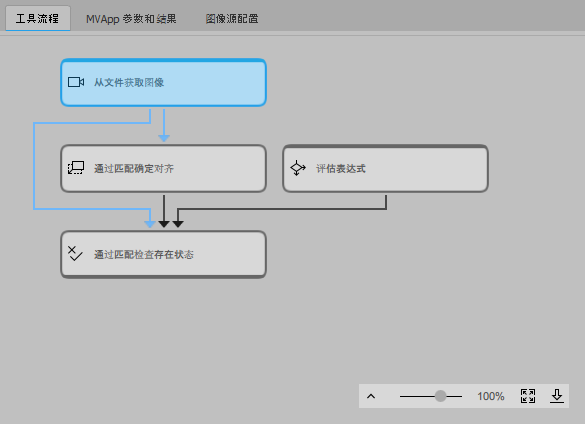
工具流程面板可用于以下目的:
- 在 MERLIC Vision App 的工具流程 工具流程 是一组连接在一起的工具。工具之间的连接可能包括数据连接、触发器连接,或者两者的组合。它表示 MERLIC Vision App 的步骤并显示工具之间的依赖关系。内确定方向。
- 导航至特定工具。
- 排列和复制 MERLIC Vision App 的工具。
- 检查工具和连接的当前状态。
- 检查用于之前插入的 MVApp 参数 MVApp 参数 表示 MERLIC Vision App 中的基本或其他参数,该参数在使用 MERLIC 流程集成时可通过配方文件修改。 您可以在 MERLIC Creator 中将工具参数定义为 MVApp 参数。面板“MVApp 参数和结果”显示当前定义的所有 MVApp 参数的列表。和 MVApp 结果 MVApp 结果表示使用 MERLIC 流程集成时用于与可编程逻辑控制器 (PLC) 通信的输出参数。定义为 MVApp 结果的 MERLIC 工具结果可传输至 PLC。 您可以在 MERLIC Creator 中将工具结果添加到 MVApp 结果。面板“MVApp 参数和结果”显示当前选择的所有 MVApp 结果的列表。的工具。
- 组合工具。
缩放 工具流程
通过 工具流程 面板右下方的 工具流程 缩放,您可以放大和缩小工具流程,以便更好地展示 MVApps 的概览。工具流程 缩放包含以下功能:
- 通过拖动滑块更改当前缩放级别。您还可以在按下 Ctrl 键的同时使用鼠标滚轮进行缩放。
- 显示当前缩放级别。
- 单击按钮
 可将缩放级别重置为 100%。
 - 通过
 按钮将导出 工具流程 为图像文件。
 - 整个 工具流程 的概览,并标记当前 工具流程 显示的部分。单击
 或
或  图标可最大化和最小化 工具流程 缩放概览窗口。
显示选项
MERLIC 首选项的“显示选项”类别中的当前设置使用条纹图案标记在上次迭代中未执行的工具。如需激活此选项,请勾选菜单“编辑 → 首选项 → 显示选项 → 突出显示未执行的工具”中的框。您的选择保存在 [General]. 部分的 MERLIC5.ini 中。有关更多信息,请参阅 MERLIC.ini 文件。
包含“条件分支”工具的 MVApps 中应该使用此选项。在 MERLIC 的上次迭代中由于“条件分支”工具中设置的条件而未执行的所有工具都会用条纹标记。
有关创建条件分支的更多信息,请参阅条件分支的工具参考。
工具流程 中的工具和 工具工作区 中连接的工具将如下所示:
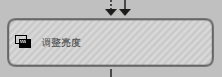
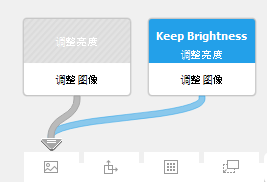
在您加载或编辑 MVApp 之后和执行它之前,工具也可能被标记。
更多信息
请参阅以下章节,了解关于使用 工具流程 面板的信息: