创建具有选项卡视图的用户界面
要创建具有选项卡视图的用户界面,您需要使用以下控件:
- 其他视图
- “选项卡视图”小组件
每个其他视图都表示 Frontend 中的一个选项卡。因此,需要添加的其他视图数量应该与您想要在 Frontend 中以可视化方式呈现的选项卡数量相同。在 Designer 中默认显示的主视图一般用于“选项卡视图”小组件,尤其是当您想要让选项卡填充 Frontend 的整个区域时。要了解关于如何添加其他视图的更多信息,请参阅添加和删除视图章节。
如何创建具有选项卡视图的用户界面
如果您已添加其他视图,则可通过配置每个视图的相应工作区,开始创建具有选项卡视图的用户界面。您可通过以下步骤完成此任务:
 1.添加“选项卡视图”小组件
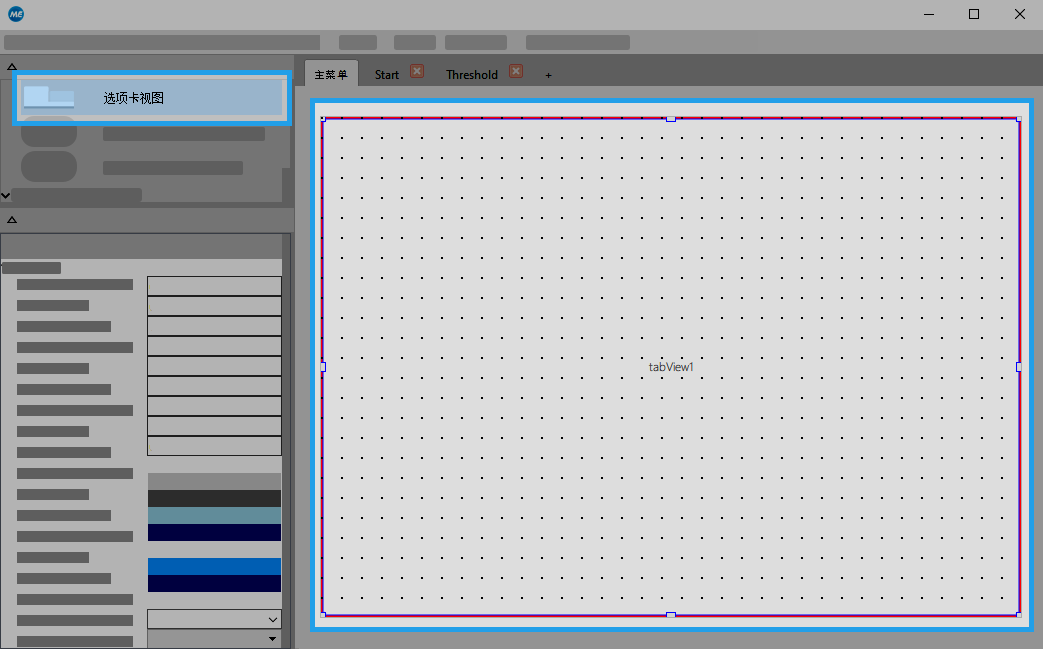
对选项卡进行可视化需要用到选项卡视图小组件。要确保选项卡在打开 Frontend 时立即显示,您需要将小组件添加到 Frontend 的运行视图,即打开 Frontend 时显示的视图。默认情况下,主视图同时也是运行视图。因此,您需要将小组件添加到主视图的工作区。
如果您已为应用程序启用用户管理,则可单独为每个用户群组定义运行视图。在这种情况下,您需要在相应运行视图中使用“选项卡视图”小组件。
- 从“小组件库”中选择“选项卡视图”小组件,然后将其插入运行视图。
- 调整小组件的尺寸:
- 如果想要选项卡填充整个 Frontend 窗口,请让小组件的尺寸适应工作区的尺寸。
- 否则,请将小组件调整为可视化选项卡时所需的尺寸。
2.选择要显示的视图
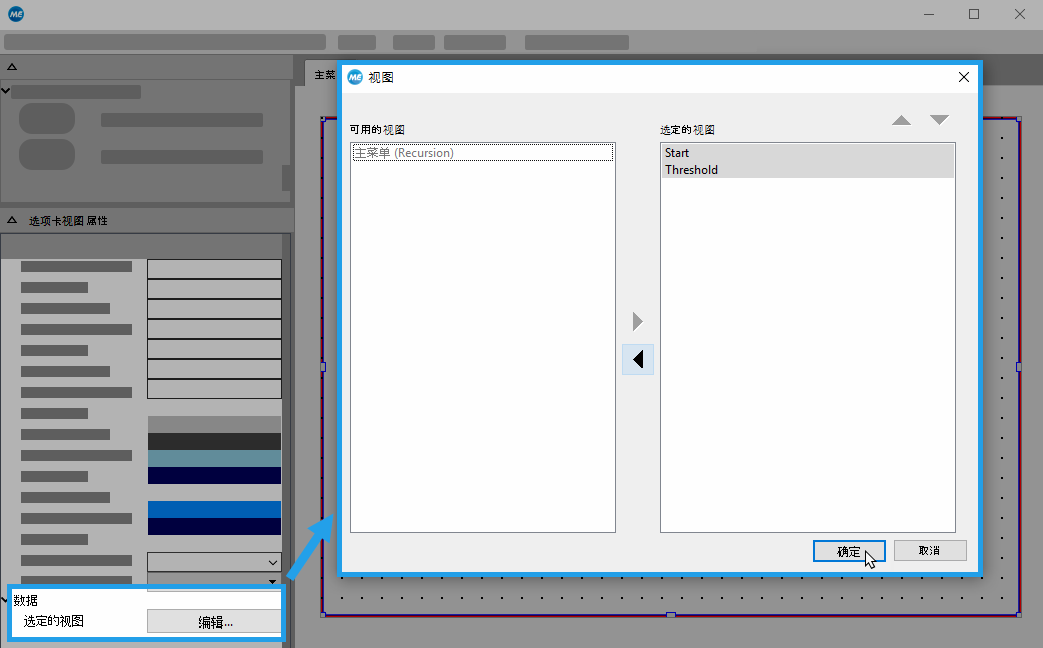
- 在工作区中选择“选项卡视图”小组件,以在属性面板中显示其属性。
- 打开“选定的视图”属性的编辑对话框。
- 选择想要可视化的视图,然后将其添加到选定视图列表。在 Frontend 中,每个视图都会在其自己的选项卡中显示。
- 根据偏好对选定的视图进行排序。视图的顺序定义其各自的选项卡将在 Frontend 中排列的顺序。列表中的第一个视图将在第一个选项卡中显示,以此类推。
- 单击“确定”以确认您的选择。
3.自定义选项卡视图的设计
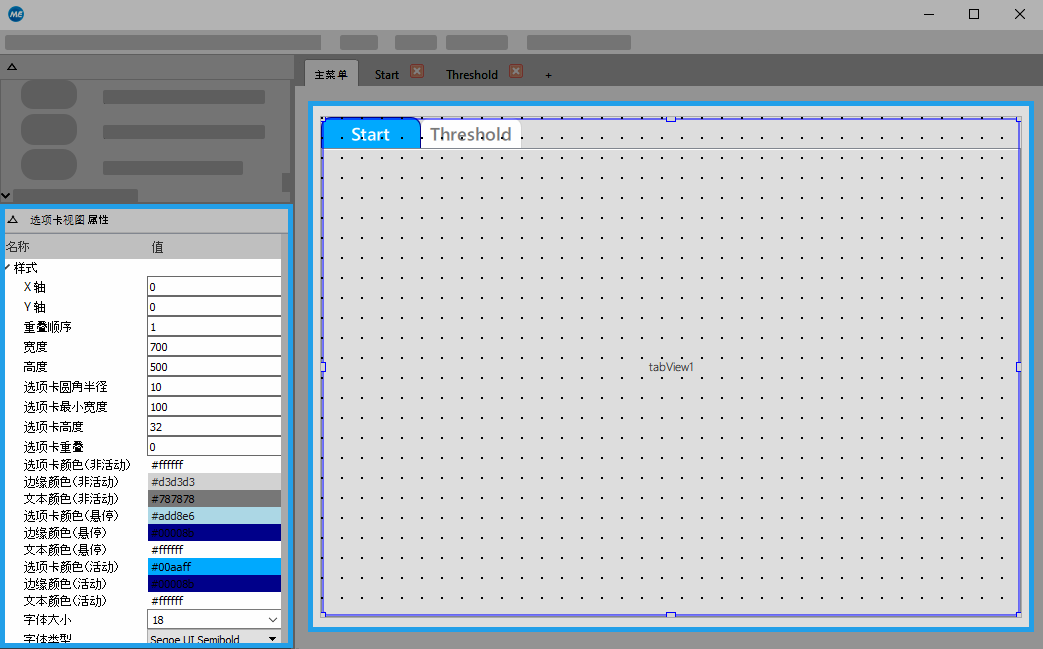
- 确保属性面板仍然显示“选项卡视图”小组件的属性。如果不是,则在工作区中单击小组件以显示其属性。
- 根据您的偏好调整小组件的属性,例如,选项卡的颜色或字体。更改会立即在工作区中显示。
4.自定义其他视图的用户界面
- 转到想要调整的视图。
- 您还可选择调整工作区的尺寸。要确保在不使用其他滚动条的情况下让视图的整个工作区在相应的选项卡中可见,您需要将工作区的尺寸缩小为略小于运行视图中“选项卡视图”小组件的尺寸。如果视图的工作区与“选项卡视图”小组件的尺寸相同,仅视图的内部部分可能会在选项卡中可见,因为选项卡的边界和标题也会占用一些空间。在我们的示例中,我们将工作区的宽度减少了 20 像素,将工作区的高度减少了 30 像素。
- 通过根据您的偏好添加和调整可用的组件,自定义视图的用户界面。下图显示其他视图“Start”的可能用户界面设计的示例。它已被设计为控制应用程序的执行以及检查结果。
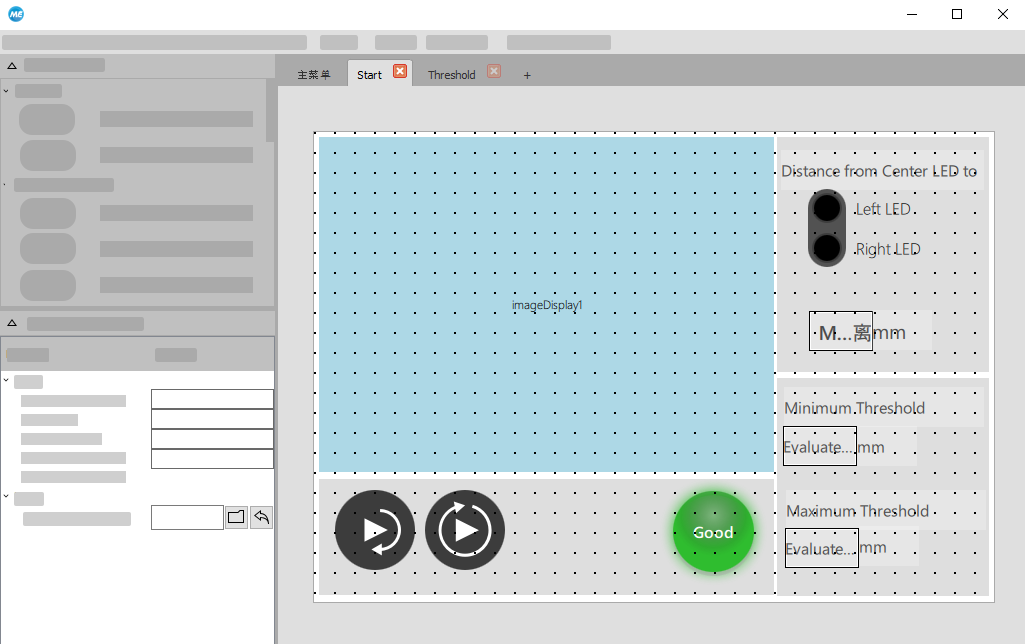
- 对所有其他视图重复此过程。在我们的示例中,视图“Threshold”已被设计为调整工具参数的值。
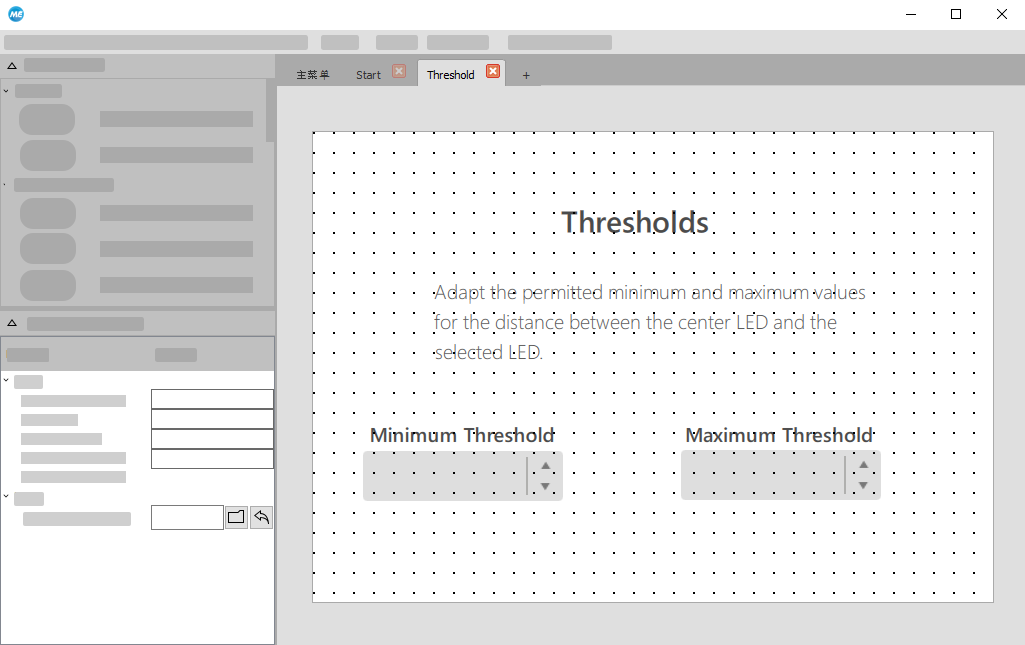
5.在 Frontend 中检查用户界面
- 打开 Frontend 以检查用户界面的设计
- 如有必要,在 Designer 中做进一步调整。
示例中的用户界面包含两个选项卡:
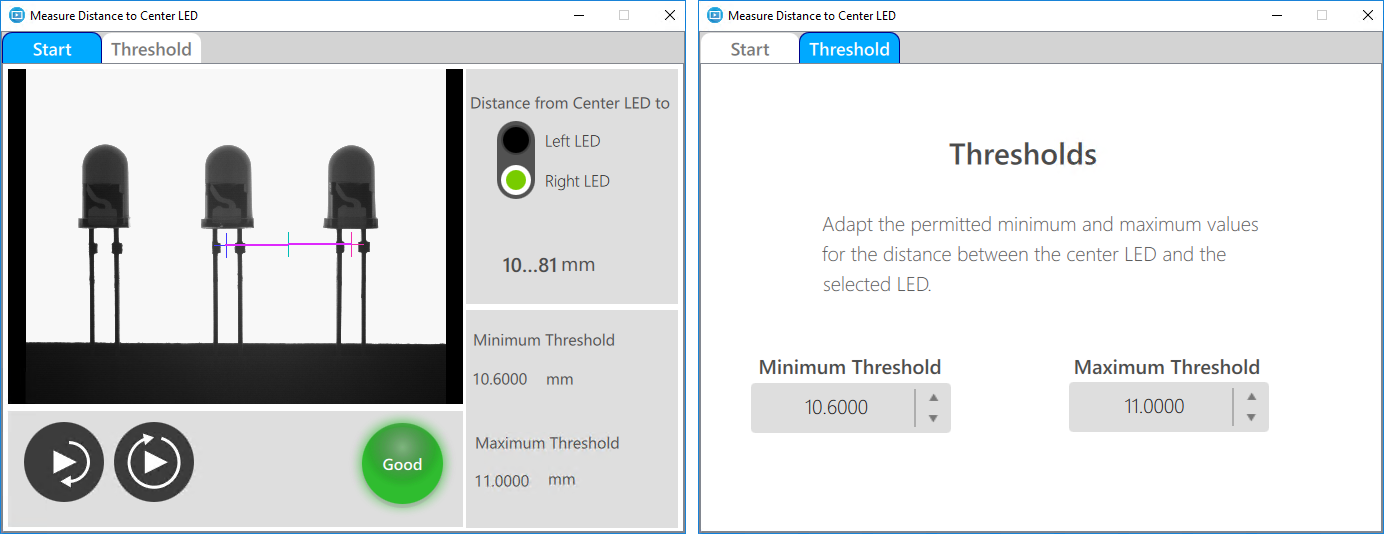
基本上,Frontend 显示运行视图(即我们示例中的主视图)以及“选项卡视图”小组件。启动 Frontend 时会显示 "Start"视图的选项卡,如左图中所示。它包含执行和检查应用程序所必需的所有主要小组件。右侧的 Frontend 显示“Threshold"”视图的用户界面。它已被配置为让用户能够更改阈值的允许取值范围。
具有选项卡视图的用户界面还可用于想要为不同用户群组提供不同用户界面的情况。您可激活 Frontend 用户管理,以控制各用户群组对视图的访问权限并为每个用户群组设计单独的用户界面。要了解关于如何定义用户群组和访问权限的更多信息,请参阅设置用户管理章节。