安装 MERLIC
可以通过软件包安装管理器 MVTec Software Manager (SOM) 在线安装 MERLIC。它会启动一个本地 Web 服务器,并提供对远程产品目录的访问,其中包括 MERLIC 5.5.2 的 SOM 软件包。基本上,您可以启动 SOM,选择所需的 MERLIC 版本和组件,然后 SOM 会接管安装过程。这样,SOM 可让您无需下载 MERLIC 的可执行文件即可安装 MERLIC。
如果您的 MERLIC 安装有新的维护版本可用,使用 SOM 可更新当前安装。SOM 还会检测通过其他方式安装的 MVTec 产品。但是,无法通过 SOM 更新或卸载这些安装的产品。
您至少需要 SOM 1.4 才能安装 MERLIC 5.5.2。如果您使用更早的 SOM 版本,将无法下载 MERLIC 5.5.2。
下载 SOM
SOM 是一个独立的应用程序,无需安装。但是,您必须先下载 SOM 才能访问其可执行文件。为此,您必须使用您的 MVTec 帐户登录才能访问下载页面。如果您还没有 MVTec 帐户,请注册并使用您的新帐户继续操作。
- 通过以下网址登录 MVTec 下载区下载 MVTec Software Manager:www.mvtec.com/downloads/software-manager。
- 选择所需产品版本、操作系统以及架构(如适用)。
- 单击“Downloads”(下载)部分的“MVTec Software Manager”,下载 SOM 软件包,然后解压缩该 zip 文件以获取 SOM 的可执行文件。
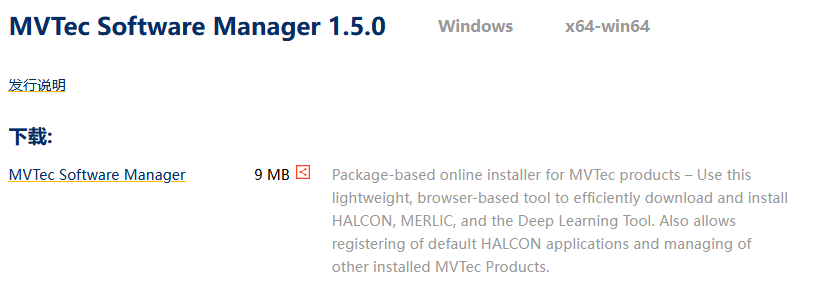
启动 SOM 并安装 MERLIC
SOM 在两种模式下运行:用户模式和系统模式。在启动 SOM 时在浏览器中打开的 MVTec Software Manager 网站的左下角,可以查看您正在使用这两种模式中的哪一种。
用户模式
在用户模式下,SOM 将在没有管理员权限的情况下运行。因此,如果您想要执行任何需要管理员权限的操作,系统将要求您输入管理员凭据。这些操作以图标  标记。
标记。
要在用户模式下启动 SOM,双击从下载的 SOM zip 文件中提取的可执行文件“som.exe”。也可以双击桌面快捷方式或开始菜单项“MVTec Software Manager”。
系统模式
在系统模式下,SOM 将使用提升的权限运行,您将能够执行所有需要管理员权限的操作,而无需再次输入凭据。
要使用系统模式,您必须使用管理员权限启动 SOM:
- 右键单击从下载的 SOM zip 文件中提取的可执行文件“som.exe”。如果系统上已安装 SOM,则可以右键单击桌面快捷方式或开始菜单项“MVTec Software Manager”。
- 选择“以管理员身份运行”并输入凭据。
如果在系统模式下使用 SOM,MVTec Software Manager 起始页顶部的红色功能区将提醒您 SOM 正在使用提升的权限运行。
我们建议使用管理员权限安装 MERLIC。这将确保安装内容包含所有必需的组件和防火墙设置。如果您要在无管理员权限的情况下使用 SOM,另请参阅无管理员权限安装 MERLIC 的后果部分中的信息。
安装步骤
- 使用以下选项启动 SOM:
- 如果没有安装 SOM,则使用可执行文件“som.exe”启动它。
- 如果系统上已安装 SOM,则可以使用桌面快捷方式或开始菜单项“MVTec Software Manager”。
默认浏览器会自动打开 MVTec Software Manager 网站的起始页。
如果浏览器没有打开并且您安装了 SOM,启动“MVTec Software Manager CLI”并输入“som”。然后,您可以在系统上任何兼容 HTML5 的浏览器中使用显示的地址。
- 启动 SOM 后,会出现一个“欢迎”对话框。如果没有安装 SOM,您可以从“欢迎”对话框中选装 SOM。如需了解有关 SOM 安装的更多信息,请参阅选装SOM部分。
- 关闭“欢迎”对话框。
- 在 SOM 的起始页上,切换到顶部的“可获得的”页面。您将看到所有可供下载的软件包的列表。
- 查找所需的 MERLIC 版本并选择以下选项之一开始安装:
- 仅为当前用户安装 MERLIC
- 单击“安装”按钮。
- 仅限当前用户使用 MERLIC 安装。
- 为所有用户安装 MERLIC
- 单击“ 为所有用户安装”按钮。
- 系统中的所有用户都可以使用 MERLIC 安装。但是,此选项需要管理员权限。
单击安装按钮后,将打开一个新对话框。其中会显示相应 MERLIC 版本的可用 SOM 软件包列表。
- 仅为当前用户安装 MERLIC
- 选择要安装的 MERLIC 软件包。
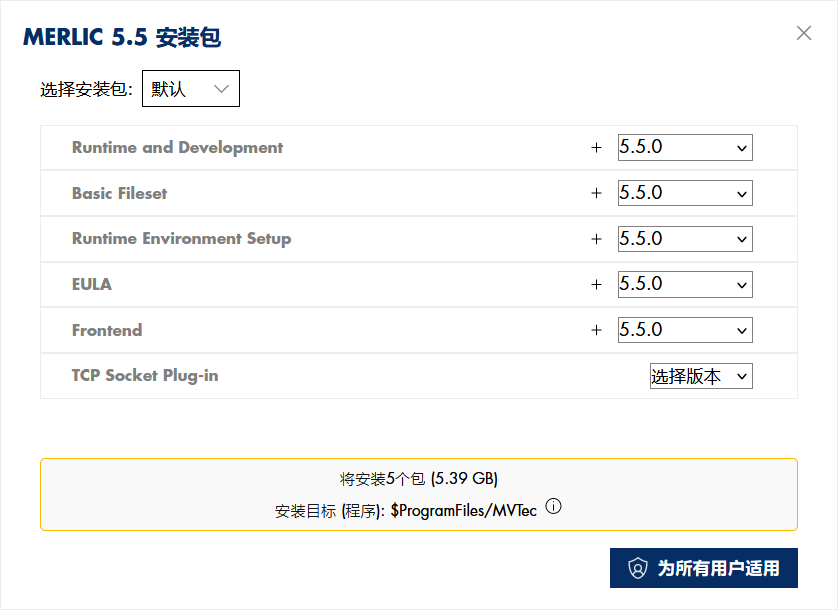
在对话框底部,您可以看到将要安装 MERLIC 的目录的路径。我们推荐使用默认安装目录。但是,如果您想在其他目录中安装 MERLIC,可以在 SOM 设置中更改目录。
如需获取有关默认安装目录以及如何更改的信息,请参阅 MERLIC 的默认安装目录 和更改 MERLIC 安装目录部分。
- 单击“应用”按钮以执行所选软件包的安装。
- 安装 MERLIC 5.5.2 后,切换到“已安装”页面。现在其中会显示已安装 MERLIC 组件的新 MERLIC 版本。SOM 允许直接通过相应的“启动”按钮启动 MERLIC 组件。此外,您还可以访问右侧的“Readme”和新版 MERLIC 文档。
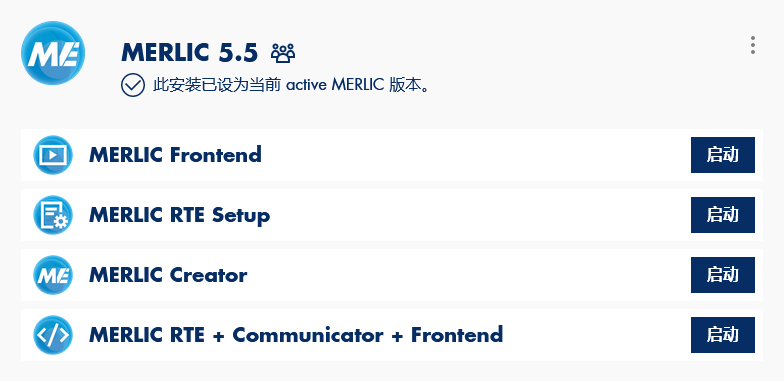
- 新的 MERLIC 安装会自动关联所有 MERLIC 文件,例如 MERLIC Vision Apps (.mvapp)。这意味着当在文件资源管理器中双击 MVApps 时,所有 MVApp 文件将自动使用新的 MERLIC 安装打开。如果安装了多个 MERLIC 版本,您还可以关联不同的版本。有关更多信息,请参阅 MVApp 文件的关联。
请记住,若要突破试用版限制并使用 MERLIC 的完整功能,务必要激活您的 MERLIC 许可。要获取关于激活许可的更多信息,请参阅如何激活 MERLIC 许可主题。
要获取关于 MERLIC 已安装文件结构的更多信息,请参阅已安装文件结构主题。
选装 SOM
虽然 SOM 无需任何安装即可使用,但它将通过第一次启动 SOM 时出现的“欢迎”对话框为您提供安装选项。
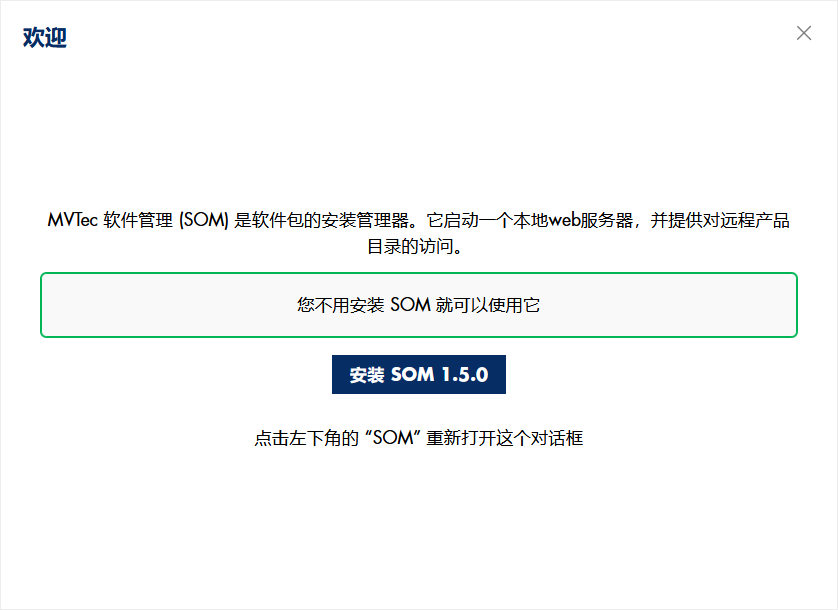
如果您想安装 SOM,单击“安装”按钮。如果您想稍后安装 SOM,但启动 SOM 时不再显示此对话框,可以通过单击浏览器窗口底部的“SOM 1.4”从 MVTec Software Manager 网站重新打开该对话框。
为当前用户安装 SOM
如果选择为当前用户执行 SOM 安装,它将安装到目录 "%LOCALAPPDATA%\Programs\MVTec\SoftwareManager" 中,并为 SOM 添加桌面图标和开始菜单项。一旦当前会话退出,就可以删除 SOM 的原始可执行文件。
为所有用户安装 SOM
如果您选择为所有用户安装 SOM,它将被安装到目录“%PROGRAMFILES%\MVTec\SoftwareManager”中。如果已经安装另一版本的 SOM,将升级该版本。安装后,SOM 可以从 MVTec Software Manager 起始页上的“已安装”页面进行管理,也就是说,您可以在已安装产品列表中看到您安装的 SOM,并可直接从此页面更新 SOM。
MERLIC 的默认安装目录
所有文件,包括示例应用程序和图像,都将安装在同一安装目录中。默认安装目录取决于仅为当前用户还是为所有用户安装 MERLIC。
如果为当前用户安装 MERLIC,则默认安装到目录“%LOCALAPPDATA%\Programs\MVTec\MERLIC-5.5”中。
如果为所有用户安装 MERLIC,则默认安装到目录“%PROGRAMFILES%\MVTec\MERLIC-5.5”中。
通过 SOM 打开 MERLIC 安装目录
您可以通过 SOM 打开 MERLIC 的安装目录:
- 在 MVTec Software Manager 起始页上转到 SOM 的“已安装”页面。
- 单击相应 MERLIC 安装的菜单图标
 ,并选择“打开安装目录”。随后将在文件资源管理器中打开 MERLIC 产品的安装目录。
更改 MERLIC 安装目录
如果您想在其他目录中安装 MERLIC,可以更改安装目录,如下所示:
- 打开 SOM 起始页右上角菜单中的 SOM 设置。您将看到若干设置。但是,安装 MERLIC 时只能更改安装路径“安装路径(程序)”。所有其他设置对您的安装没有影响。
- 通过浏览按钮
 或通过文本字段手动在“安装路径(程序)”条目中指定安装目录。
 MERLIC 不能安装在包含来自多个字符集的字符的目录中。Windows 系统同样不允许使用字符 \ / : * ? " < > |。请记住,您需要指定目录的读写权限,并确保在具有该目录所需权限的模式(用户或系统模式)下启动 SOM。
- 保存您的更改。
- 开始安装 MERLIC。
无管理员权限安装 MERLIC 的后果
如果在用户模式下启动 SOM,即没有管理员权限,视各种因素而定,一些差异或限制可能适用。
在 SOM 的用户模式下启动 MERLIC 安装过程时,系统将要求您提供管理员凭据。如果输入凭据,MERLIC 安装将继续进行,所有设置(如防火墙设置)都将相应设置。
如果未输入管理员凭据并关闭对话框,MERLIC 安装也将继续。但是,在这种情况下,将不会设置某些 MERLIC 设置,例如防火墙规则。此外,不会安装许可所需的 CodeMeter 软件。这可能会产生一些严重后果,如以下部分所述。
如果系统上尚未安装 CodeMeter:
- 您无法激活 MERLIC 许可,因为需要 CodeMeter 才能在相应系统上激活许可。
- MERLIC 将不会启动,因为许可失败。甚至 MERLIC 试用版也无法启动,因为它也需要 CodeMeter 才能在系统上安装试用许可。
- 没有设置防火墙规则。因此,某些配置将不起作用,如远程系统上的配置。
可能的解决方案:
- 在这种情况下,您可以单独安装 CodeMeter,然后激活许可证。但是,仍然无法使用 MERLIC 的试用版。
- 关于防火墙设置,在使用 MERLIC 期间再次询问您时,您可以为防火墙规则手动输入管理员凭据。将为相应的 MERLIC 可执行文件设置相应的防火墙规则,但仅针对正在使用的当前端口。
- 使用管理员权限重新安装 MERLIC。然后,CodeMeter 将成为 MERLIC 安装的一部分,所有防火墙规则都将被设置,并且您可以立即激活许可并使用 MERLIC。
如果 CodeMeter 在系统上仍然可用(如来自先前的安装):
- 您可以激活许可并启动 MERLIC。
- 没有设置防火墙规则。因此,某些配置将不起作用,如远程系统上的配置。
可能的解决方案:
- 在使用 MERLIC 期间再次询问您时,您可以为防火墙规则手动输入管理员凭据。将为相应的 MERLIC 可执行文件设置相应的防火墙规则,但仅针对正在使用的当前端口。
- 使用管理员权限重新安装 MERLIC。然后,将设置所有防火墙规则,您不必手动设置任何防火墙规则。
有关安装的其他信息
MVTec GigE Vision Streaming Filter 的安装
在 MERLIC 安装期间,将自动安装 MVTec GigE Vision Streaming Filter。滤镜驱动程序可提高在 MERLIC 中使用 GigE Vision 兼容相机时的性能和稳定性。
MVApp 文件的关联
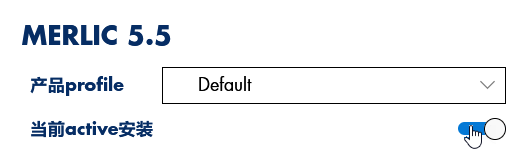
通过双击相应的 .mvapp 文件打开 MERLIC Vision Apps (MVApps) 时,它们将在关联的 MERLIC 安装中自动打开。如果系统上只有一个 MERLIC 安装,则会自动关联到 MERLIC 文件,例如 MVApps (.mvapp) 和用户管理文件 (.mudb)。如果系统上有多个 MERLIC 安装(例如,多个不同的 MERLIC 版本),则可以通过注册所需的安装来定义与 MERLIC 文件关联的 MERLIC 安装。默认情况下,最近安装的 MERLIC 安装将会自动注册。
要关联其他 MERLIC 安装,必须在 SOM 中注册相应的 MERLIC 版本。
- 启动 SOM 并打开“已安装”页面。
- 选择所需的 MERLIC 安装。
- 在右侧,通过切换开关注册所选定的安装。
环境变量
在通过 SOM 安装 MERLIC时,不会设置任何环境变量。
多个 MERLIC 版本
您可以在系统中安装多个 MERLIC 版本。新安装的 MERLIC 版本将会自动注册。这意味着,新版本会与扩展名为 .mvapp 的文件相关联;当在文件资源管理器中双击 .mvapp 文件时,MVApps 将在最新安装中打开。如果您想默认在不同的 MERLIC 版本中打开 MVApps,您可以在 SOM 中注册之前的 MERLIC 版本。但是,如果您只想在不同的版本中打开一次 MVApp,则可以使用上下文菜单:
- 右键单击相应 .mvapp 文件打开上下文菜单。
- 单击“打开方式”并选择所需的 MERLIC 版本。MVApp 会在所选版本中打开。
您也可以先通过 Windows 开始菜单打开所需的 MERLIC 版本,然后从 MERLIC Creator 中打开 MVApp。Windows 开始菜单提供所有已安装的 MERLIC 版本的条目。