设置与 PLC 的连接
MERLIC 与 Mitsubishi Electric MELSEC PLC 之间的连接需要在 Mitsubishi Electric 的 PLC 工程软件 GX Works 中进行配置。请记住,根据使用的 MELSEC PLC 型号,可能需要特定版本的 GX Works。通常,L 和 Q 系列的 MELSEC PLC 必须在 GX Works2 中设置,而 iQ-F 和 iQ-R 系列的 MELSEC PLC 则必须在 GX Works3 中设置。
下文中描述了启用 MERLIC 与 PLC 之间的连接所需的设置。
我们文档中使用了 GX Works2 版本 1.612N。如果您使用 GX Works3 或不同版本的 GX Works2,则用户界面和参数名称可能与示例图像中所见有所不同。如需了解 GX Works 的一般信息、其功能以及如何与 GX Works 配合使用以对 MELSEC 系列 PLC 进行编程和监控,请浏览 Mitsubishi Electric 的网站。
设置用于连接的 PLC 参数
- 在 GX Works2 中打开项目的 PLC 参数设置,然后转到以太网端口设置的选项卡。下图显示了 Q 系列 MELSEC PLC 的示例配置。
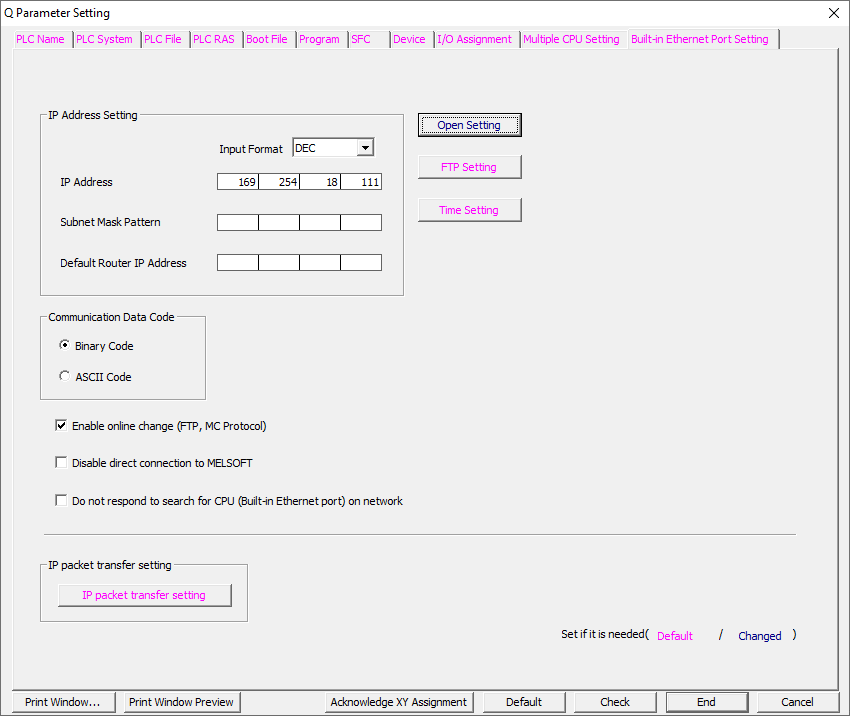
您需要检查和设置以下设置:
设置
描述
IP Address
给定的 IP 地址表示 PLC 的 IP 地址。为确保 MERLIC 和 MELSEC Communication 插件能够成功连接到 PLC,插件配置中为各个参数定义的 IP 地址必须与 PLC 参数设置中定义的地址相符。
Communication Data Code
此设置必须配置为使用二进制代码。
Enable online change
必须激活此设置。
- 打开以太网端口的进一步设置,并定义所需的协议和端口。要使用 MELSEC Communication 插件,必须使用 TCP 作为网络协议,并将系统设置为使用 MC 协议。最后,还必须定义要使用的端口。与 IP 地址一样,PLC 参数设置中定义的端口号必须与插件配置中定义的端口号相符。在我们的示例图像中,端口被设置为插件配置的默认设置。

要获取有关 MELSEC Communication 插件配置以及需要相应设置的 IP 地址和端口参数的信息,请参阅配置插件主题中用户参数类别Ethernet Connection Details的描述。
如果所有 PLC 参数均已设置,则可以继续设置 PLC 程序,例如,导入“Global Label”文件、设置与 PLC 连接的以太网参数以及执行 PLC 程序。最后,您可以开始使用 MELSEC Communication 插件了。