用于 MERLIC 的 REST 插件的内置 Web 应用程序
MERLIC 已附带用于 REST 插件的内置 web 应用程序。它使您能够从 web 浏览器访问 REST 插件提供的 REST API。它可监视 MERLIC RTE 状态机的当前状态,并通过触发操作对其进行控制。此外,可以检查执行配方产生的结果。
示例 web 前端内置在 REST 插件中,并显示了这种 web 前端的用户界面的结构和外观。内置 web 应用程序使用大部分但不是全部可用端点进行通讯。使用 REST API 构建您自己的应用程序特定前端时,您可以根据需要使用提供的所有端点。示例内置 web 前端中的 RESTful API 交互式说明文档可作为入门指南。此外,在构建定制应用程序时,您可使用提供的示例 REST API 客户端作为模板。有关示例的更多信息,请参阅示例 REST API 客户端主题。
打开 Web 应用程序
要查看和使用内置 web 应用程序,必须确保在插件配置中启用“Serve built-in web app”选项。
- 启动 MERLIC RTE 和 MERLIC Communicator。
- 在 MERLIC RTE Setup 中打开 REST 插件的配置。
- 在“HTTP Server”类别中,确认选项“Serve built-in web app”已启用。这是默认设置。
- 启动插件。
- 打开网页浏览器,输入为 HTTP 服务器定义的连接详细信息。例如,如果“IP address”和“Port”设置使用默认值,则必须输入 URL“http://127.0.0.1:8040”。
- 默认情况下,此示例显示“States”页面,其中包含状态机的概览。您现在可以开始使用内置 web 应用程序。有关用户界面以及如何使用该应用程序的更多信息,请参阅后面的部分。
仅当 MERLIC Communicator 正在运行且 REST 插件已启动时,内置 web 应用程序才可用。否则,无法建立到 HTTP 服务器的连接。MERLIC RTE 可在使用 web 应用程序时重新启动。在这种情况下,内置 web 应用程序将被重置。
Web 应用程序的用户界面
在网页浏览器中打开内置 web 应用程序时,您将看到顶部的菜单栏和填充浏览器窗口其余部分的内容区域。
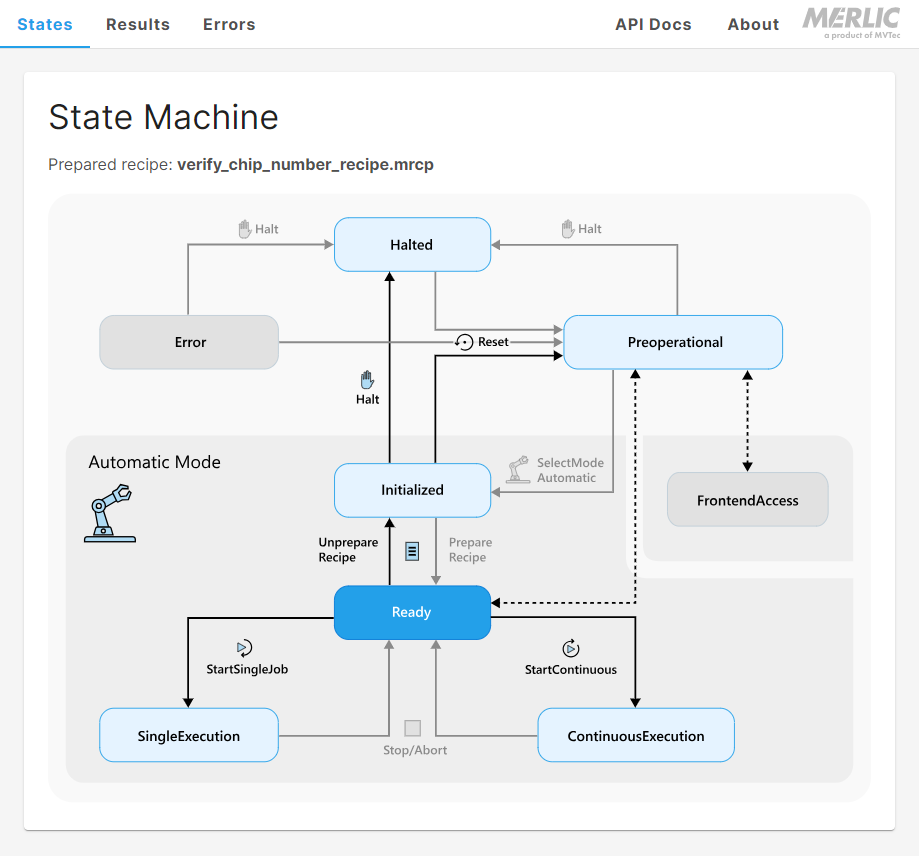
在菜单栏的右侧,您可以通过包含有关 web 应用程序和所用第三方软件的一般信息的“API Docs”以及“About”页面访问不同的信息,如 REST API 的说明文档。在菜单栏的左侧,您可以在下列页面之间切换:“States”、“Results”以及“Errors”。

内容区域显示当前所选页面的应用程序。打开示例时,会显示“States”页面的内容。它显示状态机的交互式图形,并可让您通过在图形上点击鼠标控制 MERLIC。切换到“Results”页面时,您可以查询可用配方的可用结果。在“Errors”页面,您可以找到使用 MERLIC RTE 期间发生的警告和错误的信息。
了解更多信息