配置 Communicator 插件
您可以在 MERLIC RTE Setup 的“通讯”选项卡为流程集成调整所有类型的 Communicator 插件的配置。MERLIC RTE Setup 左侧的插件实例列表显示已添加到 MERLIC RTE Setup 中进行配置的所有插件实例。如果列表中缺少想要配置的插件,则必须通过左下方的“添加插件实例”按钮添加相应插件的实例。
要获取有关 MERLIC RTE Setup 中的“通讯”选项卡的更多信息,另请参阅 MERLIC 手册中的 通讯 章节。
在 MERLIC RTE Setup 中启用配置
要启用插件实例的配置,首先必须确保想要配置的插件实例当前未在运行。否则,插件参数将不可配置。可以通过 MERLIC RTE Setup 左侧的相应状态按钮查看每个插件实例的当前状态。在以下示例图像中,如图标  所示,MQTT 插件的选定实例当前未在运行,因此,该 MQTT 实例可以进行配置。
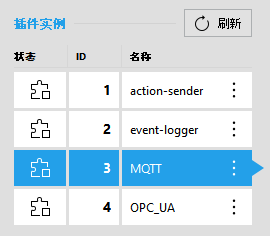
只要满足这些前提条件,即可从 MERLIC RTE Setup 左侧的列表中选择所需的插件实例,并显示其参数。
参数概述
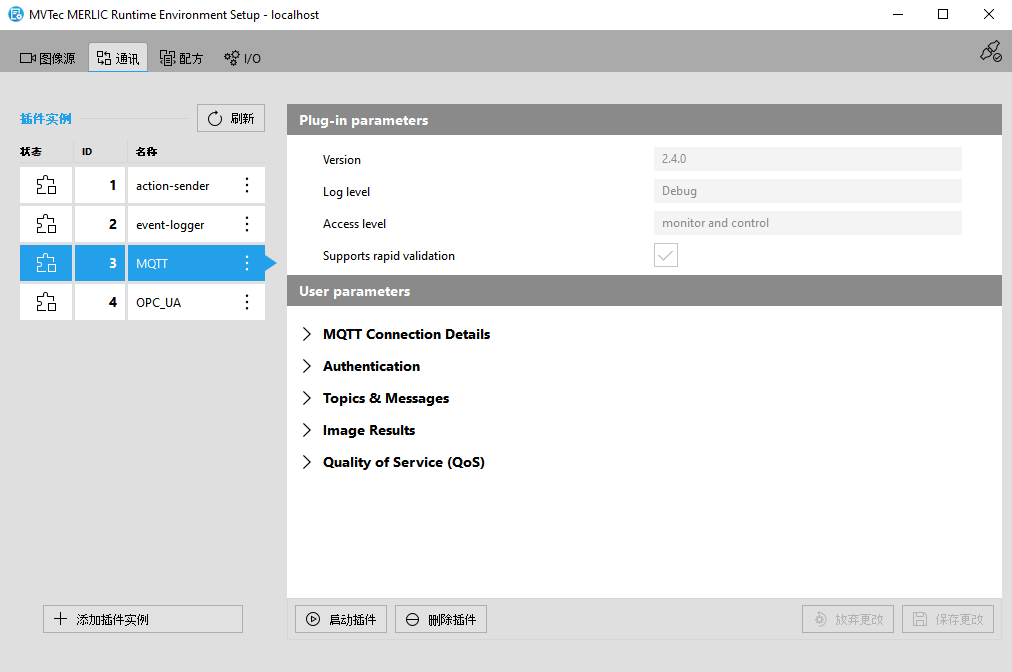
选定插件实例的参数概述将显示在右侧“通讯”选项卡的主要区域。因此,必须在左侧选择所需的插件实例并为其配置参数。
这些参数分为“Plug-in parameters”和“User parameters”,如下所示。
Plug-in parameters
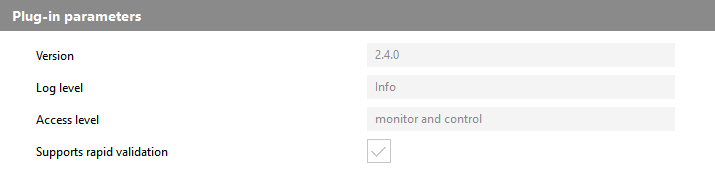
此类型参数代表 Communicator 插件中无法在“通讯”选项卡的配置区域中调整的一般参数。它们可显示插件的版本号、日志等级的当前参数值、插件的访问等级,以及插件配置的验证设置。这些值需要在不同的位置或通过不同的方法分别进行设置。
Version
此参数显示在插件实现期间定义的版本号。它由主要版本、次要版本和维护版本组成。添加新插件实例时也会显示此版本号。版本是可选的。因此,在实现过程中可能并未定义版本号。
Log level
此参数显示插件实例的日志等级。默认情况下,使用 Communicator 的日志等级,其本身默认为“info”。
还可以为 Communicator 整体设置不同的日志等级,或仅针对特定插件实例进行设置。请参阅 更改 Communicator 和插件设置 主题了解更多信息。
Access level
此参数显示为插件设置的访问等级。当插件实例添加到 MERLIC RTE Setup 中时,系统会自动根据已在各插件的 MVInfo 函数中定义的功能选择相应的访问等级。要选择更具限制性的访问等级,需要通过命令行使用“--plugin”标记添加插件实例,并在后面注明相应访问等级说明符,例如“monitor”或“control”。请参阅 更改 Communicator 和插件设置 主题了解更多信息。
Supports rapid validation
该参数显示插件是否支持立即验证当前的插件配置。对于这个插件,勾选复选框表示支持“快速验证”。这意味着,每次在 MERLIC RTE Setup 的“通讯”选项卡中修改任何可编辑参数时,都会验证插件的配置。如果插件不支持“快速验证”,则只有在保存配置时才会验证插件的配置。
User parameters
可供配置的参数集取决于相应插件的实现。它们表示已在插件的 MVExpose API 函数中定义和公开的参数。这还适用于显示用户参数的类别。因此,它们可能因每个插件而异。
例如,MQTT 插件提供以下“User parameters”:
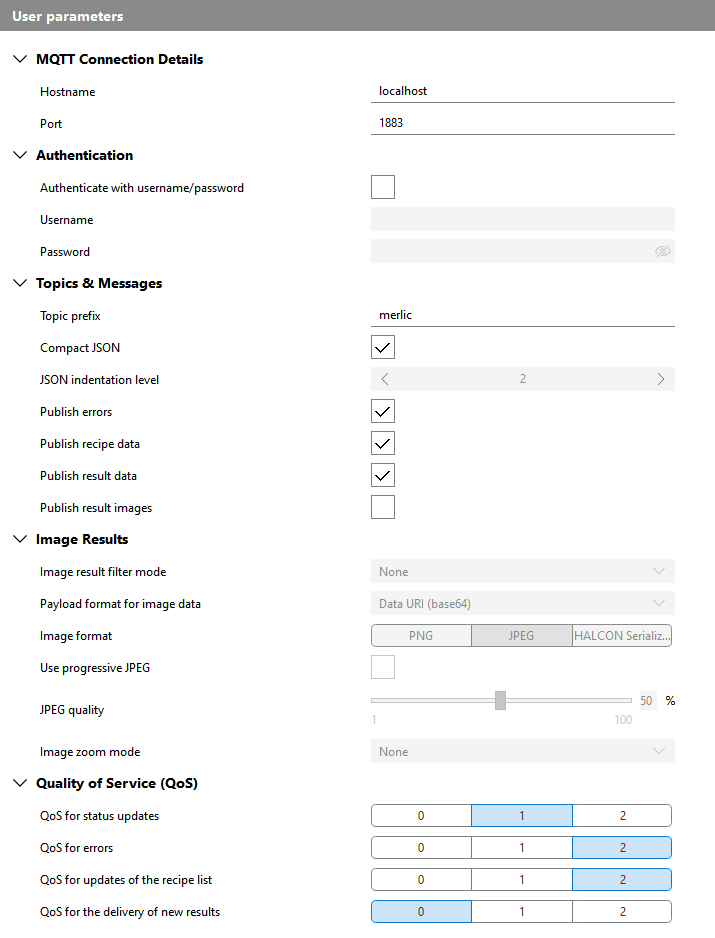
Image Result
开发自定义 Communicator 插件时,可以集成一项功能来检索图像结果。如果要使用此功能,您必须定义图像获取格式。您可以在插件的代码中指定固定的图像格式,也可以提供用户参数供用户在插件的配置中选择所需的图像格式。如果要查看可能的图像结果用户参数,您可以使用示例插件“save-images”或标准插件 MQTT 和 OPC UA,它们也支持“Image Result”功能。
通常,类型为“byte”、“int1”、“uint2”、“int2”、“int4”、“int8”和“real”的所有图像都可以导出为 MVApp 结果。使用 MERLIC Communicator 可以以下列三种数据格式之一获取图像:HALCON Serialized Item、JPEG 和 PNG。图像类型“real”是个例外,因为您只能将其导出为 HALCON Serialized Item。要将“real”类型的图像导出为 JPEG 或 PNG,您可以先使用 MERLIC 工具 将灰度范围缩放为 8 位 将图像转换为“byte”图像。
HALCON Serialized Item
此格式可用于无损像素值转换。但是,HALCON Serialized Item 是一种专有格式,仅可供同时使用 MVTec HALCON 的用户使用。有关更多信息,请参阅 HALCON 文档。
JPEG
JPEG 图像最多支持三个通道。根据要获取的图像类型和数据格式,会发生以下像素值转换:
像素类型 | 像素转换 |
|---|---|
byte | 无需进一步转换。 |
int1 | 将每个值加上 +128,以便将值范围从 -128 ...127 提升到 0 ...255. |
uint2、int2、int4、int8 | 将整个数据类型范围移动并缩小到 0 ...255. |
PNG
PNG 图像最多支持四个通道。根据要获取的图像类型和数据格式,会发生以下像素值转换:
像素类型 | PNG 大小 | 像素转换 |
|---|---|---|
byte | 8 位 | 无损 |
int1 | 8 位 | 将每个值加上 +128,以便将值范围从 -128 ...127 提升到 0 ...255. |
uint2 | 16 位 | 无损 |
int2 | 16 位 | 为每个值加上 +32 768,以便将值范围从 -32 768 ...32 767 提升到 0 ...216-1。 |
int4、int8 | 16 位 | 将整个数据类型范围移动并缩小到 0 ...216-1。 |
配置插件的用户参数
选定想要配置的插件实例且确认插件当前未在运行之后,即可开始按需设置可用的用户参数,以此调整插件实例的配置。根据相应插件的实现,可能仅允许使用预定义的值范围。
确保保存更改。否则将无法启动插件。保存配置将触发对参数的验证。验证本身特定于插件,并可能导致错误或警告消息,它们可提醒您某些配置值可能无效或存在问题。验证还可能导致为配置启用或禁用特定参数,具体取决于其他特定参数的值。在以上示例中,可以看到“JSON indentation level”参数不适用,因为“Compact JSON”参数已激活并设置为“true”。取消选中“Compact JSON”的复选框后,“JSON indentation level”仅在保存更改后变得可配置,并且随后将验证该配置。
如果想要恢复配置的上次保存状态,还可以使用“ 放弃更改”按钮放弃未保存的更改。但是,当仍有任何未保存的更改时,将无法启动插件。