Vorschau für eine MERLIC-Vision-App definieren
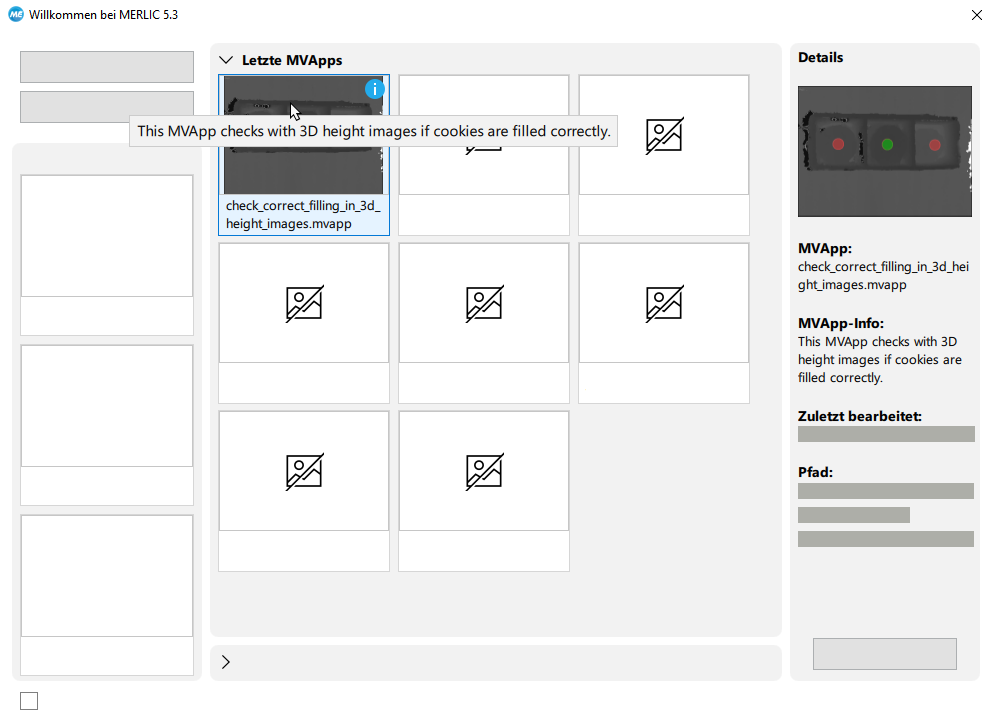
Beim Start des MERLIC Creators wird der Startdialog angezeigt (sofern nicht deaktiviert). Er ermöglicht schnellen Zugriff auf einführende Materialien und die Dokumentation. Darüber hinaus können Sie eine neue MVApp erstellen, eine bereits vorhandene MVApp öffnen oder weitere Informationen zu vorhandenen MVApps anzeigen. Weitere Informationen zum Startdialog finden Sie unter Startdialog.
Im Bereich „Letzte MVApps“ des Startdialogs werden die MVApps angezeigt, die zuletzt verwendet wurden. Wenn Sie auf eine MVApp im Bereich „Letzte MVApps“ klicken, werden im Bereich „Details“ rechts daneben weitere Informationen angezeigt. Einige Informationen zu MVApps im Startdialog werden automatisch bereitgestellt, z. B. Name, Zeitpunkt der letzten Bearbeitung und Verzeichnispfad. Zwei Elemente müssen jedoch manuell definiert werden, damit sie angezeigt werden: Vorschaubild MVApp-Vorschaubild und MVApp-Infos.
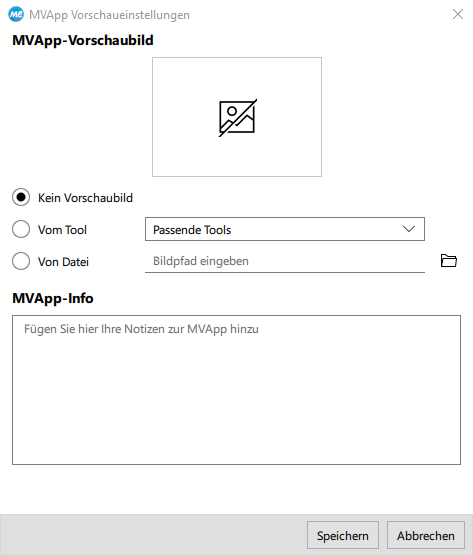
Dialog „Vorschaueinstellungen“
Das Vorschaubild und die weiteren Informationen für eine MVApp können für jede MVApp manuell über den Dialog „Vorschaueinstellungen“ im Menü „Bearbeiten“ des MERLIC Creators definiert werden.
MVApp-Vorschaubild definieren
Standardmäßig ist kein MVApp-Vorschaubild definiert, sodass stattdessen ein Platzhalterbild angezeigt wird. Es gibt zwei Möglichkeiten, um ein eigenes Vorschaubild für Ihre MVApp zu definieren. Sie können entweder ein Bild aus einem der Tools oder ein Bild aus einem eigenen Verzeichnis auswählen. Wenn Sie das Vorschaubild einer MVApp bearbeiten, für das bereits ein Vorschaubild definiert ist, haben Sie auch die Möglichkeit, das aktuelle Vorschaubild beizubehalten.
MVApp-Vorschaubild aus einem Tool auswählen
Führen Sie die folgenden Schritte aus, wenn Sie direkt ein Bild Ihrer MVApp verwenden möchten:
- Wählen Sie das Bild aus, das Sie als Grundlage für Ihr Vorschaubild verwenden möchten, indem Sie wiederholt auf die Schaltfläche „
 Einmal ausführen“ im MERLIC Creator klicken, bis das gewünschte Bild angezeigt wird, bevor Sie den Dialog „Vorschaueinstellungen“ öffnen. In einem weiteren Schritt können Sie den Bildverarbeitungsschritt des ausgewählten Bildes auswählen, der als Vorschaubild verwendet werden soll.
 - Wählen Sie im Menü des MERLIC Creators „Bearbeiten → Vorschaueinstellungen“ aus.
- Wählen Sie in der Dropdown-Liste ein geeignetes Tool aus. In diesem Kontext ist ein Tool geeignet, wenn es mindestens einen Bildparameter oder ein Bildergebnis als Ein- oder Ausgabe aufweist. Eine Vorschau des Bildes wird oben im Dialog „Vorschaueinstellungen“ angezeigt.
- Speichern Sie die Änderungen.
- Speichern Sie die MVApp, damit die Änderungen im Startdialog angezeigt werden.
Datei als MVApp-Vorschaubild auswählen
Führen Sie die folgenden Schritte aus, wenn Sie eine Datei als Bild auswählen möchten:
- Wählen Sie eine Bilddatei aus, indem Sie auf das Symbol
 klicken und zu einer Datei navigieren oder einen Dateipfad eingeben. Eine Vorschau des Bildes wird oben im Dialog „Vorschaueinstellungen“ angezeigt.
 - Speichern Sie die Änderungen.
- Speichern Sie die MVApp, damit die Änderungen im Startdialog angezeigt werden.
Informationen für eine MVApp hinzufügen
Sie haben die Möglichkeit, eigene MVApp-Infos einzugeben, z. B. eine Beschreibung oder eine Anmerkung. Es gibt zwei Möglichkeiten im Startdialog, um MVApp-Infos anzuzeigen:
- Oben rechts im Vorschaubild
der MVApp wird das Symbol
 angezeigt. Wenn Sie den Mauszeiger über das Symbol bewegen, werden die MVApp-Infos angezeigt. Das Symbol wird nicht angezeigt, wenn keine weiteren Informationen definiert wurden.
 - Die MVApp-Infos werden auch im Bereich „Details“ des Startdialogs angezeigt, wenn eine MVApp ausgewählt ist. Wenn keine weiteren Informationen definiert wurden, bleibt der Abschnitt „MVApp-Info“ im Bereich „Details“ des Startdialogs leer.
Sie müssen Ihre Änderungen im Dialog „Vorschaueinstellungen“ und in der MVApp speichern, damit die MVApp-Infos im Startdialog angezeigt werden.


