Gruppen erstellen und konfigurieren
MERLIC bietet die Möglichkeit, mehrere Tools Ihrer MERLIC-Vision-App (MVApp) in einer Gruppe zusammenzufassen. Beim Konfigurieren Ihrer MVApp kann es wünschenswert sein, Tools, die ähnliche Verarbeitungsaufgaben durchführen, zu einer Gruppe zusammenzufassen oder die MVApp mithilfe von Gruppen übersichtlicher zu gestalten. Sie können die Tools, die Sie gruppieren möchten, einfach auswählen und eine Gruppe erstellen. Nachstehend finden Sie Informationen zum Gruppieren mehrerer Tools und zum Aufheben der Gruppierung sowie Informationen zu den verschiedenen Konfigurationen, die Sie für eine Gruppe durchführen können. Die Verwendung von Gruppen in Ihrer MVApp kann sich auch auf das Frontend-Design der MVApp auswirken. Weitere Informationen zu den Aspekten, die beim Erstellen eines Frontend-Designs für eine MVApp mit Gruppen berücksichtigt werden sollten, finden Sie unter Widgets anpassen.
Allgemeine Informationen zur Visualisierung von Gruppen und zu Einschränkungen beim Erstellen von Gruppen finden Sie unter Gruppen.
Tools gruppieren und Gruppierung von Tools aufheben
Im Tool-Flow-Panel des MERLIC Creators können MERLIC-Tools gruppiert und die Gruppierung von Tools aufgehoben werden (siehe Beschreibung in den folgenden Abschnitten).
Tools gruppieren
- Wählen Sie die Tools, die Sie gruppieren möchten, im Tool-Flow-Panel aus.
- Klicken Sie mit der rechten Maustaste auf die ausgewählten Tools und wählen Sie im Kontextmenü „
 Gruppieren“ aus. Alternativ können Sie die Tastenkombination Strg+G verwenden. Wenn es nicht möglich ist, die ausgewählten Tools aufgrund von Einschränkungen zu gruppieren, ist der Kontextmenüeintrag ausgegraut und die Tastenkombination ist nicht verfügbar.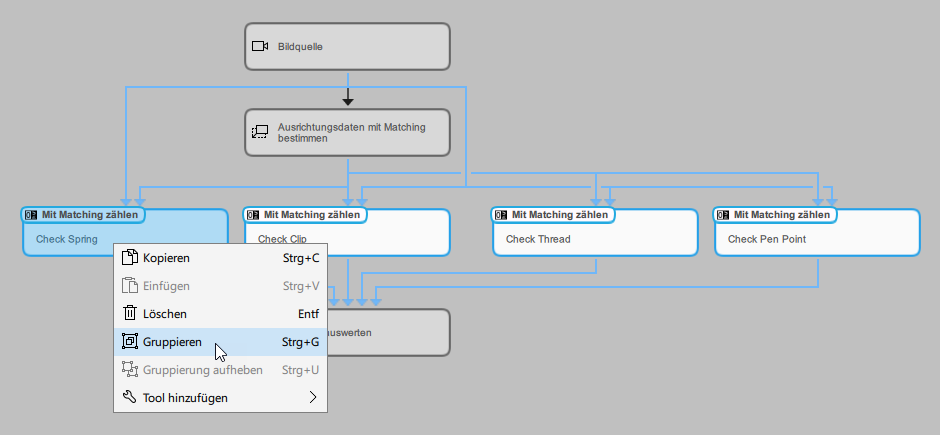
- Die ausgewählten Tools werden im Tool-Flow-Panel durch die neue Toolgruppe ersetzt. Die Gruppe wird abhängig von den ausgewählten Tools an einer bestimmten Position eingefügt. Sie wird immer in der ersten Zeile der Toolauswahl an der Position eingefügt, an der das erste Tool von links platziert war. Im folgenden Beispielbild ist dies die Position, an der zuvor das Tool „Check Spring“ platziert war.

-
Sie können die Gruppe auch im Tool-Arbeitsbereich genauso wie ein reguläres Tool umbenennen (siehe Beschreibung unter Tools und Verbindungsstellen umbenennen). Die Gruppe wird dann im Tool-Flow-Panel mit dem neuen benutzerdefinierten Namen angezeigt.

Nach dem Erstellen einer Gruppe sind die Tools in der Gruppe nicht mehr sichtbar, sodass Sie nicht sehen können, welche Tools in der Gruppe enthalten sind. Wenn Sie sehen möchten, welche Tools in einer Gruppe enthalten sind, müssen Sie die Gruppierung der Tools wieder aufheben. Außerdem ist es nicht möglich, weitere Tools zu einer vorhandenen Gruppe hinzuzufügen. Dazu müssen Sie ebenfalls zuerst die Gruppierung der Tools aufheben und dann die gewünschten Tools wieder gruppieren.
In einigen Fällen ist es nicht möglich, eine Gruppe zu erstellen:
- Es ist nicht möglich, Gruppen zu gruppieren.
- Es ist nicht möglich, Tools zu gruppieren, wenn mehr als eine „Schaltfläche easyTouch“ im Frontend-Design mit Tools in der zu erstellenden Gruppe verbunden ist.
- Es ist nicht möglich, Tools zu gruppieren, wenn mehr als ein „Training“-Widget im Frontend-Design mit Tools in der zu erstellenden Gruppe verbunden ist.
- Es ist nicht möglich, Tools zu gruppieren, wenn durch Erstellen der Gruppe Toolverbindungen verloren gehen. Weitere Informationen finden Sie im Abschnitt Einschränkungen auf der Seite Gruppen.
Gruppierung von Tools aufheben
Gehen Sie folgendermaßen vor, um die Gruppierung von Tools aufzuheben:
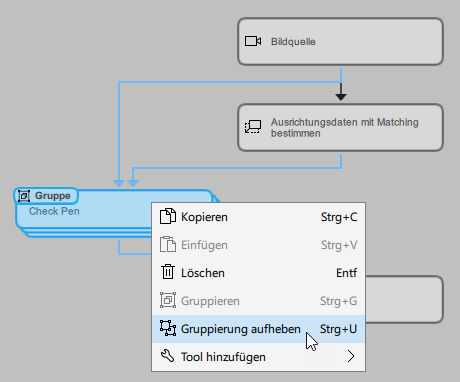
- Klicken Sie im Tool-Flow-Panel mit der rechten Maustaste auf die Gruppe und wählen Sie im Kontextmenü „
 Gruppierung aufheben“ aus.
 - Alternativ können Sie auch die Gruppe auswählen und die Tastenkombination Strg+U verwenden.
Gruppen konfigurieren
Es gibt verschiedenartige Konfigurationen, die Sie für eine Gruppe durchführen können.
Sie können eine Gruppe im Tool-Flow-Panel genauso wie ein reguläres Tool verschieben, kopieren und löschen. Beim Kopieren einer Gruppe werden alle Parameter und Ergebnisse, die in der ursprünglichen Gruppe dargestellt werden, ebenfalls kopiert, allerdings ohne die jeweiligen Verbindungen. Beim Löschen einer Gruppe werden auch alle Tools in der Gruppe gelöscht. Darüber hinaus werden alle Verbindungen der gelöschten Tools zu Designer-Widgets im Frontend-Design entfernt. Die jeweiligen Widgets im Frontend-Design müssen erneut eingerichtet werden.
Im Tool-Arbeitsbereich wird eine Gruppe genauso wie ein reguläres Tool angezeigt. Die verfügbaren Konfigurationsoptionen sind ebenfalls gleich. Im Gegensatz zu einem regulären MERLIC-Tool werden jedoch möglicherweise Parameter und Ergebnisse angezeigt, die zu anderen Tools in der Gruppe gehören, sodass im Grafikfenster nicht das erwartete Bild angezeigt wird. Standardmäßig wird das Bild des Tools angezeigt, das zuletzt hinzugefügt wurde. Wenn an der Gruppe jedoch andere Bildparameter oder Bildergebnisse verfügbar sind, können Sie die betreffenden Bilder im Grafikfenster anzeigen, indem Sie den Mauszeiger auf das Bildsymbol der jeweiligen Verbindungsstelle bewegen oder darauf klicken. Auf diese Weise können Sie das Bild, das angezeigt werden soll, beim Konfigurieren der verfügbaren Parameter in der Gruppe auswählen.
Wenn die Gruppe ein Tool enthält, das easyTouch verwendet und mit einer „Schaltfläche easyTouch“ im Frontend-Design verbunden ist, können Sie die easyTouch-Funktion im Grafikfenster verwenden.
Verfügbare Parameter in einer Gruppe
Eine Gruppe zeigt nur bestimmte Parameter und Ergebnisse im Tool-Arbeitsbereich an:
- Parameter und Ergebnisse, die mit vorherigen Tools oder nachfolgenden Tools außerhalb der Gruppe verbunden sind.
- Parameter und Ergebnisse, die als MVApp-Parameter und MVApp-Ergebnisse hinzugefügt wurden, bevor die Gruppe erstellt wurde.
- Parameter und Ergebnisse, die im Frontend-Design der MVApp verbunden sind.
Die Verbindungen zu diesen Parametern und Ergebnissen werden auch im Tool-Arbeitsbereich angezeigt.
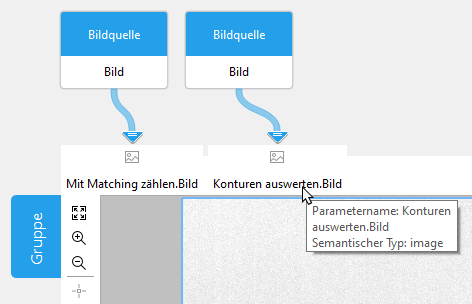
Für einen Parameter einer Gruppe werden immer der Name des jeweiligen Tools sowie der Name des Parameters angezeigt, z. B. „Mit Matching zählen.Bild“. So können Sie leicht erkennen, welchem Tool ein Parameter zugewiesen ist. Wenn viele Parameter an der Gruppe vorhanden sind, sodass deren Namen nicht vollständig sichtbar sind, können Sie den Mauszeiger über einen Parameternamen bewegen, um den vollständigen Namen im Tooltip anzuzeigen.
Die ikonischen Parameter werden in einer bestimmten Reihenfolge von links nach rechts angezeigt: Bilder, Regionen, Konturen, ROIs, Kalibrierdaten, Ausrichtungsdaten. Der ikonische Parameter oben links wird im Grafikfenster der Gruppe angezeigt.
Unterstützte Konfigurationen und Einschränkungen
Grundsätzlich können Sie im Tool-Arbeitsbereich die folgenden Konfigurationen für eine Gruppe vornehmen:
- Anpassen der Werte der verfügbaren Toolparameter.
- Entfernen der vorhandenen Verbindungen zu den Parametern und Erstellen neuer Verbindungen zu Tools außerhalb der Gruppe.
- Umbenennen der Gruppe.
- Bestimmen der Parametereinstellungen mit easyTouch. easyTouch funktioniert jedoch nur für eine Gruppe im Tool-Arbeitsbereich, wenn genau ein Tool mit easyTouch-Funktionalität mit einer „Schaltfläche easyTouch“ im Frontend-Design verbunden ist.
- Durchführen eines Trainings. Trainings können in der Gruppe im Tool-Arbeitsbereich jedoch nur durchgeführt werden, wenn genau ein Tool mit Trainingsfunktionalität mit einem „Training“-Widget im Frontend-Design verbunden ist.
Alle diese Konfigurationen entsprechen den Konfigurationen für reguläre MERLIC-Tools. Es gibt jedoch einige Einschränkungen beim Konfigurieren einer Gruppe im Tool-Arbeitsbereich:
- Es ist nicht möglich, neue Eingangs- oder Ausgangstrigger zu einer Gruppe hinzuzufügen.
- Es ist nicht möglich, neue Parameter zu einer Gruppe hinzuzufügen.
- Es ist nicht möglich, mit easyTouch im Tool-Arbeitsbereich Parametereinstellungen zu bestimmen, wenn kein Tool mit easyTouch-Funktionalität in der Gruppe mit einer „Schaltfläche easyTouch“ im Frontend-Design verbunden ist.
- Es ist nicht möglich, ein Training im Tool-Arbeitsbereich durchzuführen, wenn kein Tool mit Trainingsfunktionalität in der Gruppe mit einem „Training“-Widget im Frontend-Design verbunden ist.
- Beim Konfigurieren einer Gruppe im Tool-Arbeitsbereich wird keine Verarbeitungszeit angegeben.
Parameter an einer Gruppe anpassen
Ist ein Parameter für eine Gruppe verfügbar, können Sie nahezu die gleichen Änderungsmöglichkeiten nutzen, die an der Verbindungsstelle möglich wären, wenn das jeweilige Tool im Tool-Arbeitsbereich angezeigt würde. Wenn der Parameter mit dem Ergebnis eines vorherigen Tools außerhalb der Gruppe verbunden ist, können Sie die Verbindung entfernen und ein anderes Ergebnis verbinden. Wenn der Parameter eine Bearbeitung zulässt, können Sie den Wert manuell an der Verbindungsstelle anpassen. easyTouch wird beim Konfigurieren der Parameter für eine Gruppe nur unterstützt, wenn das jeweilige Tool mit easyTouch-Funktionalität mit einer „Schaltfläche easyTouch“ im Frontend-Design verbunden ist.
Abhängig von den Tools in der Gruppe kann es auch möglich sein, mit den verfügbaren ROI-Schaltflächen eine ROI im Bild zu zeichnen. Wenn ein Tool in der Gruppe einen ROI-Parameter, der im Frontend-Design verbunden ist, bereitstellt, ist die betreffende ROI-Schaltfläche ebenfalls aktiv und kann in der Gruppe verwendet werden. Beim Zeichnen einer ROI wird die ROI im entsprechenden Tool in der Gruppe automatisch angewendet. Weitere ausführliche Informationen zu den Änderungsmöglichkeiten an einer Verbindungsstelle finden Sie im Abschnitt Verbindungsstelle verwenden unter Parameter anpassen.
Beachten Sie, dass eine Gruppe nicht alle Parameter der Tools in der Gruppe anzeigt, sondern nur die Parameter, die die oben im Abschnitt Verfügbare Parameter in einer Gruppe aufgeführten Bedingungen erfüllen. Wenn Sie Parameter anpassen möchten, die nicht an der Gruppe verfügbar sind, müssen Sie die Gruppierung der Tools aufheben und die Parameter im Toolboard der jeweiligen Tools anpassen. Danach können Sie die Tools wieder gruppieren. Dies kann umständlich sein, wenn Sie häufig Änderungen für einen bestimmten Parameter vornehmen müssen, der nach dem Gruppieren der Tools nicht im Tool-Arbeitsbereich verfügbar ist. In diesem Fall können Sie einen Workaround verwenden, um einen Parameter an der Gruppe verfügbar zu machen:
- Heben Sie die Gruppierung der Tools auf und wählen Sie das betreffende Tool aus, um das zugehörige Toolboard im Tool-Arbeitsbereich anzuzeigen.
- Fügen Sie den gewünschten Parameter zu den MVApp-Parametern hinzu, indem Sie auf das Symbol
 klicken. Sobald der Parameter als MVApp-Parameter festgelegt wurde, wird das entsprechende Symbol grün hervorgehoben.
 - Gruppieren Sie die Tools wieder. Der Parameter ist jetzt an der Gruppe verfügbar, befindet sich aber weiterhin in der Liste der MVApp-Parameter. Gehen Sie folgendermaßen vor, um ihn aus den MVApp-Parametern zu entfernen.
- Klicken Sie mit der rechten Maustaste auf den Parameter und wählen Sie „Von MVApp-Parametern entfernen“ im Kontextmenü aus.
Im folgenden Beispielbild wurde dieser Workaround verwendet, um die Bearbeitung der ersten drei Parameter an der Gruppe zu ermöglichen.
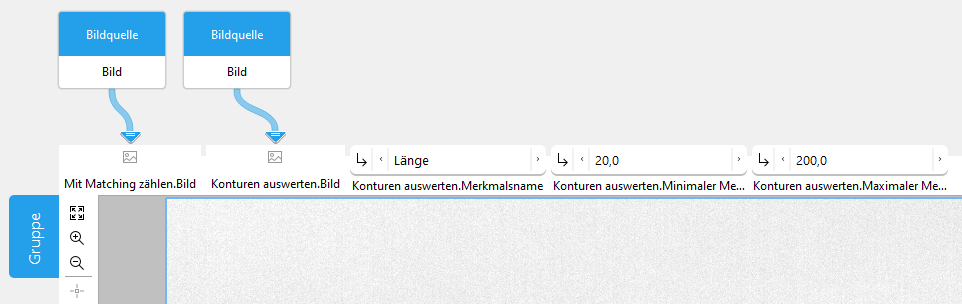
Auch wenn die Parameter wieder aus der Liste der MVApp-Parameter entfernt wurden, sind sie weiterhin an der Gruppe verfügbar. Somit ist es möglich, die Parameter direkt an der Gruppe anzupassen.
Wenn in einem Tool in der Gruppe eine Warnung oder ein Fehler gemeldet wird, wird das entsprechend Symbol an der Gruppe angezeigt. Sie können die Informationen überprüfen und die Konfiguration entsprechend anpassen, um das Problem zu beheben.


