Mit Verbindungen arbeiten
MERLIC verwendet Datenverbindungen, um Ergebnisse und andere Parameterwerte über die entsprechenden Datenverbindungsstellen von einem Tool an ein anderes Tool zu übertragen. Genauso werden Triggerverbindungen verwendet, um Triggersignale zu senden.
Alle Verbindungsstellen eines vorherigen Tools können mit einem passenden Ergebnis mit kompatiblen semantischen Typen und Wertebereichen verbunden werden.
Die Datenverbindungen zwischen einem Bildparameter und einem Bildergebnis eines vorherigen Tools im Tool-Flow werden automatisch erstellt, sobald ein Tool eingefügt wird. Dies gilt jedoch nicht, wenn ein kopiertes Tool eingefügt wird. MERLIC überprüft, ob ein Ergebnis eines vorherigen Tools ein Bild darstellt und ob das eingefügte Tool eine Verbindungsstelle für Bilder enthält. Ist dies der Fall, wird das Bildergebnis des vorherigen Tools automatisch mit der Bildverbindungsstelle des eingefügten Tools verbunden.
Verbindungen zwischen Toolparametern und Ergebnissen mit einem anderen semantischen Typ Der semantische Typ definiert die Datenklasse eines Parameters oder eines Ergebnisses, d. h. die Art der Daten, die ein Parameter oder ein Ergebnis enthält. Einige der wichtigsten semantischen Typen sind ikonische Daten (Bilder, Regionen, ROIs, Konturen), elementare Daten (Nummern, ganze Zahlen, reelle Zahlen, Zeichenfolgen), geometrische Daten (Winkel, Koordinaten) und Handles. als ein Bild müssen manuell erstellt werden. Solche manuell erstellten Verbindungen sind auch dann erforderlich, wenn es keinen Standardwert für den Parameter gibt, z. B. für Parameter mit dem semantischen Typ Der semantische Typ definiert die Datenklasse eines Parameters oder eines Ergebnisses, d. h. die Art der Daten, die ein Parameter oder ein Ergebnis enthält. Einige der wichtigsten semantischen Typen sind ikonische Daten (Bilder, Regionen, ROIs, Konturen), elementare Daten (Nummern, ganze Zahlen, reelle Zahlen, Zeichenfolgen), geometrische Daten (Winkel, Koordinaten) und Handles. „Kontur“.
Das Ergebnis eines Tools kann nur mit Toolparametern eines nachfolgenden Tools verbunden werden. Es ist nicht zulässig, eine Verbindung von einem Toolergebnis zu einer Verbindungsstelle eines vorherigen Tools oder zu einem Tool in derselben Zeile im Tool-Flow-Panel zu erstellen.
Umgekehrt kann ein Toolparameter nur mit einem Toolergebnis eines vorherigen Tools verbunden werden. Es ist nicht zulässig, eine Verbindung von einem Toolparameter zu einem Ergebnis eines nachfolgenden Tools oder zu einem Tool in derselben Zeile im Tool-Flow-Panel zu erstellen.
Verbindung erstellen
Sie haben folgende Möglichkeiten, um eine Verbindung zu einem anderen Tool zu erstellen:
 Ziehen und Ablegen
- Ziehen Sie den Pfeil von der Verbindungsstelle des Ergebnisses an die Ablage der gewünschten Verbindungsstelle. Die Ablage befindet sich im unteren Teil des Tool-Arbeitsbereichs und wird hervorgehoben, sobald die Maus auf dem pfeilförmigen Handle platziert wird.
- Wählen Sie das Tool und Verbindungsstelle aus, zu der eine Verbindung erstellt werden soll.
- Klicken Sie auf die ausgewählte Verbindungsstelle, um die Verbindung zu erstellen.
Um eine Triggerverbindung herzustellen, führen Sie dieselben Schritte mit dem entsprechenden Ausgangstrigger und Eingangstrigger des Zieltools durch.
Die folgende Animation zeigt, wie eine Verbindung mit Ziehen und Ablegen erstellt werden kann.
Verwenden des Kontextmenüs
- Klicken Sie mit der rechten Maustaste auf die Verbindungsstelle eines Ergebnisses.
- Wählen Sie den Menüeintrag „Verbinden zu“ aus, um die Liste der verfügbaren Tools für die Verbindung anzuzeigen.
- Wählen Sie das Tool und Verbindungsstelle aus, zu der eine Verbindung erstellt werden soll.
- Klicken Sie auf die ausgewählte Verbindungsstelle, um die Verbindung zu erstellen.
Sie können genauso auch einen Toolparameter mit einem Ergebnis eines vorherigen Tools verbinden. Um eine Triggerverbindung herzustellen, führen Sie dieselben Schritte mit dem entsprechenden Ausgangstrigger und Eingangstrigger des Zieltools durch.

Verbindung löschen
Sie haben folgende Möglichkeiten, um eine Verbindung zu einem anderen Tool zu löschen:
Verbindung trennen
- Ziehen Sie die Verbindung von der verbundenen Verbindungsstelle, bis sie in transparenter Farbe angezeigt wird.
- Lassen Sie die Maustaste los, um die Verbindung zu löschen.
Führen Sie die gleichen Schritte mit der Verbindung des entsprechenden Eingangstriggers des Zieltools durch, um eine Triggerverbindung zu löschen.
Die folgende Animation zeigt, wie eine Verbindung mit Ziehen und Ablegen gelöscht werden kann.
Verwenden des Kontextmenüs
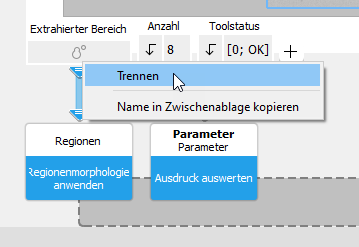
- Klicken Sie mit der rechten Maustaste auf die Verbindungsstelle und wählen Sie „Trennen“ aus. Dies funktioniert für Toolparameter und Toolergebnisse.
- Wenn eine Verbindungsstelle mit mehreren Verbindungsstellen verbunden ist, können Sie entweder alle Verbindungen trennen oder die zu trennende Verbindung wie im unten stehenden Bild gezeigt auswählen.
Führen Sie die gleichen Schritte an der Verbindungsstelle des entsprechenden Eingangs- oder Ausgangstriggers durch, um eine Triggerverbindung zu löschen.
Mit der Tastatur
- Klicken Sie auf den Pfeil, der die Verbindung zwischen zwei Tools darstellt.
- Drücken Sie Entf-Taste, um die Verbindung zu löschen.
Führen Sie die gleichen Schritte mit der Verbindung zwischen einem Ausgangstrigger und einem Eingangstrigger durch, um einen Triggerverbindung zu löschen.


