Parameter von Kameras oder Peripheriegeräten speichern
Wird ein Kameraparameter geändert, wird der neue Wert direkt übernommen und von der Kamera verwendet. Gleiches gilt für die Parameter von Peripheriegeräten.
Die aktuellen Parametereinstellungen bleiben unverändert, solange das betreffende Gerät eingeschaltet bleibt und nicht umkonfiguriert wird – auch wenn der MERLIC Creator oder das MERLIC RTE neu gestartet wird. Beachten Sie, dass die Einstellungen auch von einer anderen Software oder durch Aktivieren einer anderen Bildquellen-Konfiguration mit einer Bildquelle, die mit derselben Kamera verknüpft ist, aber andere Parametereinstellungen aufweist, umkonfiguriert werden können.
Um sicherzustellen, dass die Konfiguration der Parameter wieder geladen werden kann, müssen Sie die jeweiligen Einstellungen wie unten beschrieben speichern. In MERLIC werden die Parametereinstellungen von Kameras und Peripheriegeräten in einem sogenannten „Parametersatz“ gespeichert.
Aus Gründen der Einfachheit beziehen wir uns in der folgenden Beschreibung auf die Parameter von Kamerageräten. Die Beschreibung gilt jedoch auch für die Parameter von Peripheriegeräten, sofern nicht anders angegeben.
Persistente und nicht-persistente Parameter
Persistente Parameter werden in den Konfigurationsdateien des jeweiligen Geräts gespeichert. Diese Konfigurationsdateien sind auch als .pers PERS-Dateien werden für den MERLIC Image Source Manager verwendet. Sie enthalten persistente Parameter für ein bestimmtes Kameragerät. PERS-Dateien werden zusammen mit einer .json-Konfigurationsdatei verwendet.-Dateien bekannt. Die gespeicherten Parametereinstellungen können dann wieder verwendet werden, wenn die Verbindung zum Gerät wiederhergestellt wird.
Über den Filter  können Sie feststellen, welche Parameter persistent sind. Alle MVTec EasyParams sind persistent, auch wenn der jeweilige Kameraparameter für das Kameragerät normalerweise nicht persistent ist.
Um sicherzustellen, dass die persistenten Parameter zuverlässig wiederhergestellt werden, wenn erneut eine Verbindung zum Gerät hergestellt wird, müssen Sie die Änderungen speichern.
Nicht-persistente Parameter können nicht in den Konfigurationsdateien gespeichert werden. Daher gehen deren Einstellungen verloren, wenn eine Kamera neu gestartet oder umkonfiguriert wird. Wenn die Kamera getrennt wird, gehen nicht-persistente Parameter ebenfalls verloren. In der Benutzeroberfläche sind nicht-persistente Parameter mit dem Symbol  gekennzeichnet.
Parametersätze
In MERLIC werden die Parametereinstellungen von Kameras und Peripheriegeräten in einem sogenannten „Parametersatz“ gespeichert. Ein Parametersatz enthält eine bestimmte Konfiguration der Parameter.
Es ist möglich, mehrere Parametersätze für eine Kamera oder ein Peripheriegerät zu definieren. Für jede Bildquelle, die eine Kamera oder ein Peripheriegerät darstellt, wird jedoch automatisch ein primärer Parametersatz erstellt. Dieser primäre Parametersatz kann nicht gelöscht oder umbenannt werden. Sie können ihn jedoch überschreiben, um die Parameter zu ändern. Der primäre Parametersatz wird ersatzweise von Aufnahmesequenzen verwendet, wenn kein Parametersatz angegeben wurde oder verfügbar ist.
Alle anderen Parametersätze, die für ein Gerät zusätzlich zum primären Parametersatz erstellt werden, werden „alternative“ Parametersätze genannt. So kann eine andere Konfiguration für eine Kamera gespeichert und als Alternative zum primären Parametersatz verwendet werden. Alternativen Parametersätzen wird bei der Erstellung ein Name zugewiesen (siehe Beschreibung im Abschnitt Aktuelle Parametereinstellungen speichern).
Das Konzept von Parametersätzen bietet die Möglichkeit, für verschiedene Anwendungsfälle vorab verschiedene Parameterkonfigurationen für eine Kamera zu speichern. Die Entscheidung, ob sich Parametersätze nur durch einen Parameterwert unterscheiden oder viele Parameter gleichzeitig geändert werden, liegt bei Ihnen und hat keinen Einfluss auf die benötigte Zeit zum Wechseln zwischen Parametersätzen.
Beziehung zwischen Parametersätzen und Aufnahmesequenzen
Aufnahmesequenzen können angeben, welcher Parametersatz für die einzelnen Geräte, die in der Sequenz verwendet werden, beim Aktivieren der Sequenz geladen werden soll. Der Parametersatz fungiert somit als Ausgangspunkt für die Aufnahmesequenz, wenn diese ausgeführt wird.
Die Basisaufnahmesequenz verwendet den primären Parametersatz jeder Bildquelle in der Konfiguration für den Einzug von Bildern. Benutzerdefinierte Aufnahmesequenzen können über den Namen auf alternative Parametersätze verweisen, sodass diese als Ausgangspunkt für die Ausführung der Sequenz verwendet werden.
Um die Verwendung alternativer Parametersätze zu erleichtern, definiert MERLIC sogenannte „verwaltete Aufnahmesequenzen“ für jeden alternativen Parametersatz für alle Geräte in der Konfiguration. Diese verwalteten Aufnahmesequenzen verhalten sich insofern ähnlich wie die Basissequenz, als dass sie bei der Ausführung gleichzeitig (parallel) ein Bild pro Bildquelle einziehen, wobei allerdings bei der Aktivierung jeweils der alternative Parametersatz der Bildquellen mit demselben Namen geladen wird.
Wenn nur eine Bildquelle in der Konfiguration vorhanden ist, gibt es eine 1:1-Entsprechung zwischen alternativen Parametersätzen und verwalteten Sequenzen. Wenn allerdings mehrere Bildquellen verwendet werden und diese jeweils alternative Parametersätze mit demselben Namen definieren, gibt es nur eine verwaltete Sequenz mit dem betreffenden Namen und es wird der entsprechende alternative Parametersatz für jede Bildquelle verwendet (sofern vorhanden). Andernfalls wird der primäre Parametersatz für alle Bildquellen verwendet, die keinen alternativen Parametersatz mit dem betreffenden Namen haben.
Wenn eine benutzerdefinierte Aufnahmesequenz vorhanden ist, deren Name mit dem Namen eines alternativen Parametersatzes kollidiert, wird keine verwaltete Sequenz für den betreffenden Parametersatz erstellt.
In der Übersicht der jeweiligen Bildquellen-Konfiguration wird eine Übersicht aller verfügbaren Aufnahmesequenzen angezeigt, sobald ein alternativer Parametersatz gespeichert oder eine benutzerdefinierte Sequenz definiert wird. In der Übersicht wird auch aufgezeigt, welcher Parametersatz für welches Gerät geladen wird, wenn die jeweilige Sequenz aktiviert wird.
Aktuellen Parametersatz für eine Bildquelle auswählen
Um die Parameter für eine Bildquelle auszuwählen oder zu speichern, müssen Sie die Bildquellen-Konfiguration aktivieren, in der die entsprechende Bildquelle enthalten ist. Andernfalls sind keine Parameter und keine Speichermöglichkeiten verfügbar.
Unter der Parametertabelle wird der aktuell ausgewählte Parametersatz in einem Kombinationsfeld angezeigt. Wenn Sie in das Kombinationsfeld klicken, werden alle verfügbaren Parametersätze für die Bildquelle angezeigt. Der primäre Parametersatz ist immer der erste Eintrag, gefolgt von den alternativen Parametersätzen.
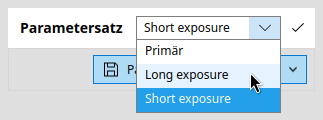
Bei Auswahl eines Parametersatzes in der Liste werden die entsprechenden Parameter in die Kamera oder in das Peripheriegerät geladen. Abhängig vom Typ des Geräts und vom Hersteller kann dieser Vorgang von normalerweise wenigen Millisekunden bis zu mehreren Sekunden dauern.
Neben dem Kombinationsfeld kennzeichnet ein Häkchensymbol, dass die derzeit geladenen Parameter mit den im Parametersatz gespeicherten übereinstimmen. Wenn ein Parameter geändert wird, zeigt ein Sternchensymbol an, dass Parameteränderungen noch nicht gespeichert wurden. Um für Konsistenz zu sorgen, können Sie entweder den gleichen Parametersatz erneut auswählen, um den gespeicherten Zustand wiederherzustellen, oder die geänderten Parameter speichern.
Beachten Sie, dass bei der Verwendung des Live-Bildes oder bei der Ausführung von MVApps im MERLIC Creator die aktuell im Gerät geladenen Parameter wirksam werden, auch dann, wenn die jeweils aktive Aufnahmesequenz vorschreibt, dass ein anderer Parametersatz beim Aktivieren der Sequenz geladen werden soll. Dieser Vorbehalt gilt nicht bei der Ausführung von Rezepten im MERLIC RTE, da beim Laden des Rezepts die Aufnahmesequenz des Rezepts erneut aktiviert wird.
Aktuelle Parametereinstellungen speichern
Um die Parameter für eine Bildquelle zu speichern, müssen Sie die Bildquellen-Konfiguration aktivieren, in der die jeweilige Bildquelle enthalten ist. Andernfalls sind keine Parameter und keine Speichermöglichkeiten verfügbar.
Nachdem Sie einen vorhandenen Parametersatz ausgewählt haben, können Sie ihn für die jeweiligen Anforderungen der Anwendung optimieren. Entsprechende Einzelheiten finden Sie unter Kameraparameter anpassen. Sobald die Parameter für die Kamera geeignet festgelegt wurden, können Sie sie als alternativen Parametersatz speichern oder den ausgewählten Parametersatz überschreiben.
Beachten Sie weiterhin, dass nur die Einstellungen von persistenten Parametern gespeichert und wiederhergestellt werden können. Weitere Informationen finden Sie im Abschnitt Persistente und nicht-persistente Parameter.
Einstellungen für einen vorhandenen Parametersatz speichern
- Vergewissern Sie sich, dass der Parametersatz ausgewählt ist, den Sie anpassen möchten.
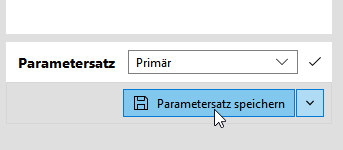
- Klicken Sie auf die Schaltfläche „Parameter speichern“ am Ende der Parameterliste. Die Einstellungen werden im derzeit ausgewählten Parametersatz gespeichert. Dabei kann es sich um den primären Parametersatz oder einen der bereits vorhandenen alternativen Parametersätze handeln.
Einstellungen in einem neuen Parametersatz speichern
Verwenden Sie die Option „Speichern unter...“ im Dropdown-Menü der Schaltfläche.
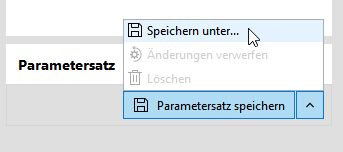
Wählen Sie den nach unten zeigenden Pfeil aus, um ein Menü mit zusätzlichen Optionen für die Verwaltung von Parametersätzen zu öffnen. Klicken Sie auf die Option „Speichern unter...“. Daraufhin wird ein Dialogfenster geöffnet, in dem Sie den Namen eines alternativen Parametersatzes angeben können, in dem die Parameter gespeichert werden sollen.
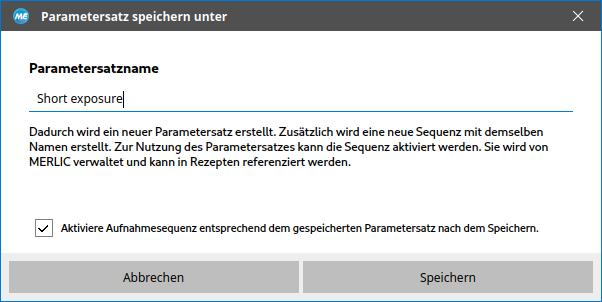
In diesem Dialogfenster gibt es auch ein Kontrollkästchen, das angibt, ob die verwaltete Sequenz, die dem alternativen Parametersatz entspricht, aktiviert werden soll. Denken Sie daran, dass sich das Aktivieren einer Aufnahmesequenz auf alle Bildquellen auswirkt und für alle Bildquellen der alternative Parametersatz mit demselben Namen (oder ersatzweise der primäre Parametersatz) geladen wird.
Wenn Sie den Namen eines alternativen Parametersatzes eingegeben haben, der bereits vorhanden ist, werden Sie nach dem Klicken auf „Speichern“ aufgefordert, das Überschreiben des Parametersatzes zu bestätigen. Andernfalls wird ein neuer alternativer Parametersatz mit dem angegebenen Namen erstellt. Abhängig davon, ob eine andere Bildquelle bereits denselben Namen für einen alternativen Parametersatz verwendet, wird die entsprechende verwaltete Sequenz aktualisiert oder automatisch erstellt. Optional wird diese verwaltete Sequenz auch aktiviert.
Alternativen Parametersatz entfernen
Wenn ein Parametersatz nicht mehr benötigt wird, können Sie ihn durch Klicken auf die Option „Entfernen“ im selben Menü, in dem sich auch die Option „Speichern unter...“ befindet, entfernen. Derzeit kann nur der ausgewählte Parametersatz entfernt werden. Beachten Sie, dass der primäre Parametersatz nicht entfernt werden kann.
Durch das Entfernen des Parametersatzes werden die jeweils im Gerät festgelegten Parameter nicht geändert. Allerdings wird der primäre Parametersatz zum ausgewählten Parametersatz, sodass das Symbol neben dem Kombinationsfeld anzeigt, dass die aktuellen Kameraparameter nicht mit denen im ausgewählten Parametersatz übereinstimmen. Sie können dieses Problem beheben, indem Sie die Parameter speichern oder manuell einen anderen Parametersatz auswählen.
Wenn der entfernte Parametersatz der letzte mit dem betreffenden Namen für eine Bildquelle war, wird die entsprechende verwaltete Sequenz ebenfalls entfernt. Eine Besonderheit besteht, wenn die verwaltete Sequenz zu diesem Zeitpunkt aktiv ist. In diesem Fall wird stattdessen die Standardaufnahmesequenz aktiviert. Alle Bildquellen laden dann die entsprechenden Parametersätze. Nur in diesem Fall gehen die aktuellen Kameraparameter verloren. Daher werden Sie vor dem Entfernen des Parametersatzes aufgefordert, diese Aktion zu bestätigen. Weitere Informationen zur Wechselwirkung zwischen Standardsequenz und Sequenzaktivierung finden Sie unter „Aufnahmesequenzen anzeigen und aktivieren“.


