Konfiguration aktivieren
In den folgenden Fällen ist die Aktivierung einer Bildquellen-Konfiguration erforderlich:
- Sie möchten die Bildvorschau des Image Source Managers (ISM) verwenden, um die von der jeweiligen Bildquelle eingezogenen Bilder zu überprüfen.
- Sie möchten Parameter von Bildquellen konfigurieren, die Kamerageräte oder Peripheriegeräte darstellen.
- Sie möchten die Bildquellen in einer MERLIC-Vision-App verwenden.
Eine Bildquellen-Konfiguration ist standardmäßig nicht aktiv. Das heißt, dass die Bildquellen nicht verbunden sind und daher weder konfiguriert noch in einer MVApp verwendet werden können. Sie müssen zuerst die Bildquellen-Konfiguration, die die zu verwendende Bildquelle enthält, aktivieren. Nachdem die Bildquellen-Konfiguration aktiviert wurde, wird die Verbindung zu den Bildquellen hergestellt. Danach können Sie die Bildquellen konfigurieren und in einer MVApp verwenden.
Weitere Informationen zur Konfiguration von Bildquellen finden Sie unter Bildquellen konfigurieren.
Bildquellen-Konfiguration aktivieren
Es gibt zwei verschiedene Möglichkeiten, um eine Konfiguration zu aktivieren:
- Wählen Sie die Konfiguration im linken Bereich der Registerkarte „Bildquellen“ aus.
- Aktivieren Sie die ausgewählte Konfiguration über die Schaltfläche „Konfiguration aktivieren“ im unteren Bereich der Registerkarte.

Alternativ können Sie eine Konfiguration auch über das entsprechende Menü aktivieren, das durch Klicken auf das Symbol  geöffnet werden kann. Bei dieser Methode müssen Sie die Konfiguration nicht vorher auswählen.
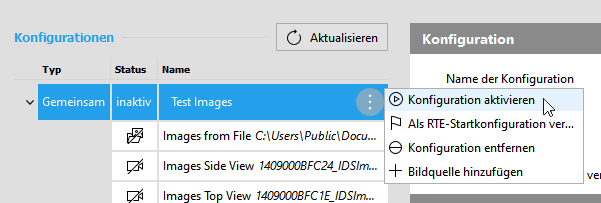
Status der Bildquelle überprüfen
Erweitern Sie eine Konfiguration im linken Bereich, um den Status der Bildquellen in dieser Konfiguration anzuzeigen. Der Status wird über ein Symbol veranschaulicht, das für jede Bildquelle angezeigt wird.
Die folgende Tabelle enthält eine Übersicht über die verschiedenen Statussymbole und deren Bedeutung.
|
Symbol |
Typ |
Beschreibung |
|---|---|---|
|
|
Dateiverzeichnis |
Dieses Symbol stellt ein Bildverzeichnis dar, das verwendet werden kann. |
|
|
Dateiverzeichnis |
Das Bildverzeichnis ist nicht verfügbar, z. B. weil das Verzeichnis gelöscht wurde oder die betreffende Bildquellen-Konfiguration nicht aktiv ist. |
|
|
Kameragerät |
Dieses Symbol stellt Geräte dar, die als Kameragerät verwendet werden. Es zeigt außerdem an, dass die Kamera verwendet oder konfiguriert werden kann. |
|
|
Kameragerät |
Das Kameragerät wird derzeit verwendet, z. B. von einer anderen Bildquelle in der aktiven Konfiguration oder von einem anderen Benutzer im selben Netzwerk. |
|
|
Kameragerät |
Das Kameragerät ist nicht richtig konfiguriert. Dies kann der Fall sein, wenn die IP-Adresse einer GigE Vision-Kamera nicht richtig festgelegt ist oder ein Treiber für eine USB3Vision-Kamera fehlt. Beide Probleme können normalerweise bequem über den jeweils in der Fehlermeldung angezeigten Link behoben werden. |
|
|
Kameragerät |
Das Kameragerät ist nicht verbunden, z. B. weil die betreffende Bildquellen-Konfiguration nicht aktiv ist. Vergewissern Sie sich, dass das Kameragerät angeschlossen ist, und versuchen Sie durch Klicken auf die Schaltfläche „Erneut verbinden“ eine Verbindung herzustellen. |
|
|
Kameragerät |
Der aktuelle Status des Kamerageräts ist unklar. Klicken Sie auf „Aktualisieren“, um die Liste der Bildquellen zu aktualisieren. |
|
|
Peripheriegerät |
Dieses Symbol stellt Geräte dar, die mit der Option hinzugefügt wurden, keine Bilder vom betreffenden Gerät einzuziehen, z. B. Peripheriegeräte wie Beleuchtungs- oder Objektivregler. Es zeigt außerdem an, dass das Gerät verwendet werden kann. |
|
|
Peripheriegerät |
Das Peripheriegerät wird derzeit verwendet, z. B. von einer anderen Bildquelle in der aktiven Konfiguration oder von einem anderen Benutzer im selben Netzwerk. |
|
|
Peripheriegerät |
Das Peripheriegerät ist nicht richtig konfiguriert. Dies kann der Fall sein, wenn die IP-Adresse eines GigE Vision-Geräts nicht richtig festgelegt ist oder ein Treiber für ein USB3Vision-Gerät fehlt. Beide Probleme können normalerweise bequem über den jeweils in der Fehlermeldung angezeigten Link behoben werden. |
|
|
Peripheriegerät |
Das Gerät ist nicht verbunden, z. B. weil die betreffende Bildquellen-Konfiguration nicht aktiv ist. Vergewissern Sie sich, dass das Gerät angeschlossen ist, und versuchen Sie durch Klicken auf die Schaltfläche „Erneut verbinden“ eine Verbindung herzustellen. |
|
|
Peripheriegerät |
Der aktuelle Status des Peripheriegeräts ist unklar. Klicken Sie auf „Aktualisieren“, um die Liste der Bildquellen zu aktualisieren. |



