Bildquellen in MVApps verwenden
Um die vom Image Source Manager eingezogenen Bilder in einer MERLIC-Vision-App verwenden zu können, müssen Sie das Bildquelle-Tool verwenden. Mit diesem Tool können Sie die gewünschte Bildquelle auswählen, deren Bilder für die Bildverarbeitung verwendet werden sollen.
Das Tool Bildquelle ist nur erforderlich, wenn Sie den Image Source Manager für den Bildeinzug verwenden, d. h., wenn Sie Ihre Bildquellen auf der MERLIC RTE Setup-Registerkarte „Bildquellen“ konfiguriert haben.
Übersicht über die verfügbaren Bildquellen
Um die Bilder einer bestimmten Bildquelle in Ihrer MVApp zu verwenden, müssen Sie sicherstellen, dass die betreffende Bildquellen-Konfiguration derzeit aktiv ist.
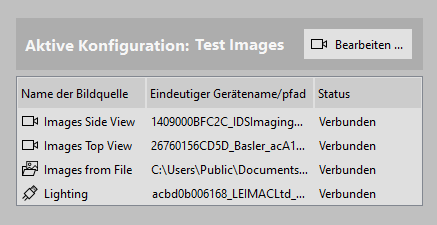
Wenn Sie überprüfen möchten, welche Bildquellen derzeit in Ihrer MVApp verfügbar sind, können Sie den aktuellen Zustand im MERLIC Creator-Panel „Bildquellen-Konfiguration“ ermitteln. Im Panel werden die aktive Konfiguration sowie eine Übersicht über alle Bildquellen in der betreffenden Konfiguration angezeigt.
Für jede verfügbare Bildquelle werden der Name der jeweiligen Bildquelle sowie das Symbol, das den Typ der Bildquelle darstellt, angezeigt. Bildverzeichnisse werden mit dem Symbol  gekennzeichnet. Darüber hinaus wird der Speicherort des jeweiligen Bildverzeichnisses angezeigt. Für Kamerageräte, die mit dem Symbol
  gekennzeichnet werden, wird der eindeutige Kameraname angezeigt. Bildquellen, die Peripheriegeräte wie Beleuchtungs- oder Objektivregler darstellen, werden durch das Symbol
  gekennzeichnet und mit dem jeweiligen eindeutigen Gerätenamen angezeigt. Der entsprechende Status zeigt an, ob die Bildquelle angeschlossen ist und verwendet werden kann. Wenn der Status „Verbunden“ lautet, ist die Bildquelle verfügbar und kann verwendet werden. Bei „Getrennt“ müssen Sie die Konfiguration erneut überprüfen.
Wenn Sie die Einstellungen einer Bildquelle anpassen müssen oder eine Bildquelle in der aktiven Konfiguration fehlt, können Sie die Registerkarte „Bildquellen“ des MERLIC RTE Setups über die Schaltfläche „ Bearbeiten...“ öffnen.
Beim Start öffnet MERLIC automatisch alle Bildquellen der aktiven Konfiguration. Überprüfen Sie das Panel „Bildquellen-Konfiguration“, wenn Sie nicht sicher sind, welche Konfiguration aktiv ist oder ob die gewünschte Bildquelle verfügbar ist, und vergewissern Sie sich, dass die gewünschte Bildquelle Teil der derzeit aktiven Konfiguration ist. Andernfalls ist die Bildquelle für die MVApp nicht verfügbar.
Bildquelle in der MVApp festlegen
Die Einrichtung einer Bildquelle in der MVApp kann wie unten beschrieben in wenigen Schritten durchgeführt werden.
- Wählen Sie das Tool „Bildquelle“ in Ihrem Tool-Flow aus. Wenn Ihre MVApp kein „Bildquelle“-Tool enthält, fügen Sie es zum Tool-Flow hinzu. Das Tool wählt automatisch die erste Bildquelle der aktiven Konfiguration aus. Wenn Sie die Bilder einer anderen Bildquelle verwenden möchten, müssen Sie die Bildquelle ändern (siehe Beschreibung im nächsten Schritt).
- Wählen Sie die gewünschte Bildquelle im Toolparameter „Bildquellenname“ aus. Überprüfen Sie, ob die Konfiguration, in der die Bildquelle gespeichert ist, aktiv ist, wenn die gewünschte Bildquelle nicht angezeigt wird.
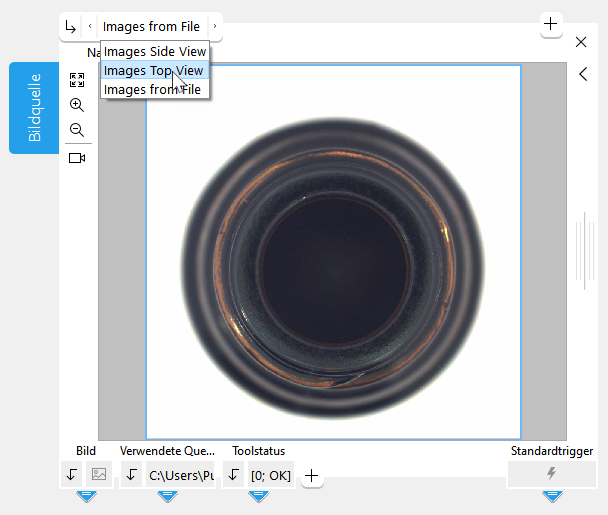
Ausgewählt werden können lediglich Bildquellen der derzeit aktiven Bildquellen-Konfiguration. Beachten Sie außerdem, dass das Tool „Bildquelle“ für den Abruf von Bildern vorgesehen ist, die vom Image Source Manager eingezogen wurden. Bildquellen, die mit der Option, keine Bilder einzuziehen, hinzugefügt wurden, z. B. Beleuchtungsregler, können daher im Tool nicht ausgewählt werden.
- Führen Sie die MVApp in Einzelschritten oder kontinuierlich aus, um die Bilder zu überprüfen, die von der ausgewählten Bildquelle eingezogen werden. Bei einem Bilddateiverzeichnis werden die Bilder im Verzeichnis von der ausgeführten MVApp einzeln nacheinander eingezogen. Das eingezogene Bild wird im Toolergebnis „Bild“ am unteren Rand des Toolboards ausgegeben. Das Ergebnis kann mit anderen Tools verbunden werden, um das Bild für die eigentliche Bildverarbeitungsaufgabe in MERLIC zu verwenden.
Bei jeder Ausführung zieht MERLIC Bilder von allen Bildquellen der aktiven Konfiguration ein – auch dann, wenn sie nicht in diesem Tool ausgewählt sind. Als Ergebnis wird nur das Bild der ausgewählten Bildquelle angezeigt.
Sie können mehrere Bildquellen in Ihrer MVApp verwenden, indem Sie für jede Bildquelle, die Sie verwenden möchten, das Tool „Bildquelle“ hinzufügen. Der Bildeinzug von mehreren Kameras erfolgt gleichzeitig. Beachten Sie jedoch, dass die Anzahl der zulässigen Kamerageräte von der jeweiligen MERLIC-Lizenz abhängt. Weitere Informationen finden Sie unter Lizenzeinschränkungen für den Bildeinzug.
Fehlerbehandlung
Um Bilder über den Image Source Manager einzuziehen, müssen die folgenden Anforderungen erfüllt sein:
- Die im Tool ausgewählte Bildquelle ist vorhanden.
- Die Bildquellen-Konfiguration, die die ausgewählte Bildquelle enthält, ist aktiv.
- Es besteht eine Verbindung zur ausgewählten Bildquelle, z. B. zu einem Kameragerät.
Wenn eine dieser Bedingungen nicht erfüllt ist, ist kein Bildeinzug möglich. In diesem Fall wird im Tool ein Fehler oder eine Warnung angezeigt und auf die Ursache des Problems hingewiesen.
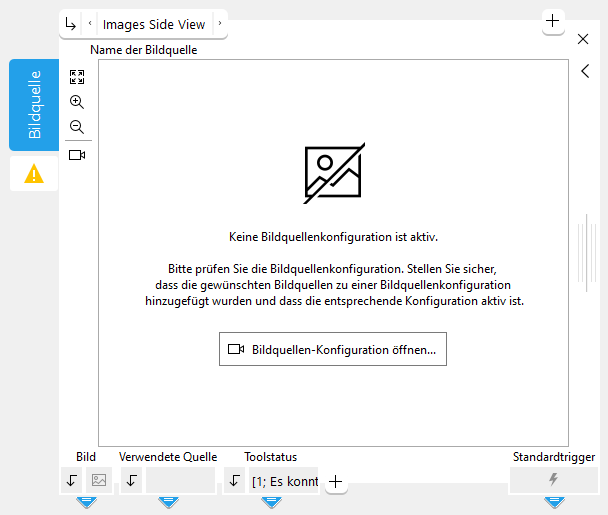
In der folgenden Abbildung ist beispielsweise keine Bildquellen-Konfiguration aktiv. Daher konnte kein Bild von der ausgewählten Bildquelle eingezogen werden. In diesem Fall wird im Toolboard eine Meldung mit einem Hinweis auf die Ursache des Problems angezeigt. Darüber hinaus wird über das Warnsymbol  und den Wert des Ergebnisses „Toolstatus“ eine Warnung für das Tool gemeldet. Um ein derartiges Problem zu beheben, können Sie die Bildquellen-Konfiguration über die im Toolboard verfügbare Schaltfläche öffnen, die Konfiguration der Bildquellen überprüfen und die erforderlichen Anpassungen vornehmen.
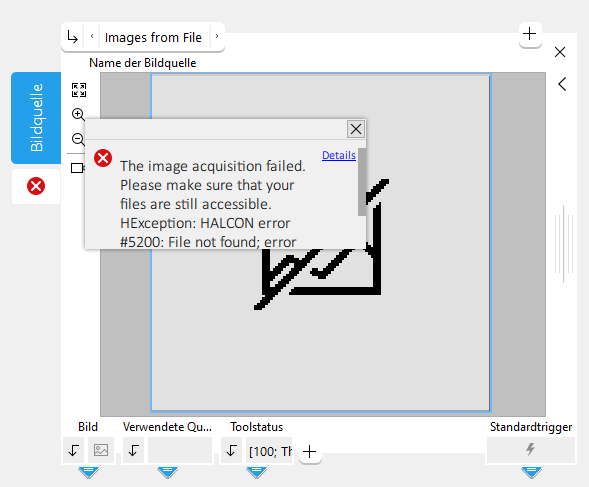
In der folgenden Abbildung stellt die ausgewählte Bildquelle beispielsweise ein Bilddateiverzeichnis dar. Im angegebenen Speicherort wurden jedoch keine Bilddateien gefunden. Daher wird über das Fehlersymbol  und den Wert des Ergebnisses „Toolstatus“ ein Fehler angezeigt. Sie können den Status der Bildquellen im Panel „Bildquellen-Konfiguration“ des MERLIC Creators sowie auf der MERLIC RTE Setup-Registerkarte „Bildquellen“ überprüfen, um die Ursache des Problems zu ermitteln.
Im Allgemeinen können Sie den Status der verfügbaren Bildquellen immer im Panel „Bildquellen-Konfiguration“ des MERLIC Creators überprüfen. Wenn Sie die Bildquellen-Konfiguration anpassen müssen, können Sie jederzeit die Registerkarte „Bildquellen“ im MERLIC RTE Setup öffnen und das Problem beheben.
Bildeinzugsfehler im MERLIC Creator
Wenn bei der Ausführung der MVApp im MERLIC Creator ein Bildeinzugsfehler auftritt, können Sie das Ergebnis „Toolstatus“ des Tools „Bildquelle“ überprüfen, um Informationen zum Fehler zu erhalten. Darüber hinaus können Sie den Status der verfügbaren Bildquellen im Panel „Bildquellen-Konfiguration“ des MERLIC Creators überprüfen und das MERLIC RTE Setup öffnen, um die Konfiguration der Bildquellen auf der Registerkarte „Image Sources“ anzupassen.
Bildeinzugsfehler im MERLIC RTE
Die meisten Bildeinzugsfehler, die auftreten können, wenn das MERLIC RTE aktiv ist, d. h. im Prozessintegrationsmodus, wurden vom MERLIC RTE bereits erkannt und verarbeitet, bevor die MVApp ausgeführt wird. Ausführlichere Informationen finden Sie unter Bildquellen im Prozessintegrationsmodus konfigurieren.
Falls die Bildquelle in der aktiven Konfiguration fehlt, wird die MVApp jedoch ausgeführt, obwohl kein Bild eingezogen werden konnte. Stattdessen gibt das Tool „Bildquelle“ ein Fehlerbild aus, das an die verbundenen Tools weitergeleitet wird. Kann die Bildverarbeitungsaufgabe in den nachfolgenden Tools ohne Fehler durchgeführt werden, kann es einige Zeit dauern, bis das Problem erkannt wird. Der jeweilige Fehler wird im Ergebnis „Toolstatus“ des Tools „Bildquelle“ ausgegeben.
Um solche Fälle zu vermeiden, können Sie das Ergebnis „Toolstatus“ des Tools „Bildquelle“ überwachen und die Anwendung so implementieren, dass eine entsprechende Reaktion erfolgt, wenn das Ergebnis „Toolstatus“ nicht „OK“ ist. Sie können beispielsweise ein Halt-Signal senden, um die Ausführung anzuhalten, damit das Problem behoben werden kann.
Weitere Fehlerbehebung
Wenn der Bildeinzug nicht einwandfrei funktioniert, können Sie auch folgende Punkte überprüfen:
- Kabel und Netzwerkverbindung: Möglicherweise ist die Bandbreite nicht ausreichend, das Kabel defekt oder es gibt Probleme, die durch Firewalls und Antivirenscanner entstehen. Überprüfen Sie, ob „Jumbo-Frames“ in ihrer Netzwerkkonfiguration aktiviert sind. Weitere Informationen finden Sie im Handbuch Ihres Betriebssystems.
- Verbindung zur Kamera: Wenn die Kamera nicht angeschlossen ist, können nicht-persistente Kameraparameter nach der Wiederherstellung der Verbindung verloren gehen. Um eine andere Kamera anzuschließen, müssen andere laufende MERLIC-Prozesse u. U. geschlossen werden, um vorhandene Verbindungen zu trennen.
- Langsamer Einzug oder Timeouts: MERLIC versucht, Bilder aus allen Bildquellen einzuziehen, die über den Image Source Manager konfiguriert wurden. Dies kann zu einem Timeout führen. Entfernen Sie Bildquellenkonfigurationen, die in den MVApps nicht verwendet werden, um den Bildeinzug zu beschleunigen.


