Inhalt eines Rezepts prüfen
Auf der Registerkarte „Rezepte“ des MERLIC RTE Setups werden ausführliche Informationen zu den importierten Rezepten Eine MERLIC-Rezeptdatei ist ein wesentlicher Bestandteil der MERLIC-Prozessintegration. Dabei handelt es sich um eine separate Datei (mit der Dateiendung .mrcp), die definiert, welche MERLIC-Vision-App für die Prozessintegration geladen wird. Sie definiert außerdem, wie die MVApp parametrisiert wird, da sie mehrere vordefinierte Eingabewerte für ausgewählte Toolparameter enthält. Sie können mehrere Rezeptdateien mit individuellen Eingabewerten für ein und dieselbe MVApp erstellen. Auf diese Weise können Sie eine MVApp mit verschiedenen Parametereinstellungen für unterschiedliche Szenarien der Anwendung verwenden. Darüber hinaus können Sie eine Rezeptdatei verwenden, um eine MVApp für eine völlig andere Bildverarbeitungsaufgabe zu laden. angezeigt, die für die Prozessintegration MERLIC kann in industriellen Bildverarbeitungssystemen, die in eine Fertigungseinrichtung integriert sind, eingesetzt werden. Die Maschinensteuerung, z. B. eine SPS (speicherprogrammierbare Steuerung), muss in der Lage sein, ein integriertes Erkennungssystem zu steuern, die Ausführung zu überwachen und die Ergebnisse abzufragen. MERLIC verfügt daher über einen Prozessintegrationsmodus, der eine Kommunikation mit einer Maschinensteuerung ermöglicht. Der Prozessintegrationsmodus kann über die Anwendung „MERLIC RTE“ gestartet werden, die mit der MERLIC-Installation bereitgestellt wird. verfügbar sind. Sie können feststellen, welche MERLIC-Vision-App von einem bestimmten Rezept parametrisiert wird und wie die Eingabewerte definiert sind. Darüber hinaus können Sie wichtige Informationen wie die ID eines Rezepts auf der Registerkarte „Rezepte“ ermitteln.
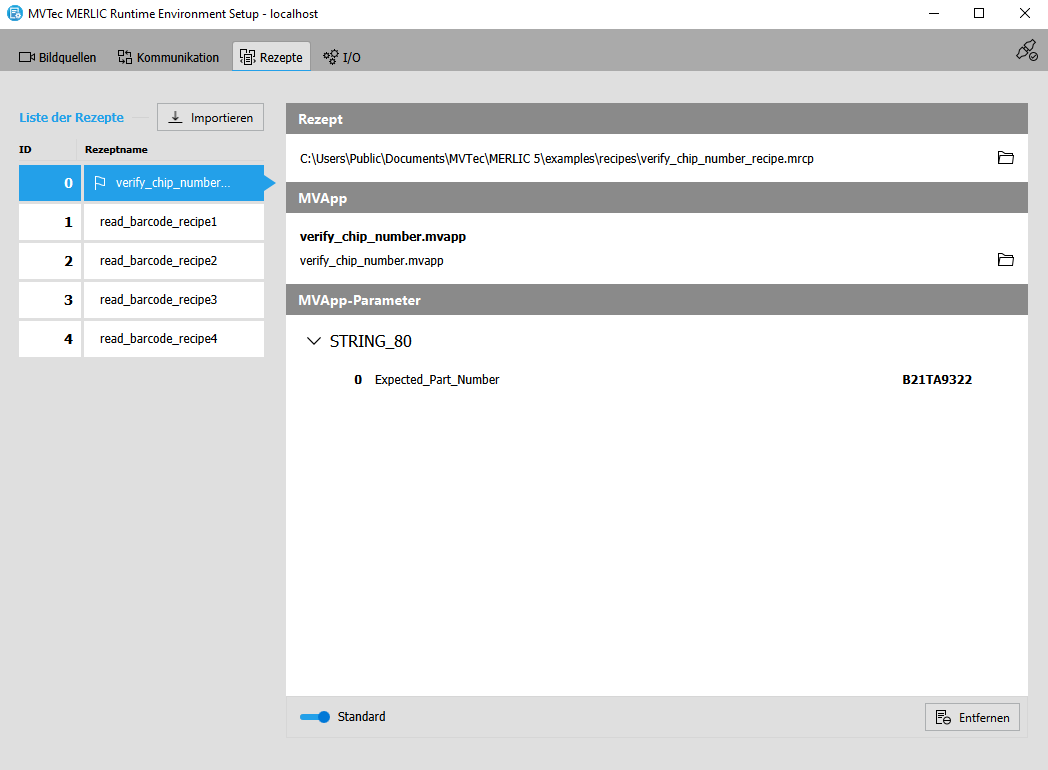
Liste der Rezepte mit ID
Auf der linken Seite der Registerkarte „Rezepte“ wird die Liste der importierten Rezeptdateien angezeigt. Die Liste enthält den Namen des Rezepts und die jeweilige Rezept-ID. Diese ID ist entscheidend, wenn MERLIC im Prozessintegrationsmodus verwendet wird: Wenn Sie das Rezept für die Prozessintegration ändern möchten, müssen Sie das Rezept, das geladen werden soll, über die ID angeben.
Falls MERLIC ein Problem feststellt, wird das Rezept mit dem Symbol  markiert.
Reihenfolge der Rezepte ändern
Sie können die Reihenfolge der Rezepte in der Liste ändern, um die Liste übersichtlicher zu gestalten. Beachten Sie jedoch, dass eine Änderung der Reihenfolge der Rezepte auch die zugehörige Rezept-ID beeinflusst. Alle auf der Registerkarte „Rezepte“ vorgenommenen Änderungen werden automatisch gespeichert.
- Ziehen Sie das Rezept an die gewünschte Position.
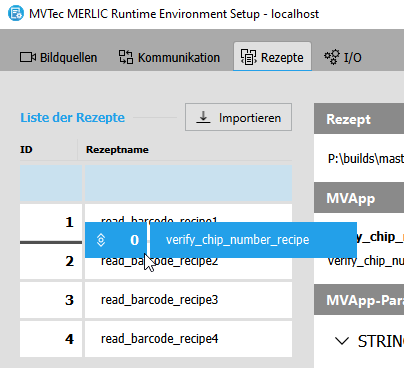
- Wiederholen Sie diesen Schritt mit anderen Rezepten, bis die Rezepte in der gewünschten Reihenfolge angezeigt werden.
Ausführliche Rezeptinformationen
Auf der rechten Seite der Registerkarte „Rezepte“ wird der Inhalt der aktuell ausgewählten Rezeptdatei angezeigt. Der Inhalt wird getrennt in den Abschnitten Rezept, MVApp und MVApp-Parameter angezeigt.
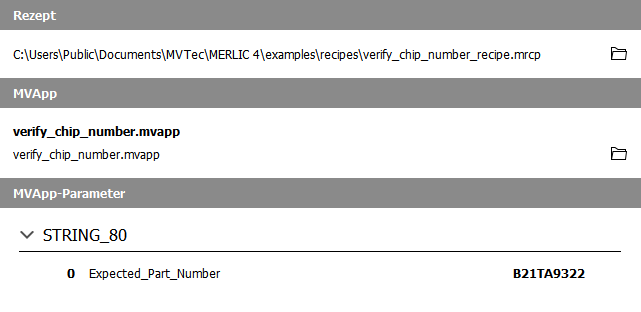
Rezept
In diesem Abschnitt wird der vollständige Dateipfad zum ausgewählten Rezept angezeigt. Über das Ordnersymbol  können Sie den jeweiligen Speicherort im Dateibrowser öffnen. Wenn eine Beschreibung für das Rezept definiert wurde, wird sie in diesem Abschnitt unter dem Dateipfad angezeigt.
MVApp
In diesem Abschnitt werden der Name und der relative Dateipfad zur referenzierten MVApp angezeigt. Über das Ordnersymbol können Sie den jeweiligen Speicherort im Dateibrowser öffnen.
MVApp-Parameter
In diesem Abschnitt werden die Toolparameter der MVApp, die als MVApp-Parameter für die Prozessintegration festgelegt wurden, sowie die zugehörigen Eingabewerte, die im Rezept definiert sind, angezeigt. Die MVApp-Parameter werden nach Datentyp sowie in der Reihenfolge, in der sie im MERLIC Creator definiert wurden, aufgelistet.
Für jeden MVApp-Parameter werden die folgenden Informationen angezeigt:
- Positions-ID des Parameters
- Name des Toolparameters, der vom Benutzer eingegeben wurde, z. B. „Minimum_Identical_Scanlines“
- Eingabewert, der im Rezept definiert wurde, z. B. der Wert „2“ für den Parameter „Minimum_Identical_Scanlines“
Benachrichtigungen
Falls Informationen zu Fehlern verfügbar sind, werden diese am unteren Rand des Bereichs angezeigt, markiert durch das Symbol .


