Pixelgröße bestimmen
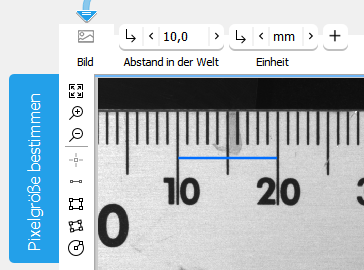
Dieses Tool bietet die Möglichkeit, eine ROI zu verwenden, um eine bekannte Länge zu definieren, d. h., den Maßstab für eine bestimmte Einheit in einem Bild und somit die Pixelgröße in einem bestimmten Abstand zur Kamera zu bestimmen. Diese ROI kann aus einem vorherigen Tool, in dem sie bestimmt wurde, verbunden werden oder über die ROI-Schaltflächen direkt in diesem Tool erstellt werden. Danach muss die bekannte Länge in den Parameterverbindungsstellen „Abstand in der Welt“ und „Einheit“ eingegeben werden. Nach der Kalibrierung liegt der Ursprung des Koordinatensystems, d. h. die Position [0,0], im Bildmittelpunkt. Es handelt sich um ein rechtsgängiges System, d. h., eine Drehung entgegen dem Uhrzeigersinn von 90° führt von der X-Achse zur Y-Achse. Das Ergebnis kann dann als Kalibrierdaten für die weitere Verarbeitung verwendet werden.
Parameter
Standardparameter
Bild:
Dieser Parameter stellt das Bild dar, in dem der Maßstab definiert ist.
Abstand in der Welt:
Dieser Parameter legt den entsprechenden Abstand in der Welt zum festgelegten Referenzabstand fest, der über die „Referenz ROI“ definiert ist. Die Einheit für den Abstand wird mit dem Parameter „Einheit“ festgelegt.
Einheit:
Dieser Parameter definiert die „Einheit“ für die Kalibrierungsinformationen. Die Standardeinstellung ist „mm“. Sie können den Wert über die zugehörige Verbindungsstelle ändern.
|
Wert |
Beschreibung |
|---|---|
|
nm |
Die Kalibrierungsinformationen werden in nm angegeben. |
|
μm |
Die Kalibrierungsinformationen werden in μm angegeben. |
|
mm |
Die Kalibrierungsinformationen werden in mm angegeben. |
|
cm |
Die Kalibrierungsinformationen werden in cm angegeben. |
|
m |
Die Kalibrierungsinformationen werden in m angegeben. |
|
Punkt |
Die Kalibrierungsinformationen werden in Punkt angegeben. |
|
Pica |
Die Kalibrierungsinformationen werden in Pica angegeben. |
|
Zoll |
Die Kalibrierungsinformationen werden in Zoll angegeben. |
|
Fuß |
Die Kalibrierungsinformationen werden in Fuß angegeben. |
|
Yard |
Die Kalibrierungsinformationen werden in Yard angegeben. |
Zusätzliche Parameter
Referenz ROI:
Dieser Parameter enthält die grafische Darstellung des Referenzabstands, d. h. einen Abstand einer bekannten Länge, der verwendet werden kann, um einen Maßstab für eine bestimmte Einheit und die entsprechende Pixelgröße zu definieren. Er wird als ROI angezeigt.
Standardmäßig ist keine „Referenz ROI“ definiert. Wenn Sie eine „Referenz ROI“ für die Kalibrierung verwenden möchten, müssen Sie den Parameter mit einem geeigneten ROI-Ergebnis eines vorherigen Tools verbinden, damit eine „Referenz ROI“ an dieses Tool übergeben wird, oder mit den verfügbaren ROI-Schaltflächen eine neue „Referenz ROI“ im Bild zeichnen. Nachdem eine „Referenz ROI“ definiert wurde, muss die bekannte Länge mit den Parametern „Abstand in der Welt“ und „Einheit“ eingegeben werden.
Mit diesem Tool kann nur eine einzige ROI verwendet werden. Wenn die „Referenz ROI“ mehrere ROIs enthält, wird nur die zuletzt erstellte ROI für die Verarbeitung verwendet. Wird die „Referenz ROI“ durch eine kreisförmige ROI dargestellt, wird der Durchmesser des Kreises als Referenzabstand verwendet. Wird ein (achsenparalleles) Rechteck als „Referenz ROI“ verwendet, wird die Hauptlänge entlang der jeweiligen Orientierung als Referenzabstand verwendet.
Ergebnisse
Standardergebnisse
Kalibrierdaten:
Dieses Ergebnis enthält die ermittelten Kalibrierdaten, die für die Korrektur eventueller Linsenverzerrungen sowie der Position der Kamera in Bezug auf die Bildebene erforderlich sind. Es wird anhand der bestimmten „Pixelgröße“ ermittelt.
Pixelgröße:
Dieses Ergebnis beschreibt die „Pixelgröße“ für den festgelegten „Abstand in der Welt“ und die festgelegte „Referenz ROI“. Die Ausgabe erfolgt als reelle Zahl.
Toolstatus:
„Toolstatus“ gibt Informationen zum Status des Tools aus und kann daher für die Fehlerbehandlung verwendet werden. Weitere Informationen zu den verschiedenen Toolstatus-Ergebnissen finden Sie unter Toolstatus-Ergebnis.
Zusätzliche Ergebnisse
X Achse:
Dieses Ergebnis gibt die ermittelte X-Achse aus. Das Ergebnis wird als Kontur ausgegeben und rot dargestellt.
Y Achse:
Dieses Ergebnis gibt die ermittelte Y-Achse aus. Das Ergebnis wird als Kontur ausgegeben und grün dargestellt.
Verarbeitungszeit:
Dieses Ergebnis gibt die Dauer der letzten Ausführung des Tools in Millisekunden aus. Das Ergebnis wird als zusätzliches Ergebnis bereitgestellt. Es ist daher standardmäßig ausgeblendet, kann aber über die Schaltfläche  neben den Toolergebnissen angezeigt werden. Weitere Informationen finden Sie im Abschnitt Verarbeitungszeit in der Tool-Referenz-Übersicht.
Anwendungsbeispiele
Dieses Tool wird in den folgenden MERLIC-Vision-App-Beispielen verwendet:
- measure_distance_segment_circle_calibrated.mvapp
- measure_distance_to_center_led.mvapp


