Eigenschaften achsenparalleler Rechtecke auslesen
Mit diesem Tool können Sie die Merkmale eines oder mehrerer achsenparalleler Rechtecke auslesen.
Parameter
Standardparameter
Bild:
Mit diesem Parameter können Sie ein Bild als Hintergrund festlegen. Dies sollte normalerweise das Bild sein, auf dem die verarbeiteten Merkmale wie Konturen oder ROIs basieren. Ist kein Bild verbunden, ist der Hintergrund schwarz.
Rechteck:
Dieser Parameter definiert die rechteckigen ROIs für die Verarbeitung. Standardmäßig ist keine ROI definiert. Um die zu überprüfenden achsenparallelen Rechtecke zu definieren, müssen Sie den Parameter mit einem geeigneten ROI-Ergebnis eines vorherigen Tools verbinden oder mit den verfügbaren ROI-Schaltflächen neue ROIs im Bild zeichnen.
Ergebnisse
Standardergebnisse
X Mittelpunkt:
Dieses Ergebnis beschreibt die Position des Mittelpunkts des achsenparallelen Rechtecks in X-Richtung. Die Ausgabe erfolgt in Pixeln.. Wenn mehr als ein achsenparalleles Rechteck über den Parameter „Rechteck“ verarbeitet wurde, werden die Werte in einem Tupel ausgegeben.
Y Mittelpunkt:
Dieses Ergebnis beschreibt die Position des Mittelpunkts des achsenparallelen Rechtecks in Y-Richtung. Die Ausgabe erfolgt in Pixeln.. Wenn mehr als ein achsenparalleles Rechteck über den Parameter „Rechteck“ verarbeitet wurde, werden die Werte in einem Tupel ausgegeben.
Breite:
Dieses Ergebnis enthält die Breite des achsenparallelen Rechtecks in Pixeln. Wenn mehr als ein achsenparalleles Rechteck über den Parameter „Rechteck“ verarbeitet wurde, werden die Werte in einem Tupel ausgegeben.
Höhe:
Dieses Ergebnis enthält die Höhe des achsenparallelen Rechtecks in Pixeln. Wenn mehr als ein achsenparalleles Rechteck über den Parameter „Rechteck“ verarbeitet wurde, werden die Werte in einem Tupel ausgegeben.
Fläche:
Dieses Ergebnis enthält die Fläche des achsenparallelen Rechtecks in Pixeln. Wenn mehr als ein achsenparalleles Rechteck über den Parameter „Rechteck“ verarbeitet wurde, werden die Werte in einem Tupel ausgegeben.
Toolstatus:
„Toolstatus“ gibt Informationen zum Status des Tools aus und kann daher für die Fehlerbehandlung verwendet werden. Weitere Informationen zu den verschiedenen Toolstatus-Ergebnissen finden Sie unter Toolstatus-Ergebnis.
Zusätzliche Ergebnisse
Vorderes Geradenstück:
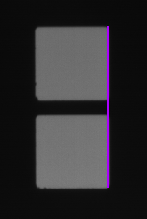
Dieses Ergebnis enthält das Geradenstück des achsenparallelen Rechtecks am Punkt des Orientierungspfeils. Die Ausgabe erfolgt als ROI. Wenn mehr als ein achsenparalleles Rechteck über den Parameter „Rechteck“ übertragen wird, werden die ROIs aller vorderen Geradenstücke ausgegeben.
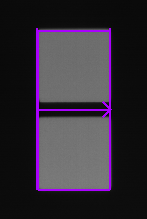
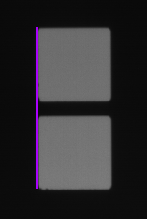
Die beiden resultierenden Geradenstücke, „Vorderes Geradenstück“ und „Hinteres Geradenstück“, werden im Tool nicht hervorgehoben. Um eines der resultierenden Geradenstücke anzuzeigen oder zu untersuchen, können Sie das Tool Merkmale von Geradenstücken auslesen oder ein beliebiges anderes Tool verwenden, das die Verarbeitung von Geradenstück-ROIs ermöglicht. Die folgende Tabelle veranschaulicht ein Beispiel. Auf der linken Seite sehen Sie das achsenparallele Rechteck, das mit dem Tool verbunden ist, um die Eigenschaften zu ermitteln. Die Bilder auf der rechten Seite zeigen die Geradenstücke, die als „Vorderes Geradenstück“ und „Hinteres Geradenstück“ für das achsenparallele Rechteck ausgegeben werden, da sie verbunden sind und im Tool Merkmale von Geradenstücken auslesen angezeigt werden.
|
Achsenparalleles Rechteck |
Vorderes Geradenstück |
Hinteres Geradenstück |
|---|---|---|
|
|
|
|
Hinteres Geradenstück:
Dieses Ergebnis enthält das Geradenstück des achsenparallelen Rechtecks am Fußpunkt des Orientierungspfeils. Die Ausgabe erfolgt als ROI. Wenn mehr als ein achsenparalleles Rechteck über den Parameter „Rechteck“ übertragen wird, werden die ROIs aller hinteren Geradenstücke ausgegeben.
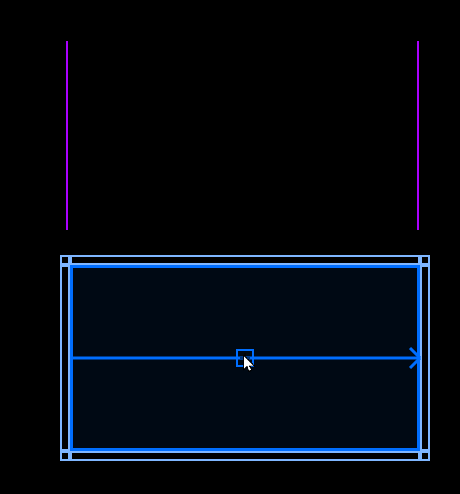
Wenn Sie das achsenparallele Rechteck ziehen, werden beide Geradenstücke wie im folgenden Bild gezeigt sichtbar.
Verarbeitungszeit:
Dieses Ergebnis gibt die Dauer der letzten Ausführung des Tools in Millisekunden aus. Das Ergebnis wird als zusätzliches Ergebnis bereitgestellt. Es ist daher standardmäßig ausgeblendet, kann aber über die Schaltfläche  neben den Toolergebnissen angezeigt werden. Weitere Informationen finden Sie im Abschnitt Verarbeitungszeit in der Tool-Referenz-Übersicht.


