Regionen transformieren
Mit diesem Tool können Sie Regionen anhand verschiedener Methoden transformieren.
Für dieses Tool müssen die Regionen verfügbar sein und von einem vorherigen Tool übergeben werden. Der Parameter „Regionen“ muss daher mit einem geeigneten Ergebnis eines vorherigen Tools verbunden werden.
Parameter
Standardparameter
Bild:
Mit diesem Parameter können Sie ein Bild als Hintergrund festlegen. Dies sollte normalerweise das Bild sein, auf dem die verarbeiteten Merkmale wie Konturen oder ROIs basieren. Ist kein Bild verbunden, ist der Hintergrund schwarz.
Regionen:
Dieser Parameter stellt die Eingaberegionen dar. Die Regionen müssen von einem vorherigen Tool übernommen werden. Daher müssen Sie den Parameter mit dem entsprechenden Ergebnis eines vorherigen Tools verbinden. Die verbundene Region wird dann als Eingabe für die Transformation verwendet. Der Rand der Regionen wird in der Farbe hervorgehoben, die für „Eingaberegion“ festgelegt wurde, z. B. standardmäßig rot. Dadurch wird die Unterscheidung von Eingaberegionen und transformierten Regionen erleichtert.
Methode:
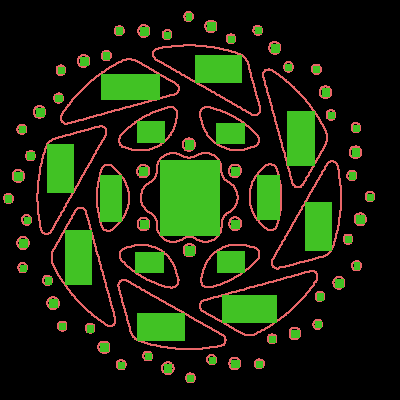
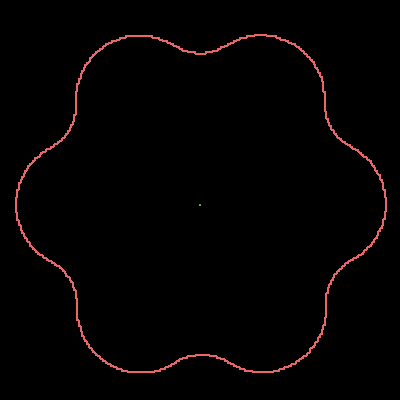
Dieser Parameter definiert die Methode, mit der die Regionen transformiert werden. Standardmäßig ist „gefüllt“ als „Methode“ ausgewählt. Sie können eine andere Methode aus dem Kombinationsfeld des entsprechenden Parameters auswählen.
|
Wert |
Beschreibung |
Originalregion |
Transformierte Region |
|---|---|---|---|
|
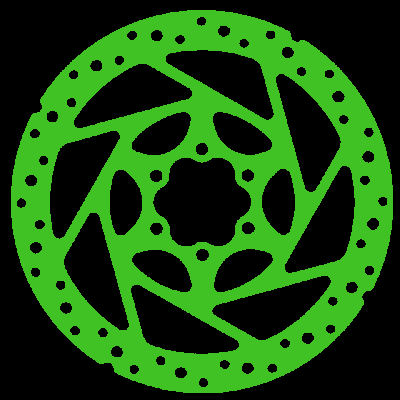
gefüllt |
Mit dieser Methode können Sie Regionen füllen. Die Anzahl der Regionen wird nicht geändert. |
|
|
|
konvexe Hülle |
Mit dieser Methode können Sie eine konvexe Hülle um jede Region berechnen. |
|
|
|
äquivalente Ellipse |
Mit dieser Methode können Sie eine Ellipse berechnen, die dieselben Momente und Flächen wie die jeweilige Region aufweist. |
|
|
|
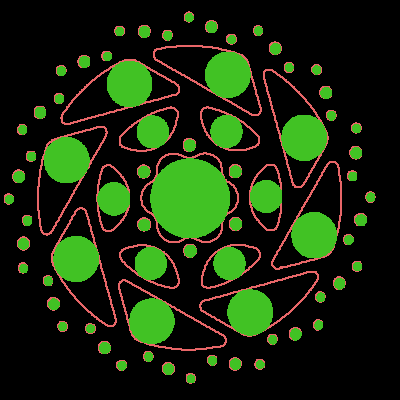
Umkreis |
Mit dieser Methode können Sie den kleinsten Kreis berechnen, der um jede Region passt. Infolge der Berechnung kann die Originalregion höchstens 1 Pixel über die ausgegebene kreisförmige Region herausragen. |
|
|
|
Inkreis |
Mit dieser Methode können Sie den größten Kreis berechnen, der in jede Region passt. |
|
|
|
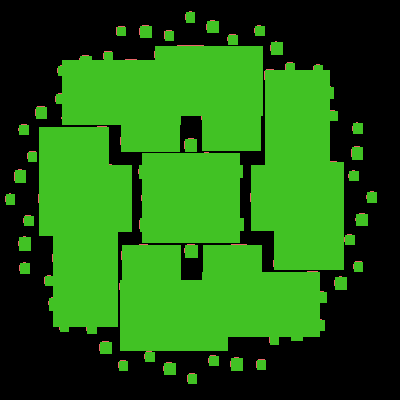
Achsenparalleles Rechteck |
Mit dieser Methode können Sie das kleinste achsenparallele Rechteck berechnen, das um jede Region im Bild passt. |
|
|
|
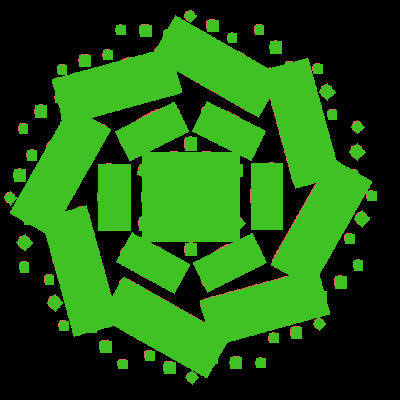
Rechteck |
Mit dieser Methode können Sie das kleinste Rechteck berechnen, das um jede Region im Bild passt. |
|
|
|
inneres achsenparalleles Rechteck |
Mit dieser Methode können Sie das größte achsenparallele Rechteck berechnen, das in jede Region passt. |
|
|
|
innerer Schwerpunkt |
Mit dieser Methode können Sie den Punkt im Skelett mit dem kleinsten Abstand zum Schwerpunkt der Eingaberegion ermitteln. |
|
|
|
Skelett |
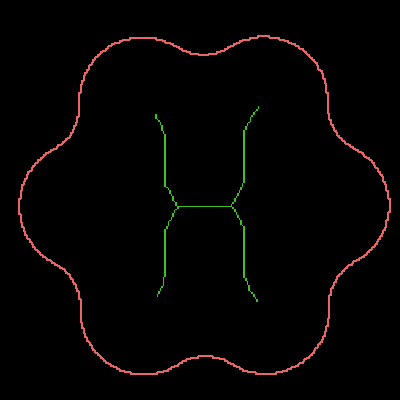
Mit dieser Methode können Sie das Skelett der einzelnen Regionen berechnen, d. h. die Mittelachse der Eingaberegionen. Das Skelett wird so aufgebaut, dass jeder Punkt auf dem Skelett als Mittelpunkt eines Kreises mit dem größtmöglichen Radius angesehen werden kann, der aber weiterhin vollständig in der Region enthalten ist. |
|
|
|
Komplement |
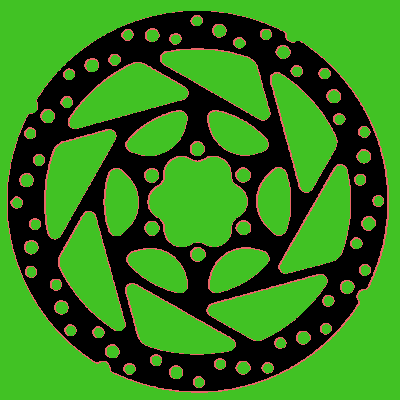
Mit dieser Methode können Sie das Komplement jeder Region erhalten. Bei der Berechnung wird das Komplement der „Vereinigung“ geschnitten mit dem Bereich des Originalbilds verwendet. |
|
|
|
Vereinigung |
Mit dieser Methode können Sie einzelne Regionen zu einer Region vereinen, die alle Eingaberegionen umfasst. Diese Vereinigung wird nicht angezeigt. Diese Methode ist die Umkehrung von „Trennen“. |
|
|
|
Trennen |
Mit dieser Methode können Sie eine Region, die aus einzelnen Elementen besteht, in Regionen für jedes Element trennen. Diese Trennung wird nicht angezeigt. Diese Methode ist die Umkehrung von „Vereinigung“. |
|
|
|
Rand |
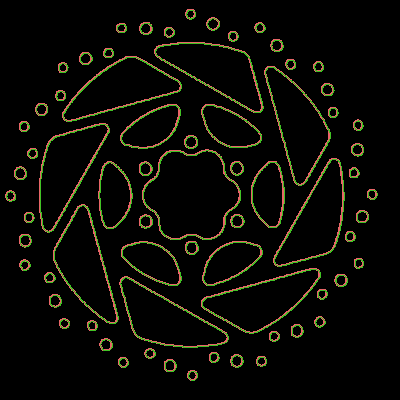
Verwenden Sie diese Methode, um die Ränder jeder Region auszulesen. Die Konturberechnung wird mit morphologischen Operationen durchgeführt. Die resultierenden Ausgaberegionen umfassen nur den minimalen Rand der Eingaberegionen. Die Kontur liegt innerhalb der Originalregion. |
|
|






Ergebnisse
Standardergebnisse
Transformierte Regionen:
Das Ergebnis ist eine Region, die mit der ausgewählten Methode transformiert wurde.
Toolstatus:
„Toolstatus“ gibt Informationen zum Status des Tools aus und kann daher für die Fehlerbehandlung verwendet werden. Weitere Informationen zu den verschiedenen Toolstatus-Ergebnissen finden Sie unter Toolstatus-Ergebnis.
Zusätzliche Ergebnisse
Verarbeitungszeit:
Dieses Ergebnis gibt die Dauer der letzten Ausführung des Tools in Millisekunden aus. Das Ergebnis wird als zusätzliches Ergebnis bereitgestellt. Es ist daher standardmäßig ausgeblendet, kann aber über die Schaltfläche  neben den Toolergebnissen angezeigt werden. Weitere Informationen finden Sie im Abschnitt Verarbeitungszeit in der Tool-Referenz-Übersicht.
Anwendungsbeispiele
Dieses Tool wird in den folgenden MERLIC-Vision-App-Beispielen verwendet:
- classify_and_inspect_wood.mvapp
- count_defect_clusters.mvapp


