使用连接
MERLIC 使用数据连接,将结果和其他参数值通过数据连接器从一个工具传输到另一个工具。同样,触发器连接用于发送触发器。
前一工具中的所有连接器都可以连接到具有兼容语义类型和值范围的适当结果。
只要插入工具,即会在工具流程中自动创建图像参数和前一工具的图像结果之间的数据连接,但此连接不会在粘贴复制的工具时创建。MERLIC 会检查前一工具的结果是否表示图像以及插入的工具是否包含图像连接器。如果情况相符,则前一工具的图像结果会自动连接到插入工具的图像连接器。
如果工具参数和结果的语义类型 语义类型指定参数或结果的数据类别,即参数或结果包含的数据类别。最重要的语义类型包括图像数据(图像、区域、感兴趣区域 [ROI]、轮廓)、元素数据(数字、整数、实数、字符串)、几何数据(角度、坐标)和手柄。不为图像,则它们之间的连接必须手动建立。如果参数没有默认值,则此类连接也必须手动建立,例如,参数的语义类型 语义类型指定参数或结果的数据类别,即参数或结果包含的数据类别。最重要的语义类型包括图像数据(图像、区域、感兴趣区域 [ROI]、轮廓)、元素数据(数字、整数、实数、字符串)、几何数据(角度、坐标)和手柄。为“轮廓”。
工具结果仅可连接至后续工具的工具参数。不允许在工具流程面板中创建从工具结果到前一工具或同行工具的连接器的连接。
反过来说,工具参数仅可连接至前一工具的工具结果。不允许在工具流程面板中创建从工具参数到后续工具或同行工具的结果的连接。
创建连接
您可通过以下方式创建到其他工具的连接:
 拖放
拖放
- 将结果连接器的箭头拖至连接的放置目标。放置目标位于工具工作区底部,将鼠标放在箭头手柄上方时即会高亮显示。
- 选择想要连接到的工具和连接器。
- 单击选定连接器,创建连接。
要建立触发器连接,请对目标工具的各个输出触发器和输入触发器执行相同的步骤。
以下动画显示如何通过拖放操作创建连接。
使用上下文菜单
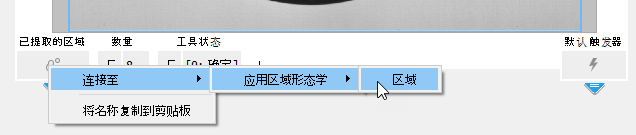
- 右键单击某个结果的连接器。
- 单击菜单条目“连接至”,打开该连接的可用工具列表。
- 选择想要连接到的工具和连接器。
- 单击选定连接器,创建连接。
您还可使用相同的程序将工具参数连接至前一工具的结果。要建立触发器连接,请对目标工具的各个输出触发器和输入触发器执行相同的步骤。
删除连接
您可通过以下方式删除到其他工具的连接:
断开链接
- 拖动已连接连接器的连接,直到其以透明色显示。
- 释放鼠标按钮以删除连接。
要删除触发器连接,请对目标工具的各个输入触发器连接执行相同的步骤。
以下动画显示如何通过拖放操作删除连接。
使用上下文菜单
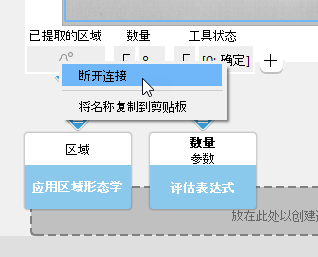
- 单击连接器右键并使用“断开连接”。此操作既适用于工具参数,又适用于工具结果。
- 如果某个连接器连接到多个连接器,您可以断开所有连接,或者选择您要断开的连接,如下图所示。
要删除触发器连接,请对各个输入触发器连接器或输出触发器连接器执行相同的步骤。
使用键盘
- 单击表示两个工具之间连接的箭头。
- 按 Del 键删除连接。
要删除触发器连接,请对输出触发器和输入触发器之间的连接执行相同的步骤。


