群组
您可以在工具流程面板中对多个工具进行组合,以便在 MERLIC Vision App(MVApp)中提供清晰的概览。在下文中,您可以找到有关工具流程面板和 MERLIC Creator 的工具工作区中的群组可视化的一般信息。有关如何在 MERLIC 中创建和使用群组的更多信息,请参阅 创建和配置群组 主题。
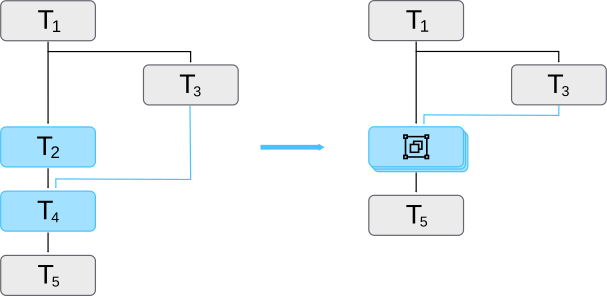
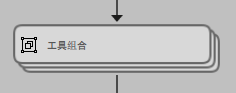
群组在工具流程面板中显示为包含图标  的堆叠工具。无论包含多少工具,群组在工具流程面板中的显示始终相同。
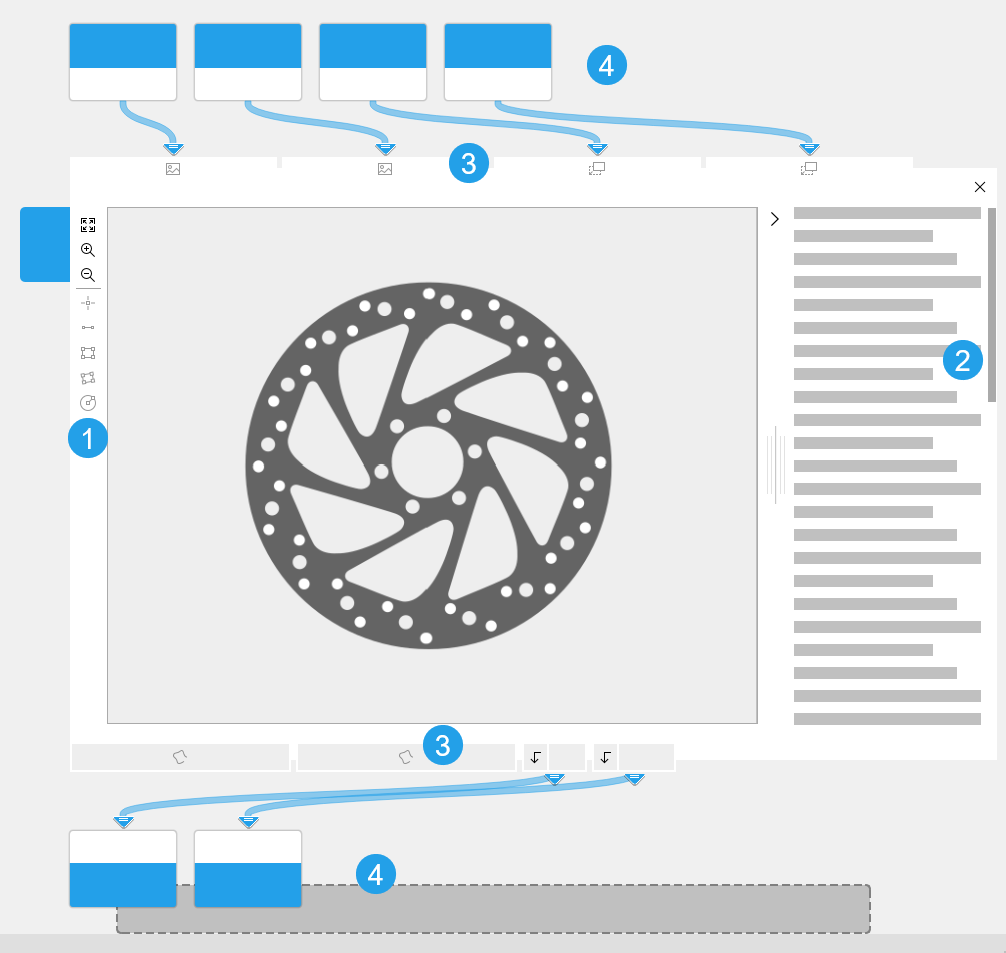
在 MERLIC Creator 的工具工作区中,群组的显示类似于带工具面板的常规工具。它显示与先前和后续工具的连接、图形窗口(如可用)以及快速信息。然而,相比常规工具,工具工作区中的群组存在一些差异,例如提供的参数和结果不同。
 工具栏
工具栏
群组还带有 ROI 工具栏,该工具栏包含用于将感兴趣区域 (ROI) 绘制到图像中的按钮。激活的按钮  显示的颜色要深于禁用的按钮 。至于 ROI 按钮是否处于活动状态并可用,这取决于群组中的工具和 MVApp 的 Frontend 设计。如果群组中的工具提供 Frontend 设计中连接的 ROI 参数,则相应的 ROI 按钮也处于活动状态并可在群组中使用。
 快速信息
快速信息
与常规 MERLIC 工具的工具面板类似,您可以在右侧找到有关群组的简短说明。其中提供了可以显示哪种类型的连接、参数和结果以及如何使用群组的一般描述。通过单击图形窗口右上角相应的箭头图标,可以展开和折叠快速信息。
 连接器
连接器
显示在群组中的连接器表示群组中工具的连接器,即工具参数和工具结果。但是,群组仅显示工具的特定参数和结果:
- 连接到群组外先前工具或后续工具的参数和结果。
- 在创建群组之前作为 MVApp 参数和 MVApp 结果添加的参数和结果。
- 在 MVApp 的 Frontend 设计中连接的参数和结果。
表示图标参数的连接器从左到右的特定顺序显示:图像、区域、轮廓、ROI、校准数据、对齐数据。左上角的图标参数是显示在群组图形窗口中的参数。
有关不同类型连接器的更多一般信息,请参阅连接器主题。
 连接
连接
群组仅显示所展示连接器的连接,即与满足以上连接器部分所列条件的参数和结果的连接。与先前工具的连接位于顶部,与后续工具的连接则位于底部。但是,连接箭头仅表示群组中至少有一个与工具的连接。在内部,可能存在从上一个工具到群组内多个工具的传入连接,或从群组内多工具到同一个后续工具的传出连接。如果要详细查看所有连接,必须取消组合工具。
有关连接的更多信息,请参阅主题 连接。
限制
在某些情况下,无法创建群组。此时,相应上下文菜单项将显示为灰色,且用于创建群组的键盘快捷键将不可用。
- 无法创建一组群组。
- 如果 Frontend 设计中有多个“easyTouch 按钮”连接到待分群组中的任何工具,则无法对工具进行组合。
- 如果 Frontend 设计中有多个“训练”小组件连接到待分群组中的任何工具,则无法对工具进行组合。
- 如果创建群组时会丢失任何工具连接,则无法对工具进行组合。新群组始终插入工具选择的左上方。如果选择多个后续工具进行组合,可能会导致连接丢失,例如,如果要组合的工具包含来自不应组合工具的传入连接,并且新群组将放置在已连接工具的上方或旁边。下图显示了一个示例。工具 T3 的一个结果连接到工具 T4 的一个参数。如果工具 T2 和 T4 将被组合,则此连接将丢失,因为新的群组将放置在工具 T2 的位置,定位在工具 T3 旁边。然而系统仅允许连接到先前或后续工具,所以无法在群组保持中 T3 和 T4 之间的连接。因此,当选择工具 T2 和 T4 时,上下文菜单项将显示为灰色,且用于组合的键盘快捷键将不可用。
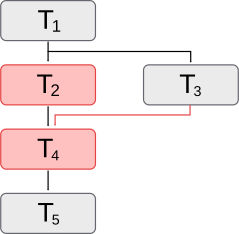
在此类情况下,在组合之前重新排列工具可能有助于避免任何工具连接丢失。在这个简单的示例中,可以在工具流程面板中将工具 T2、T4 和 T5 向下移动。在新的位置,工具 T2 和 T4 现在可以组合,因为新的群组将放置在工具 T3 下方,因此不会丢失连接。