翻译 Frontend 文本
MERLIC已为标准MERLIC语言提供一些翻译。它们由以下文本类型的翻译组成:
- Frontend 窗口的标题
- Frontend 菜单栏
- Frontend 的登录对话框
- 已连接工具参数和结果的名称
- 错误消息
如果在 Frontend 中将语言更改为其中一种标准 MERLIC 语言(例如,德语),这些类型的文本将自动以正确的语言显示,无需进一步翻译。
但是,如果选择的语言不是标准 MERLIC 语言(例如,瑞典语),则需要通过单独的翻译流程添加文本的翻译。同样的规则适用于在 Designer 中定义的所有小组件文本。以下部分详细介绍如何翻译 Frontend 的文本。
翻译流程
翻译流程包含以下工作步骤:
 将文本导出为翻译文件
- 打开 Designer 菜单条目“本地化 → 导出翻译文件 (.ts)”。此时会显示通过 Designer 菜单“本地化 → 选择语言...”添加的所有语言的列表。
- 选择想要为其添加翻译的语言。您还可选择“全部”,为列表中每个可用的语言导出翻译文件。
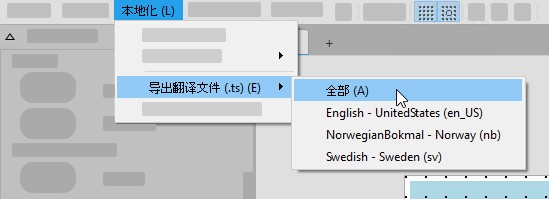
- 在目录对话框中选择存储导出翻译文件的位置。您可以将文件保存在计算机上的任意位置。这些文件将以预定义名称进行保存,开头为“Frontend@_”,后面为对应的语言,如“Frontend@_de_DE.ts”。这包含您在Frontend设计的小组件中定义的每个文本条目。
对翻译文件中的文本进行翻译
- 使用选择的任何文本编辑器打开导出的翻译文件。但是,我们建议使用免费的 Qt 翻译工具 Qt Linguist,因为它支持对文本进行轻松翻译。它还能够实现同时翻译多种语言。
- 对翻译文件中的文本条目进行翻译。
- 文本编辑器
如果在文本编辑器中翻译文本,您会看到 XML 格式的相关文本部分,如下所示:
复制<source>missing objects</source>
<translation type="unfinished"></translation>在翻译标签之间添加源文本的翻译并删除“type="unfinished"”声明。
复制<source>missing objects</source>
<translation>fehlende Objekte</translation>
- Qt Linguist
如果您使用 Qt Linguist,请单击想要翻译的文本。
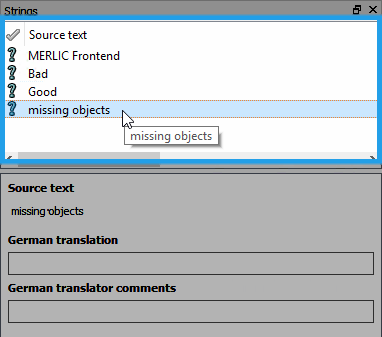
在翻译的输入字段中添加选定源文本的翻译。通过单击源文本列表中每个文本条目左侧显示的问号,确认源文本的翻译。
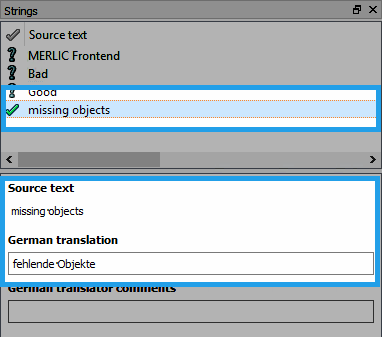
- 文本编辑器
- 保存对翻译文件的更改。
导入具有新文本的翻译文件
- 打开 Designer 菜单条目“本地化 → 导入翻译文件 (.ts)”。

- 从文件选择对话框选择具有新翻译文本的翻译文件。
- 单击“打开”导入选定文件。翻译后的文本随即在 Frontend 中显示。
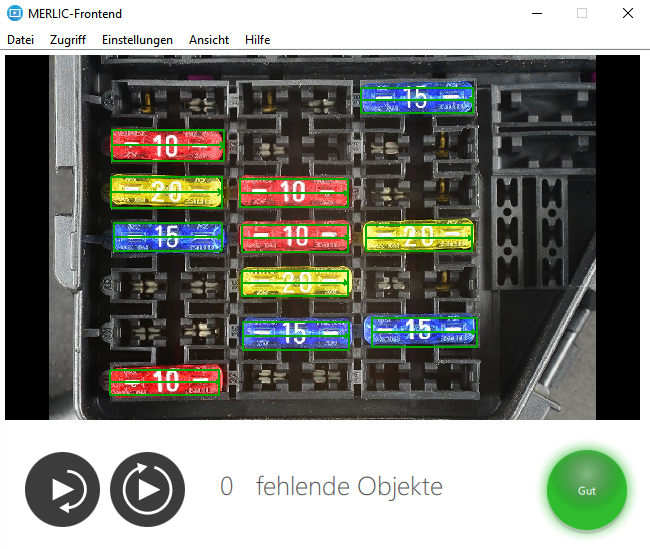
- 保存 MERLIC Vision App 以存储应用程序的语言设置。
可用翻译文本
在导出文本进行翻译的过程中,MERLIC 会区分标准 MERLIC 语言(德语、英语、日语和简体中文)和其他语言(例如,瑞典语),因为 MERLIC 已经为标准 MERLIC 语言提供一些翻译。
MERLIC 语言和其他语言的文本
您可以为所有语言翻译以下类型的 Frontend 文本:
- Frontend 窗口的标题
- 创建 Frontend 设计时已在 Designer 中定义小组件文本。这些文本可以是小组件属性中已由用户添加或调整的预定义文本或单独文本,例如,标签小组件中的单独文本。
其他语言的文本
为了尽可能为其他语言实现与标准 MERLIC 语言相当的本地化,导出翻译文件时会在其他语言(例如,瑞典语)的翻译文件中生成其他文本条目。这让您还能够使用所有其他语言翻译以下文本:
- Frontend 的菜单栏
- Frontend 的登录对话框
- 错误消息
- 对话框窗口中按钮上显示的文本
每个附加文本条目都随附翻译注释,其中包含有关文本类型的进一步信息。这可帮助了解这些文本的显示位置以及帮助确定最佳翻译。
由于 MERLIC 已经以标准 MERLIC 语言提供这些文本的翻译,它们仅会针对其他语言导出。
限制
目前,并非在Frontend中显示的每个文本类型都可翻译。如果文本传输自MERLIC Creator(例如,参数值),则不会导出到翻译文件,因而无法翻译。


