 表格
表格
通过此小组件,您可以在 Frontend 设计中使用表格。定义表格内容的方法包括写入要显示的自定义文本,或将表格单元格连接至 MERLIC Vision App 的参数以显示其值。此外,您还可以根据您的要求调整表的样式。

样式
X 轴、Y 轴:
通过在输入字段中输入左上角的所需坐标值,调整小组件的位置。
重叠顺序:
通过在输入字段中输入所需的值,调整小组件的重叠顺序。这样可以在多个小组件位于同一位置时定义要在上方显示的小组件,例如,如果小组件“A”具有“重叠顺序”“0”,而小组件“B”具有“重叠顺序”“1”,则小组件“B”将在小组件“A”的上方显示。
行数:
通过直接在输入字段中输入所需的值,调整表的行数。
列数:
通过直接在输入字段中输入所需的值,调整表的列数。
隐藏左上方单元格:
激活或停用表中左上方单元格的显示。默认情况下,该属性设为“false”,即显示左上方的单元格。要在表中隐藏该单元格,请在下拉菜单中选择“true”。
宽度:
调整表的宽度。宽度以像素为单位,默认情况下设为 360。要更改值该,请在输入字段中输入新的宽度。 它必须至少为 60 且不大于 2147483647。
高度:
调整表的高度。高度以像素为单位,默认情况下设为 100。要更改值该,请在输入字段中输入新的高度。它必须至少为 20 并且不得大于 2147483647。
单元格宽度:
调整表中单元格的宽度。宽度以像素为单位,默认情况下设为 177。要更改值该,请在输入字段中输入新的宽度。 它必须至少为 1。
单元格高度:
调整表中单元格的高度。高度以像素为单位,默认情况下设为 47。要更改值该,请在输入字段中输入新的高度。 它必须至少为 1。
单元格框宽度:
调整单元格边框的宽度。宽度以像素为单位,默认情况下设为 1。要更改值该,请在输入字段中输入新的宽度。 它必须至少为 0。
单元格间距:
调整单元格之间的间距。它以像素为单位并默认设为 2。要更改该值,请在输入字段中输入新的单元格间距。它必须至少为 0。
背景颜色:
调整表的背景颜色。要更改颜色,请单击颜色字段并在颜色选择对话框中选择新的颜色,或手动输入颜色代码。
单元格框颜色:
调整单元格边框的颜色。要更改颜色,请单击颜色字段并在颜色选择对话框中选择新的颜色,或手动输入颜色代码。
排列:
选择表格单元格的垂直或水平排列方式,以显示具有多个值的参数。默认情况下,单元格水平排列。要将对齐方式更改为垂直排列,请从下拉菜单中选择“垂直”。有关显示参数数据的更多信息,请参阅数据部分。
 示例
示例
水平对齐:
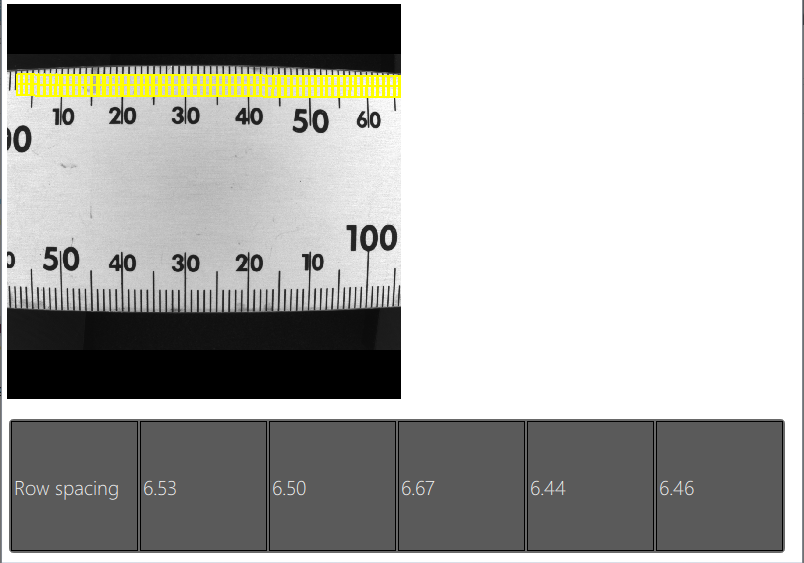
垂直对齐:
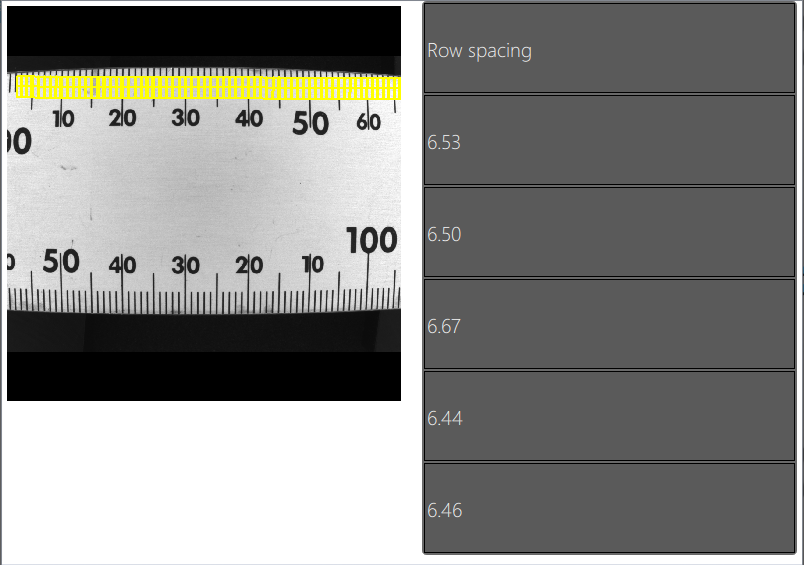
滑动条:
激活或停用滑动条。默认情况下,不在表中使用滑动条。如果想要在表中使用滑动条,请在下拉菜单中选择“true”。如果您想要固定单元格大小和表大小,这很有用。您可以在不调整单元格大小的情况下调整表格的大小。滑动条让您可以滚动到表的所有单元格。如果不使用滑动条,单元格的大小会在定义新的表格大小时自动调整。定义新的单元格宽度或高度时,也会自动调整表的大小。
子控件
以下各部分中列出的属性让您可以调整表中各个单元格的属性。要调整特定单元格的设置,请在小组件中选择相应的单元格并对以下属性进行更改。您还可同步调整多个单元格。为此,只需使用 Ctrl 键在小组件中选择想要调整的所有单元格即可。更改适用于在工作区表格小组件中当前标记的所有单元格。
样式
背景颜色:
调整选定单元格的背景颜色。要更改颜色,请单击颜色字段并在颜色选择对话框中选择新的颜色,或手动输入颜色代码。
字体颜色:
调整选定单元格中的文本颜色。要更改颜色,请单击颜色字段并在颜色选择对话框中选择新的颜色,或手动输入颜色代码。
字体大小:
调整所选单元格中的文本大小。调整显示字体的大小。从组合框选择字体大小或直接在输入字段中输入。
字体类型:
从此属性的下拉菜单中选择选定单元格中文本的字体类型。
字体粗细:
通过下拉菜单调整选定单元格中文本的字体粗细。默认情况下设置为 50。
水平文本对齐:
调整在选定单元格中显示的文本或值的水平对齐情况。默认情况下设置为“左”。 您还可在下拉菜单中选择“居中”或“右”对齐。
文本:
通过直接在文本字段中输入文本,定义要在选定单元格中显示的文本。如果单元格包含文本,且通过数据属性连接到有效的工具参数,则只会显示该数据。使用这种方法来标记供内部使用的单个单元格,或在没有有效数据可显示的情况下显示一条消息。
数据
使用“数据”属性显示 MERLIC Vision App 中某个工具的工具参数。数据将从您选择的单元格开始显示,并继续在右侧或下方显示下一个单元格,这取决于属性“排列”的设置。为了实现最佳性能,请务必添加足够多的“列数”或“行数”,以显示所有所需数据,但也不要太多。数值数据将以两位小数显示。如果“单元格宽度”不够大,无法以选择的字体大小显示值,则数据将用三个点号表示。
已连接的工具:
通过从下拉菜单中选择所需的工具,从 MERLIC Vision App 连接至工具。您仅可选择 MERLIC Vision App 中使用的工具。在“已连接的参数”属性中,您可随后选择想要在选定单元格中显示其值的工具参数或结果。
已连接的参数:
从下拉菜单中选择想要显示其值的已连接工具的工具参数或结果。该列表仅显示在“已连接的工具”属性中选定的工具的工具参数和结果。因此,在选择参数前,您必须确保小组件已连接至工具。
应用程序示例
此小组件用于以下 MERLIC Vision App 示例:
- check_correct_filling_on_3d_height_images.mvapp
- evaluate_ecc_200_print_quality.mvapp
- find_and_count_screw_types.mvapp
- read_text_in_3d_height_image.mvapp


