通过 MERLIC 启动 Frontend
通过 MERLIC 启动 Frontend 时,Frontend 会自动连接至启动它的 MERLIC内核 正在运行的 MERLIC Vision App 的处理单元。的 MERLIC 服务器。
您无需为 Frontend 定义任何连接设置,系统会自动选择这些设置来匹配可用的通道。因此,来自 .ini 文件的连接设置(即“Host”和“Port”的设置)会被忽略。请参阅MERLIC .ini 文件章节,了解更多信息。
通过 MERLIC GUI 启动 Frontend
您可以直接从 MERLIC Creator 和 MERLIC Designer 启动 Frontend。Frontend 将随 MERLIC Creator 中当前加载的 MERLIC Vision App 自动打开。
如何从 MERLIC Creator 开始 Frontend
- 打开 MERLIC Creator。
- 在菜单栏中打开“运行”下拉菜单。
- 单击“启动 Frontend”。
如何从 MERLIC Designer 开始 Frontend
- 打开 MERLIC Designer
- 单击菜单栏中的“
 启动 Frontend”按钮
如何通过键盘快捷键启动 Frontend:
- 打开 MERLIC Creator 或 MERLIC Designer 并按 F10。
不通过 MERLIC GUI 启动 Frontend
无需 MERLIC Creator 或 MERLIC Designer,您可以通过不同选项启动 Frontend。不通过 MERLIC Creator 启动 Frontend 时,MERLIC 内核 正在运行的 MERLIC Vision App 的处理单元。和 MERLIC 服务器会自动启动。
当在Frontend中直接启动 MERLIC Vision App 时,另请参见有关许可的特殊说明。
如何通过 Windows 开始菜单启动 Frontend
- 打开 Windows 开始菜单。
- 导航到“MVTec MERLIC 5.6 > MERLIC 5.6 Frontend”。
怎样通过命令行选项启动 Frontend
- 打开命令提示符窗口,切换到 MERLIC 安装路径(如 "%PROGRAMFILES%\MVTec\MERLIC-5.6\bin\x64-win64")中的“bin\x64-win64”目录。
- 通过指定 MERLIC Vision App 启动 Frontend,并使用命令行选项“-f”或“--frontend”:
复制
merlic_creator.exe --frontend <FILENAME>.mvapp要在 Frontend 中自动执行指定的 MERLIC Vision App,您可添加命令行选项“-x”或“--execute”:
复制merlic_creator.exe --frontend <FILENAME>.mvapp --execute
MERLIC 提供多个命令行选项。
 可用“merlic_creator.exe”命令行选项表
|
命令行选项 |
描述 |
|---|---|
|
-h, --help |
获取可用命令行选项和参数的帮助。 |
|
-V, --version |
显示 MERLIC 版本。 |
|
--ini |
为用于配置 MERLIC 设置(如设置 Frontend、流程集成模式或登录)的 .ini 文件设置完整路径和文件名称。 如果是从 MERLIC Creator 启动 Frontend,则用于启动 MERLIC Creator 的-ini 选项会转发到 Frontend。 |
|
-f, --frontend |
通过指定 MERLIC Vision App 启动 MERLIC Frontend。 |
|
-x, --execute |
执行 MERLIC Vision App。 |
|
--image_source_config_ports |
定义由 MERLIC Creator 打开以允许配置图像源的端口。如果使用此选项,则只能启动 MERLIC Creator 的一个实例。有关更多信息,请参阅相应配置属性 ImageSourceConfigurationPorts 的描述。 |
若想通过与远程运行的 MERLIC 的连接来启动 Frontend,可使用“merlic_frontend.exe”。如需更多信息,请参阅通过远程连接启动 Frontend。
可用“merlic_frontend.exe”命令行选项表
|
命令行选项 |
描述 |
|---|---|
|
-h, --help |
获取可用命令行选项和参数的帮助。 |
|
-V, --version |
显示 MERLIC 版本。 |
|
--ini |
为用于配置 MERLIC 设置(如设置 Frontend、流程集成模式或登录)的 .ini 文件设置完整路径和文件名称。 如果是从 MERLIC Creator 启动 Frontend,则用于启动 MERLIC Creator 的-ini 选项会转发到 Frontend。 |
|
--tcp <hostname or ip address>:<port> |
设置主机名或 IP 地址,以及 TCP/IP 端口来配置 Frontend 应连接的计算机。 |
|
--hide_window_title_bar=true |
启动 MERLIC Frontend 而不显示应用程序窗口的标题栏。这也会影响可以使用的键盘快捷键(例如用于关闭窗口的快捷键)。 |
|
--icon_file |
指定 Frontend 的自定义图标。它将在窗口标题栏和任务栏中显示,默认的 MERLIC 图标则不显示。您必须定义图标的绝对路径和文件名称。 |
|
--fullscreen |
在全屏模式下启动 MERLIC Frontend。 |
如何在 MERLIC 流程集成模式中启动 Frontend
如果您启动 MERLIC 的流程集成模式,Frontend 也将随在加载配方文件中引用的 MERLIC Vision App 自动打开。请参阅在流程集成模式下启动主题,了解更多详细信息。要了解如何在流程集成模式中使用 Frontend 的详细信息,请参阅Frontend 中的写入权限主题。
不通过 MERLIC Creator 启动 MERLIC Frontend 时的特殊许可说明
不通过 MERLIC Creator 使用 Frontends 时,您必须考虑到,一个 MERLIC 许可最多可运行 2 例 MERLIC。
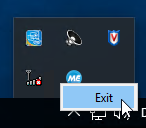
如果直接在 MERLIC Frontend 中启动 MERLIC Vision App(不通过 MERLIC Creator,例如从命令行启动),MERLIC 内核 正在运行的 MERLIC Vision App 的处理单元。也将启动并在后台运行。它通过系统托盘图标可见。
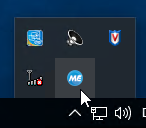
如果 MERLIC 内核 正在运行的 MERLIC Vision App 的处理单元。在后台运行,它也会算作 MERLIC 的一个运行实例。这意味着,只能再免费使用一个 MERLIC 实例。因此,如果在 Frontend 中直接打开 MERLIC Vision App(不通过 MERLIC Creator),MERLIC Creator 也会同时运行,那么已经有两例 MERLIC 投入使用。因此,如果您只有一个 MERLIC 许可,将不能再打开另一例 MERLIC。
如果 MERLIC 内核 正在运行的 MERLIC Vision App 的处理单元。未被明确关闭,它会始终在后台运行。在系统托盘图标上右键单击即可关闭它。