MERLIC Frontend 中的用户登录
如果为 MERLIC Vision App 设置了用户管理数据库,则当您在 Frontend 中打开应用程序时,必须输入用户凭据。如果没有有效的登录详细信息,则您无权在 Frontend 中访问应用程序。它让您可以控制每个用户的Frontend访问权限。
要了解关于如何启用和调整用户管理设置的更多信息,请参阅设置用户管理章节。
登录应用程序
在打开 MERLIC Vision App 时登录
- 在 Frontend 中打开 MERLIC Vision App。此时会自动显示登录对话框。
- 输入用户名和密码,然后单击“登录”,在 Frontend 中打开应用程序。
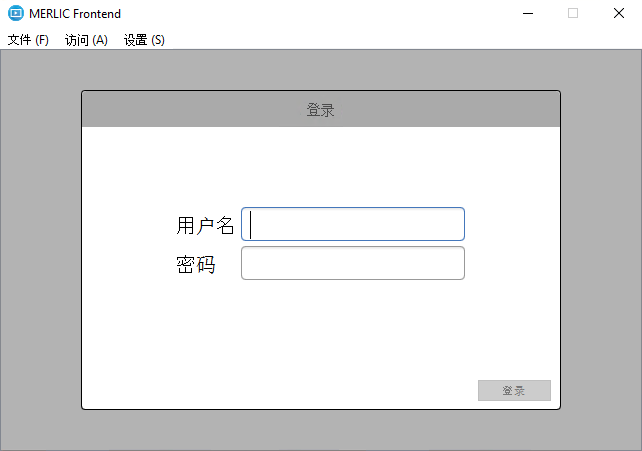
Frontend 将根据您的访问权限进行显示。如果具有视图写入权限,您可以使用视图中的所有小组件并调整参数值。如果只具有视图读取权限,您只能查看视图中包含的控件,而不能进行任何调整。但是,如果您没有某个视图的访问权限,则不能看到该视图。要了解关于访问权限之间差异的更多信息,请参阅分配访问权限章节。
如果其他用户想要在 Frontend 中登录应用程序,您可再次打开登录对话框并更改用户。
在 Frontend 中更改用户
- 打开 Frontend 菜单条目“访问”,然后单击“登录”以显示 Frontend 的登录对话框。
- 输入用户名和密码,然后单击“登录”,为新用户打开应用程序。
更改密码
如果用户账户设置了“更改密码”选项,则用户可以直接在 Frontend 更改其密码。
- 打开 Frontend 菜单条目“访问”,然后单击“更改密码”。
- 输入当前密码,然后输入新密码。
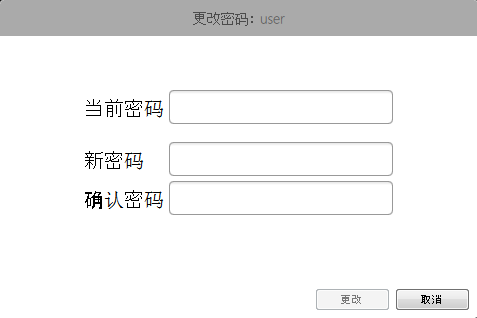
- 单击“更改”以确认更改。
从应用程序中注销
打开 Frontend 菜单条目“访问”,然后单击“注销‘用户名’”,从应用程序中注销。Frontend 窗口随后会显示登录对话框。


