添加新配置和新图像源
Image Source Manager 中的一项配置代表一个图像源集。每个图像源都必须分配到一项特定配置。不含配置的图像源无法添加。因此,您首先必须为新图像源添加配置,或必须将图像源添加到现有配置。
配置分为不同类型:共享配置和 MVApp 特定配置。配置的状态决定了相应的图像源是否可以在 MVApp 中进行调整和使用。有关配置类型和状态的更多信息,请参阅基本术语和概念主题。
添加新配置
- 单击“图像源”选项卡左下方的“新建配置”按钮。
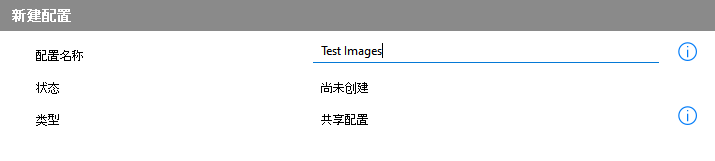
- 输入配置名称,如下图所示。
- 单击选项卡右下方的“创建配置”按钮。新配置现在将添加到左侧配置列表中,右侧区域显示配置概览,如下图所示。如果将新图像源添加到配置,它们也会显示在右侧概览中。
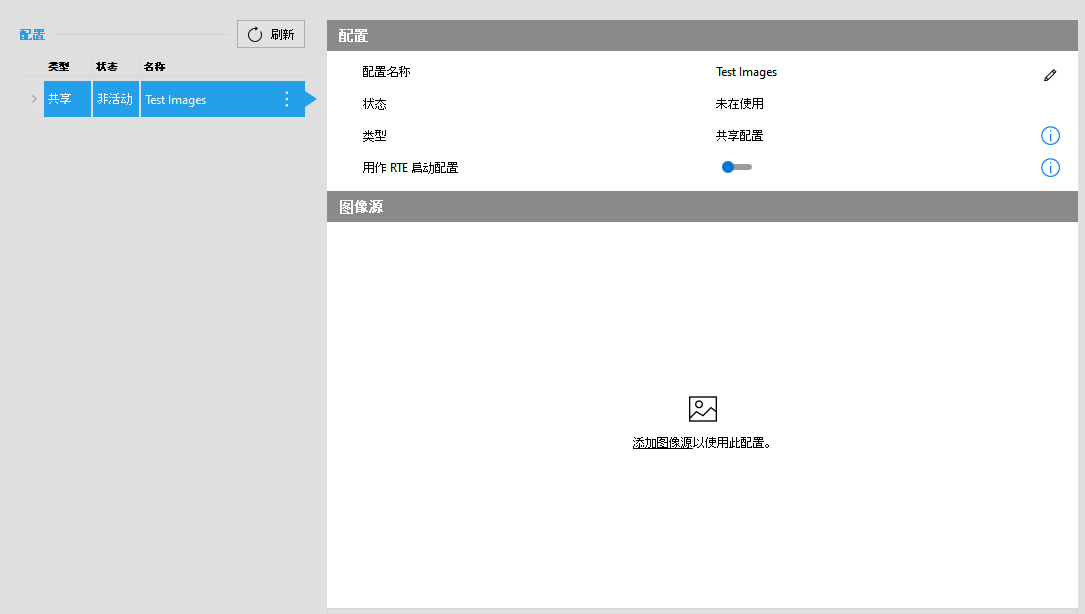
“状态”指示配置的当前状态。在上面的示例图像中,值为“非活动”,这表示配置未激活。
- 指定新配置是否应用作 RTE 启动配置。如果要在 MERLIC RTE(即流程集成模式)启动时加载并激活配置,请激活“用作 RTE 启动配置”的切换开关。RTE 启动配置会用旗帜图标
 标记。您也可以随后在配置概览中更改此设置,或通过单击
  图标后打开的相应菜单更改此设置。
使用“刷新”按钮可将列表更新为每个配置和图像源的当前状态。
更改配置类型
默认情况下,配置类型设置为“共享配置”。要将共享配置切换为 MVApp 特定配置,必须按照以下步骤手动调整配置:
- 复制配置的文件夹。默认情况下,配置存储在目录“%APPDATA%\MVTec\Configurations”中。
- 将复制的文件夹粘贴到 MVApp 所在的目录中。
- 将配置文件夹重新命名为与 MVApp 相同的名称。
将配置类型从“共享配置”更改为“MVApp 配置”后,您将无法重命名配置。
配置数量
对于应使用的配置数量,并没有通用建议。是否只能对所有图像源使用一项配置,或是否最好使用多项配置来分离图像源,这取决于多种因素,例如图像源的数量或图像源的类型。只使用一项配置似乎更简便,但在某些用例中,事实证明使用多项配置可能更合适。例如,如果您用两个相机设备从不同的角度采集同一对象的图像,您可以创建一项仅包含这两个相机设备的新配置。此外,如果想为此类应用提供含图像文件的“离线”设置而不是相机设备,您可以再创建一项包含两个图像目录的配置。
如果不确定要为图像源使用的配置数量,您应考虑以下问题的副作用:
- 在 MVApp 中设置图像源时,只有当前活动配置的图像源可用。因此,如果想在同一个 MVApp 中为集成提供一组特定的图像源,必须确保将所有这些图像源分配到一项配置,因为在 MVApp 中设置图像采集时,只有一项配置的图像源可用,即当前活动配置的图像源。
- 每次执行 MVApp 都会采集活动配置中所有图像源的图像,无论图像是否在 MVApp 中完成处理。因此,如果活动配置包含大量相机设备,所有这些相机都将被打开并连接,并且将从所有这些相机采集图像。根据相机及其设置,这样可能会延长执行时间,特别是您实际上在 MVApp 中仅使用其中一个相机设备的情况下。此外,相机同时也不可用于其他进程。
添加新图像源
- 选择要将新图像源添加到的配置。如果配置不存在,首先必须添加一项新配置。
- 单击选项卡右下方的“新建图像源”按钮。
或者,您也可以通过单击
图标后打开的相应配置菜单添加新图像源。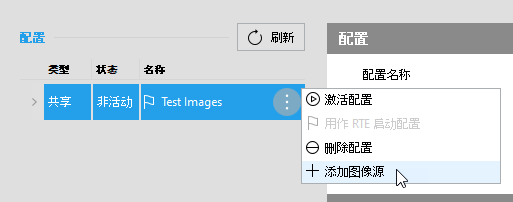
- 输入图像源名称。
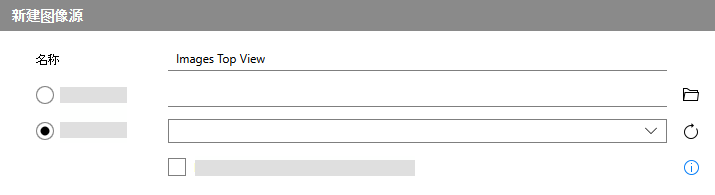
- 选择图像源类型。可以选择图像目录或相机等硬件设备。
- 图像目录:使用此选项添加从目录获取图像的图像源。
- 设备:使用此选项添加相机设备或灯光/镜头控制器等外围设备作为图像源。
选择图像目录
单击
 图标打开文件浏览器,并选择待采集图像文件所在的目录。如果已连接至远程系统,必须在文本字段中手动添加图像目录的路径。
支持以下图像格式:.bmp、.gif、.hobj、.ima、.jp2、.jpeg、.jpg、.jxr、.pbm、.pcx、.pgm、.png、.pnm、.ppm、.ras、.tif、.tiff 和 .xwd。
选择设备
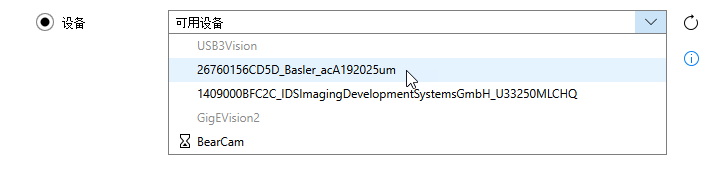
- 打开下拉菜单以显示可用设备列表。
- MERLIC 支持 USB3 Vision 和 GigE Vision 兼容设备,以及支持 GenICam GenTL 标准的硬件。这同样包括灯光或镜头控制器等外围设备。
- 设备按显示为灰色的接口排序。
- 如果设备尚不可使用,设备名称前将标有图标。该图标指示设备的当前状态。
图标
描述

设备当前在使用中,例如,被活动配置中的不同图像源或同一网络中的其他用户使用。

设备配置错误。可能是因为 GigE Vision 相机的 IP 地址设置不正确或 USB3Vision 相机缺少驱动程序。这两种情况都可以通过错误消息中提供的链接轻松解决。
- 选择所需的设备。不论设备的当前状态如何,您都可以添加设备。但是,如果设备尚不可使用,则不能采集实时图像或配置参数。
如果是外围设备,请设置相关选项,确保不从该设备采集图像。设置此选项后,将不会为该设备触发图像采集。因此,当 MERLIC 检查是否符合允许使用的相机数量这一许可限制时将忽略该设备。

-
单击“
 创建图像源”按钮或使用键盘上的“Enter”键添加图像源。将添加新图像源并自动选择该图像源用于配置。
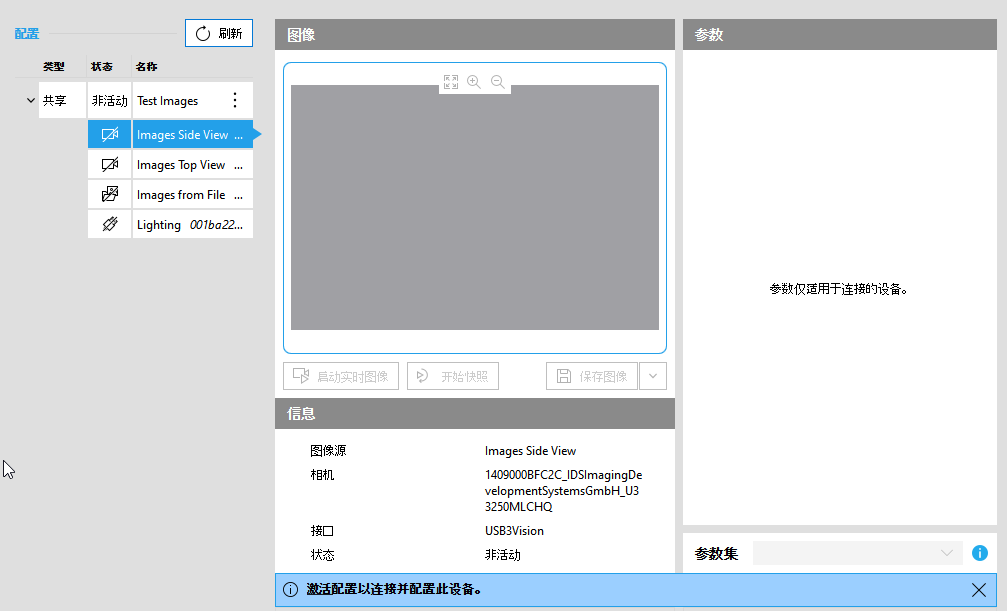
 - 新图像源将添加到当前配置的图像源列表中,当前配置显示于左侧。相应图标指示图像源的类型和当前状态。有关不同状态图标的更多信息及其含义,请参阅激活配置主题的检查图像源的状态部分。
- 将自动选择图像源用于配置。因此,图像源的一般信息以及配置设置将自动显示于右侧。但是,仅当激活配置时,才可对配置进行设置。在下面的示例图像中,可以看到相机参数尚不可用。要访问参数,您首先必须激活新图像源已添加到的配置。有关如何配置图像源以及提供哪些配置选项的更多信息,请参阅配置图像源主题。
重命名配置或 图像源
有两种方法可以重命名共享配置或图像源。它们在左侧的配置列表和右侧的配置概览中都有效。
-
单击共享配置或图像源名称右侧的
 图标。要中止重命名,按键盘上的 Esc。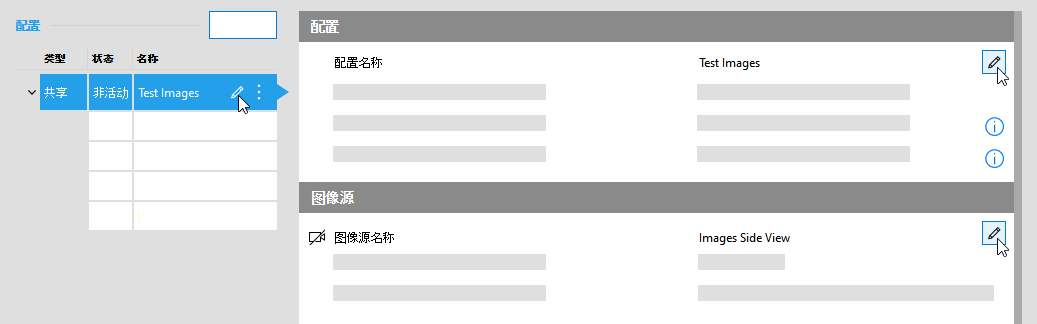
-
双击配置或图像源的名称。要中止重命名,按键盘上的 Esc。
请记住,您无法重命名特定于 MVApp 的配置。通过灰显 图标可以确认这一点。但是,可以重命名特定于 MVApp 配置的图像源。
如果连接至在早于 MERLIC 5.1 的 MERLIC 版本上运行的 MERLIC Creator 或 MERLIC RTE,则无法在 MERLIC RTE Setup 中重命名配置和图像源。在这种情况下, 图标将灰显。请务必使用最新 MERLIC 版本的 MERLIC Creator 或 MERLIC RTE。
定义 MERLIC RTE 的启动配置
共享配置可设置为流程集成的启动配置。RTE 启动配置仅适用于 MERLIC RTE。在 MERLIC Creator 启动时,上次会话中使用的配置会再次激活。有关更多信息,另请参阅基本术语和概念主题中的 RTE 启动配置部分。
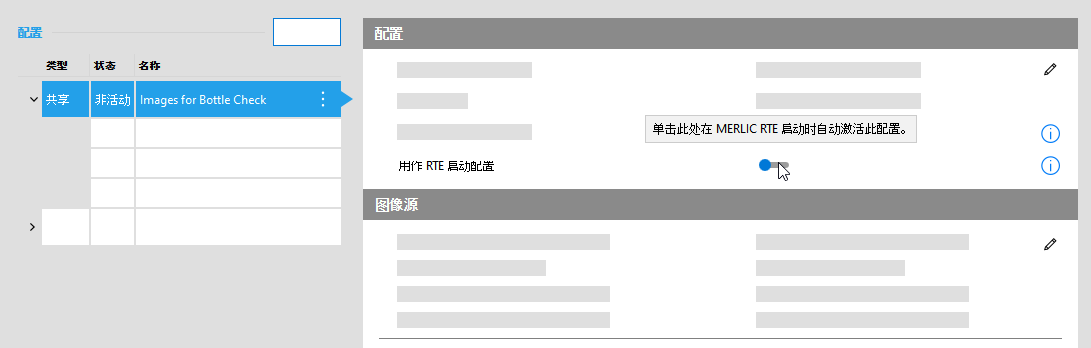
- 在左侧选择所需的配置以显示配置的“信息”部分。
- 使用“用作 RTE 启动配置”的滑块将该配置设为默认配置。
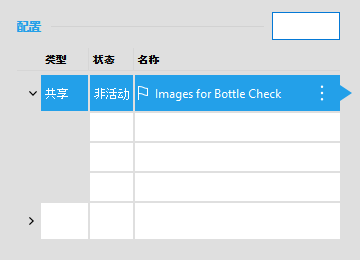
- RTE 启动配置会用旗帜图标 标记。
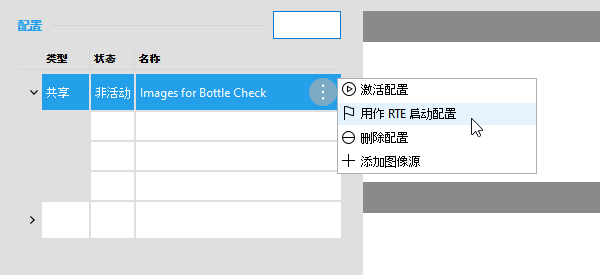
或者,您也可以通过单击 图标后打开的相应配置菜单选择 RTE 启动配置。
删除配置或图像源
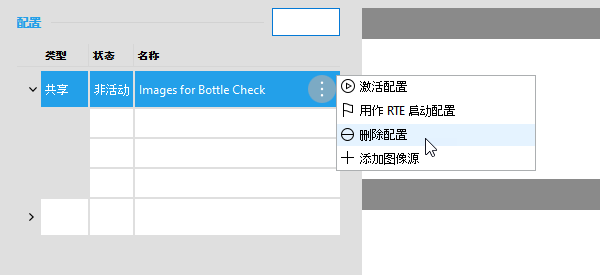
要删除配置,请在左侧选择相应配置,然后单击“图像源”选项卡底部的“删除配置”按钮。请记住,相应配置的所有图像源也将被删除。

或者,也可以使用配置菜单进行删除。
要删除图像源,请在左侧选择相应图像源,然后单击“图像源”选项卡底部的“删除图像源”按钮。



