打开 MERLIC RTE Setup
MERLIC RTE Setup 是一个独立的应用程序,可以通过各种方式打开:通过 MERLIC Creator、Windows 开始菜单和命令行。
它可以连接到本地系统或远程系统。如果通过 MERLIC Creator 打开 MERLIC RTE Setup,它将自动连接到本地系统。如果通过 Windows 开始菜单或命令行打开它,通常第一步会让您在本地和远程系统之间进行选择。但是,无论 MERLIC RTE Setup 当前连接到哪个系统,您都可以随时更改为其他系统。MERLIC RTE Setup 中的所有配置更改都将应用于当前所连接系统的各个组件。
同一时间只能将 MERLIC RTE Setup 的一个实例连接到系统,不管该实例在何处运行。例如,如果 MERLIC RTE Setup 已经在本地系统的后台运行,而您尝试在系统上打开另一个 MERLIC RTE Setup,则已经在配置的本地系统会出现错误。在这种情况下,您必须切换到已经连接到本地系统的第一个 MERLIC RTE Setup 实例才能访问配置。但是,可以同时将 MERLIC RTE Setup 的一个实例连接到本地系统,同时将 MERLIC RTE Setup 的另一个实例连接到远程系统。
以下部分详细说明了打开 MERLIC RTE Setup 的不同方法、如何选择所需系统,以及本地系统和远程系统可用的配置选项。
通过 MERLIC Creator 打开 MERLIC RTE Setup
从 MERLIC Creator 打开 MERLIC RTE Setup 有多种方法:
- 单击菜单栏中的“
 Runtime Environment Setup”按钮。
 - 在“窗口”菜单中,选择“ 打开 Runtime Environment Setup...”。
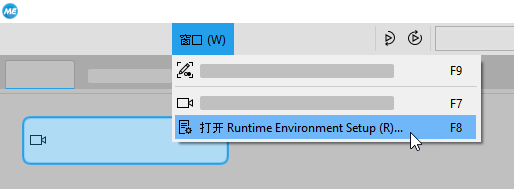
- 按 F8 键。

如果直接从 MERLIC Creator 打开 MERLIC RTE Setup,将建立到您的本地系统的连接。不过,您可以切换到远程系统。有关更多信息,请参阅连接远程系统部分。
通过 Windows 开始菜单打开 MERLIC RTE Setup
- 打开 Windows 开始菜单。
- 单击开始菜单条目“MVTec MERLIC 5.6 > MERLIC 5.6 RTE Setup”。
- 选择要连接到的系统。如果要更改本地配置,请选择本地系统。如果要更改远程系统上的配置,请在相应菜单中选择或定义所需的系统。有关更多信息,请参阅选择系统部分。
通过命令行打开 MERLIC RTE Setup
- 打开命令提示符窗口,切换到 MERLIC 安装路径(如 "%PROGRAMFILES%\MVTec\MERLIC-5.6\bin\x64-win64")中的“bin\x64-win64”目录。
- 使用以下命令打开 MERLIC RTE Setup:复制
merlic_rte_setup.exe - 选择要连接到的系统。如果要更改本地配置,请选择本地系统。如果要更改远程系统上的配置,请在相应菜单中选择或定义所需的系统。有关更多信息,请参阅选择系统部分。
 可用“merlic_rte_setup.exe”命令行选项表
|
命令行选项 |
描述 |
|---|---|
|
-h, --help |
获取可用命令行选项的帮助。 |
|
--ini |
设置用于配置 MERLIC 设置的 .ini 文件的路径和文件名称。 |
|
-V, -- version |
显示 MERLIC 版本。 |
|
--host |
指定 MERLIC RTE Setup 应连接到的系统的主机名或 IP 地址。对于本地系统,可以使用“localhost”。 |
|
--tab |
指定启动 MERLIC RTE Setup时预先选择的选项卡:(image_sources|communication|recipes|io) |
使用特定 .ini 文件打开 MERLIC RTE Setup
默认情况下,使用默认“MERLIC5.ini”文件中定义的设置打开 MERLIC RTE Setup。如果要将 MERLIC RTE Setup 与另一 .ini 文件中定义的设置配合使用,则必须通过命令行打开 MERLIC RTE Setup 并使用命令行选项“--ini”。您必须指定要使用的 .ini 文件的路径和文件名称。
示例
merlic_rte_setup.exe --ini C:\Users\Public\Documents\MVTec\MERLIC\merlic_settings.ini打开 MERLIC RTE Setup 后,将显示“选择系统”对话框,您可以连接到所需的系统。
选择系统
在本地系统和远程系统上均可使用 MERLIC RTE Setup进行配置。
如果通过 MERLIC Creator 打开 MERLIC RTE Setup,它将自动连接到本地系统。这意味着本地系统上可用设备和组件的配置设置将被激活并显示。如果 MERLIC RTE Setup 是独立于 MERLIC Creator 打开的,则在启动后可以在本地系统和远程系统之间进行选择。
但是,无论 MERLIC RTE Setup 当前连接到哪个系统,您都可以随时更改为其他系统。
本地系统与远程系统
在本地系统上,MERLIC RTE Setup的所有配置选项均可使用。您可以配置图像采集的图像源,管理配方文件,以及配置本地系统上可用的通讯设备和 Communicator 插件。
在远程系统上,可以配置图像源和 Communicator 插件,但无法配置 MERLIC 为其提供内置插件(例如数字 I/O 设备)的 MERLIC 配方和设备。
下表概述了本地系统和远程系统上可供配置的组件:
|
配置选项卡 |
本地系统 |
远程系统 |
|---|---|---|
|
图像源 |
✔ |
✔ |
|
通讯 |
✔ |
✔ |
|
配方 |
✔ |
✘ |
|
I/O |
✔ |
✘ |
在这两种类型的系统上激活“通讯”选项卡的前提条件是:可以在所选系统上找到 MERLIC Communicator 的配置服务,即系统必须在运行 MERLIC Communicator。
仅当满足下列条件之一时,“图像源”选项卡中的配置选项才可用。否则无法配置图像源,因为没有可用的图像源配置服务。
- MERLIC Creator目前正在连接的系统上运行。
- MERLIC RTE 目前正在连接的系统上运行,且 MERLIC 处于下列状态之一:“Preoperational”、“Initialized”或“Error”(特定条件下)。
有关更多信息,请参阅在流程集成期间配置图像源主题。
打开“选择系统”对话框
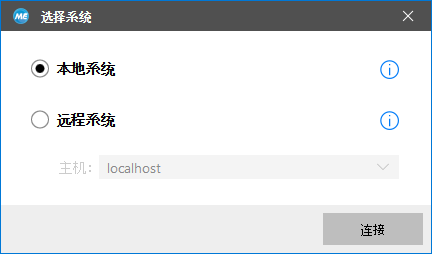
“选择系统”对话框可让您将 MERLIC RTE Setup 连接到要更改配置的系统。如果通过 Windows 开始菜单或命令行打开 MERLIC RTE Setup,则启动后会自动显示此对话框。
如果通过 MERLIC Creator 打开 MERLIC RTE Setup,或者您要更改为另一系统,可以通过单击 MERLIC RTE Setup 右上角的按钮手动打开此对话框。

如果您不想切换系统,并希望继续使用当前连接的系统,只需在未建立新连接的情况下关闭“选择系统”对话框即可。
连接状态
打开“选择系统”对话框的按钮上显示的图标表示 MERLIC RTE Setup 的连接状态。
|
图标 |
状态 |
|---|---|
|
|
已连接 |
|
|
正在连接 |
|
|
断开连接 |


连接本地系统
如果要将 MERLIC RTE Setup 连接到本地系统,打开“选择系统”对话框并选择“本地系统”。单击“连接”以确认。
如果通过 MERLIC Creator 打开 MERLIC RTE Setup,它将自动连接到本地系统。
连接到远程系统
如果要将 MERLIC RTE Setup 连接到远程系统,可以使用“选择系统”对话框或命令行。
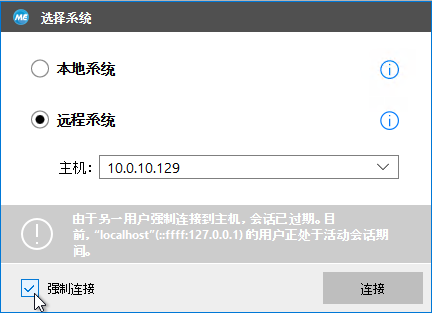
如果另一位用户已经连接到指定的主机,或者正在指定主机上本地使用 MERLIC RTE Setup,您仍然可以强制连接到该主机。另一位用户未保存的任何配置更改都将丢失。
使用“选择系统”对话框
- 打开“选择系统”对话框,然后选择“远程系统”。
- 指定要连接到的系统的主机名或 IP 地址。打开下拉菜单,检查列表中是否有所需的系统。下拉菜单列出了在任何先前会话中连接过的所有系统。它还列出了网络中当前在运行 Communicator 或 MERLIC RTE 的系统。如果未列出要连接的系统,则必须手动输入远程系统的主机名或 IP 地址。
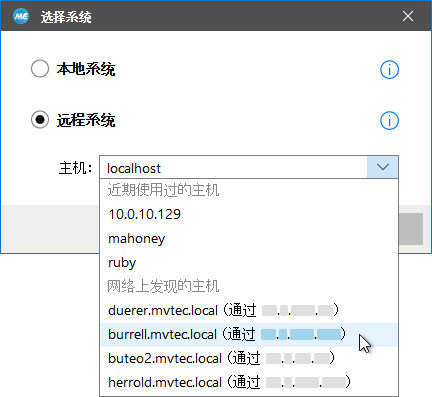
- 单击“连接”以确认您的选择。
使用命令行选项
- 打开命令提示符窗口,切换到 MERLIC 安装路径(如 "%PROGRAMFILES%\MVTec\MERLIC-5.6\bin\x64-win64")中的“bin\x64-win64”目录。
- 使用以下命令打开 MERLIC RTE Setup,并使用命令行选项“--host”指定所需的远程系统。复制
merlic_rte_setup.exe --host <HOSTNAME OR IP_ADDRESS>
启动后,MERLIC RTE Setup 将自动尝试连接到指定的系统。
如需在特定系统上重复启动 MERLIC RTE Setup,并且不希望每次都指定远程系统,则可以使用命令行选项并为该命令创建快捷方式。这样,便可以通过双击快捷方式来启动 MERLIC RTE Setup,而该设置程序将自动尝试连接到所需的系统。
重新连接系统
在某些情况下,与所选系统或 MERLIC RTE Setup中的当前服务(例如“通讯”选项卡)的连接可能会丢失,必须重新连接系统或启动所需的 MERLIC 应用程序才能继续配置。根据连接断开的原因,可能需要采取不同的措施来恢复连接。下面列出了 MERLIC RTE Setup中各选项卡的常见用例。
“图像源”选项卡缺少配置服务
只有在 MERLIC Creator 或 MERLIC 的流程集成模式(即 MERLIC RTE)当前正在运行时,“图像源”选项卡中的配置选项才可用。否则无法配置图像源,因为没有可用的图像源配置服务。MERLIC Creator 或 MERLIC RTE 必须在连接的系统上运行,例如,要在本地系统上进行配置,MERLIC Creator 或 MERLIC RTE 必须在本地系统上运行。
如果连接到本地系统并且“图像源”选项卡的配置服务丢失,可通过相应的按钮轻松重启 MERLIC RTE Setup 中的 MERLIC Creator 或 MERLIC RTE。如果在 MERLIC RTE Setup 之外启动这些应用程序(例如通过 Windows 开始菜单),您也可以使用“重试连接”按钮重新连接相应的配置服务。如果您连接到远程系统,这也是必需的,因为在使用“重试连接”按钮重新连接配置服务之前,必须先在远程系统上启动 MERLIC Creator 或 MERLIC RTE。但是,当配置服务丢失时,图像源配置中所有未保存的更改都将丢失。

“通讯”选项卡缺少配置服务
只有相应系统上当前正在运行 MERLIC Communicator 时,“通讯”选项卡中的配置选项才可用。如果要配置本地系统上可用的 Communicator 插件,必须确保本地系统上正在运行 MERLIC Communicator。如需配置远程系统上的 Communicator 插件,所选远程系统上必须正在运行 MERLIC Communicator。否则,Communicator 插件的配置服务将不可用,并且“通讯”选项卡中的配置选项将无法访问。
如果连接到本地系统并且“通讯”选项卡的配置服务丢失,可以通过“启动 MERLIC Communicator”按钮轻松重启 MERLIC RTE Setup 中的 MERLIC Communicator。如果在 MERLIC RTE Setup 之外启动 MERLIC Communicator(例如通过 Windows 开始菜单),您也可以使用“重试连接”按钮重新连接相应的配置服务。如果您连接到远程系统,这也是必需的,因为在使用“重试连接”按钮重新连接配置服务之前,必须先在远程系统上启动 MERLIC Communicator。但是,当配置服务丢失时,配置插件时所有未保存的更改都将丢失。

“配方”和“I/O”选项卡不可用
在下述某些情况下,“配方”和 MERLIC RTE Setup的“I/O”选项卡中的配置选项可能不可用。
MERLIC RTE 正在运行
如果要在“配方”选项卡中管理配方文件或如果要配置 MERLIC 为其提供内置插件(例如 Hilscher card)的通讯设备,必须确保 MERLIC 流程集成模式(即 MERLIC RTE)当前没有运行。否则无法访问配方和配置选项。此设置可确保系统处理期间 MERLIC RTE 的配置不会更改。


与远程系统的连接
如果已连接至远程系统上的 MERLIC RTE Setup,“配方”和“I/O”选项卡将不可用。这些选项卡的配置选项仅适用于本地系统上的配方和通讯设备。Communicator 插件可以远程配置,而 MERLIC 为其提供内置插件的通讯设备只能在本地系统上配置。
如果在连接至远程系统期间转至一个此类选项卡,系统将不显示配置选项。但是,您可以通过 MERLIC RTE Setup中的“ 选择本地系统”按钮快速切换到本地系统。


过期的会话
如果其他用户强制连接至您当前连接的系统,您的会话将过期且无法继续配置。所有未保存的更改都将丢失。在这种情况下,“选择系统”对话框将显示,并且其中会显示相应消息。您可以通过选中“强制连接”复选框并单击“连接”按钮来强制连接至相应的系统。之前保持连接的用户随后同样将收到用户会话已过期的消息。