创建 MERLIC 配方
要为 MVApp 新建配方文件,需在中 MERLIC Creator 打开相应的 MVApp。如果要通过配方文件对 MVApp 中的特定工具参数进行参数设置,则必须首先定义相应的输入值,然后再按如下所述创建配方文件。有关更多信息,请参阅MVApp 参数主题。如果您的应用程序不需要通过配方文件进行参数设置,则可以直接创建配方文件。
如何创建配方文件
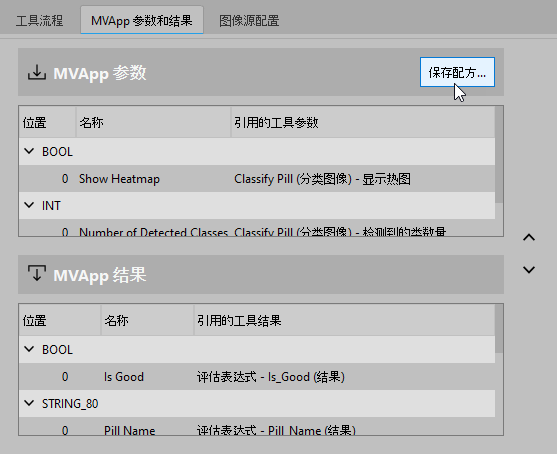
- 前往 MERLIC Creator 中的“MVApp 参数和结果”面板,然后检查是否为您的应用正确定义了 MVApp 参数数据集。
- 单击“保存配方...”按钮,打开配方对话框。
- 选择配方文件中应引用的 MVApp 文件。如果已在上一步中保存过 MVApp,则默认情况下其会被选中。您可以通过
 按钮为 MVApp 定义不同的名称。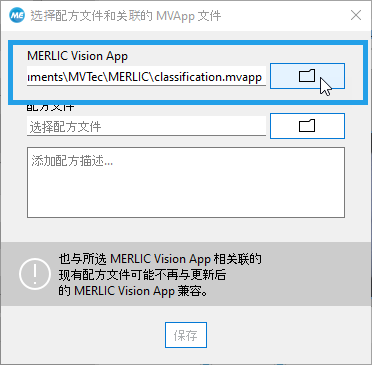
- 通过 按钮选择配方文件的名称和位置。
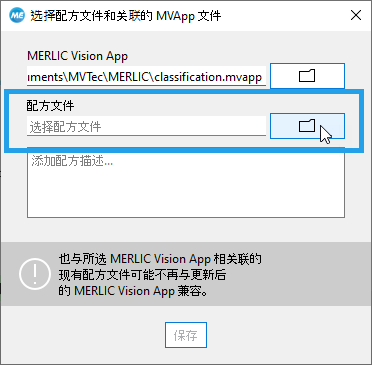
- 为配方添加描述(可选)。
- 如果当前活动的图像源配置中有可用的采集序列,则可以使用额外的下拉菜单来选择采集序列。在 MERLIC RTE 模式下加载配方时,将自动激活所选的采集序列。要使用在 MERLIC RTE Setup 的“图像源”选项卡中设置为默认值的采集序列,请从下拉菜单中选择“<默认序列>”选项。
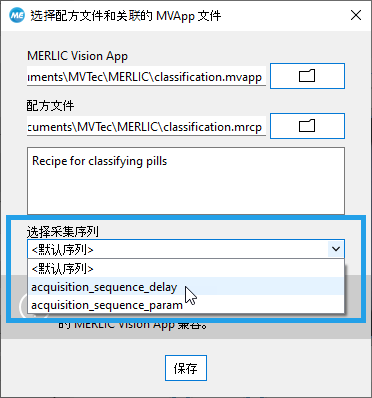
- 单击“保存”按钮,保存所选 MVApp 并创建文件后缀为“.mrcp”的配方文件。选择 MVApp 和配方文件后,将立即激活该按钮。
要将创建的配方文件用于流程集成,必须将配方导入 MERLIC RTE Setup 的“配方”选项卡。有关更多信息,请参阅 配方 主题。


