打开 MERLIC RTE Setup
MERLIC RTE Setup 是一个独立的应用程序,可以通过各种方式打开:通过 MERLIC Creator、Windows 开始菜单和命令行。
它可以连接到本地系统或远程系统。如果通过 MERLIC Creator 打开 MERLIC RTE Setup,它将自动连接到本地系统。如果通过 Windows 开始菜单或命令行打开它,通常第一步会让您在本地和远程系统之间进行选择。但是,无论 MERLIC RTE Setup 当前连接到哪个系统,您都可以随时更改为其他系统。MERLIC RTE Setup 中的所有配置更改都将应用于当前所连接系统的各个组件。
同一时间只能将 MERLIC RTE Setup 的一个实例连接到系统,不管该实例在何处运行。例如,如果 MERLIC RTE Setup 已经在本地系统的后台运行,而您尝试在系统上打开另一个 MERLIC RTE Setup,则已经在配置的本地系统会出现错误。在这种情况下,您必须切换到已经连接到本地系统的第一个 MERLIC RTE Setup 实例才能访问配置。但是,可以同时将 MERLIC RTE Setup 的一个实例连接到本地系统,同时将 MERLIC RTE Setup 的另一个实例连接到远程系统。
以下部分详细说明了打开 MERLIC RTE Setup 的不同方法、如何选择所需系统,以及本地系统和远程系统可用的配置选项。
通过 MERLIC Creator 打开 MERLIC RTE Setup
从 MERLIC Creator 打开 MERLIC RTE Setup 有多种方法:
- 单击菜单栏中的“
 Runtime Environment Setup”按钮。
 - 在“窗口”菜单中,选择“ 打开 Runtime Environment Setup...”。
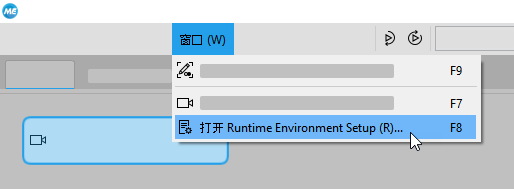
- 按 F8 键。

如果直接从 MERLIC Creator 打开 MERLIC RTE Setup,将建立到您的本地系统的连接。不过,您可以切换到远程系统。有关更多信息,请参阅为 MERLIC RTE Setup 选择系统中的连接远程系统部分。
通过 Windows 开始菜单打开 MERLIC RTE Setup
- 打开 Windows 开始菜单。
- 单击开始菜单条目“MVTec MERLIC 5.7 > MERLIC 5.7 RTE Setup”。
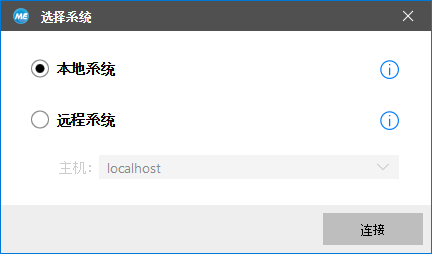
- 选择要连接到的系统。如果要更改本地配置,请选择本地系统。如果要更改远程系统上的配置,请在相应菜单中选择或定义所需的系统。有关更多信息,请参阅为 MERLIC RTE Setup 选择系统。
通过命令行打开 MERLIC RTE Setup
- 打开命令提示符窗口,切换到 MERLIC 安装路径(如 "%PROGRAMFILES%\MVTec\MERLIC-5.7\bin\x64-win64")中的“bin\x64-win64”目录。
- 使用以下命令打开 MERLIC RTE Setup:复制
merlic_rte_setup.exe - 选择要连接到的系统。如果要更改本地配置,请选择本地系统。如果要更改远程系统上的配置,请在相应菜单中选择或定义所需的系统。有关更多信息,请参阅为 MERLIC RTE Setup 选择系统。
 可用“merlic_rte_setup.exe”命令行选项表
|
命令行选项 |
描述 |
|---|---|
|
-h, --help |
获取可用命令行选项的帮助。 |
|
--ini |
设置用于配置 MERLIC 设置的 INI 文件的路径和文件名称。 |
|
-V, -- version |
显示 MERLIC 版本。 |
|
--host |
指定 MERLIC RTE Setup 应连接到的系统的主机名或 IP 地址。对于本地系统,可以使用“localhost”。 |
|
--tab |
指定启动 MERLIC RTE Setup时预先选择的选项卡:(image_sources|communication|recipes|io) |
使用特定 INI 文件打开 MERLIC RTE Setup
默认情况下,使用默认“MERLIC5.ini”文件中定义的设置打开 MERLIC RTE Setup。如果要将 MERLIC RTE Setup 与另一 INI 文件中定义的设置配合使用,则必须通过命令行打开 MERLIC RTE Setup 并使用命令行选项“--ini”。您必须指定要使用的 INI 文件的路径和文件名称。
示例
merlic_rte_setup.exe --ini C:\Users\Public\Documents\MVTec\MERLIC\merlic_settings.ini打开 MERLIC RTE Setup 后,将显示“选择系统”对话框,您可以连接到所需的系统。