确定与直线边缘对齐
使用此工具以根据对象边界的直线段来确定对齐数据。
此工具在训练模式下使用。 这意味着先执行对齐数据的训练。
为此,工具在 工具面板 左侧提供训练区域。它让您能够通过单击相应的图像,在用于搜索的处理模式和用于训练对齐数据的训练模式之间切换。图形窗口显示当前处于活动状态模式的图像,该图像以蓝色在训练区域中高亮显示。除左上方的搜索参数外,该工具还在工具右上方提供用于训练的更多参数。
或者您可以使用感兴趣区域 (ROI) 进行测量。 在图像中绘制 ROI 或将 ROI 参数连接至前一工具的结果。如果 ROI 在符合当前参数设置的图像中取样边界,则会自动确定和测量它。
请参阅使用训练模式,进一步了解如何使用需要训练的工具。
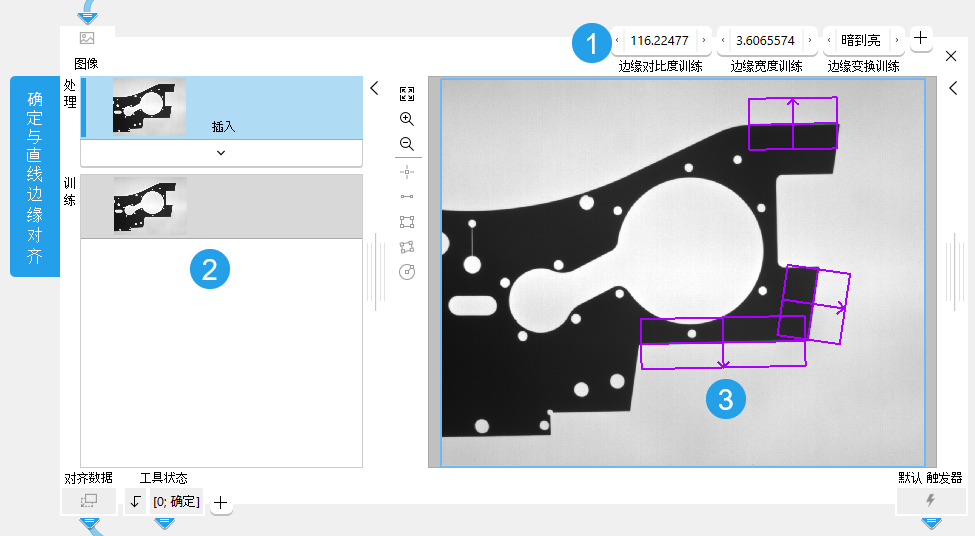
 训练参数
训练参数
 训练区域
训练区域
 图形窗口
图形窗口
定义训练设置
选择训练图像
工具面板左侧的第一个图像显示当前加载的图像,第二个图像显示训练图像。
对于此工具,只可以将一个图像用作训练图像。插入工具时,当前处理图像会自动用作训练图像。您还可通过以下步骤更改训练图像:
- 单步运行程序,直到所需图像在图形窗口中以及在“处理”区域中显示。
- 单击左侧训练区域中的
 按钮,用来自“处理”区域的图像替换当前训练图像。训练模式会自动激活,新的训练图像则会在图形窗口中显示。
选择匹配模型
本工具可使用 easyTouch 和 easyTouch+。 这意味着您可按如下步骤以交互方式选择对齐的匹配模型:
- 单击 工具面板 左侧的训练图像。训练图像将在图形窗口中显示,您可以从选择边缘开始。
- 将鼠标移至图像上方以显示所使用边缘段的预览。如果要为对齐使用突出显示的边缘段,请单击边缘以确认选择。
- 建议选择至少两条彼此最垂直的对象边缘直边部分以获得更好的对齐结果。参数会自动调整到所选的边缘段,且图像中会显示相应的搜索感兴趣区域 (ROI)。但是,如有必要,仍可手动对它们进行调整。 ROI 也可确定起点和终点,以及边缘的长度。使用较小的 ROI 来检测曲线的边缘。
检查对齐数据
选择所需的对象边缘部分后,训练即完成。您可以在对齐图像工具中检查已训练的对齐数据。通过使用一系列图像运行应用程序,您可以立即在对齐图像工具中检查图像是否已按预期对齐。
参数
基本参数
图像:
此参数代表用于此工具处理的输入图像。它既可用作训练图像来确定,也可用作处理图像来测试已确定的 对齐数据。
如果在此工具中将彩色图像用作输入图像,仅第一个通道(即红色通道)将用于处理。
训练参数
基本训练参数
边缘对比度训练:
此训练参数定义了边缘段灰度值边缘相对于背景的对比度。它以灰度值为单位并默认设为 10。这意味着将找到对比度至少为 11 个灰度值的边界。一旦选定某个用于训练的边缘段,此灰度值边缘的边缘对比度也就随即被确定并采用。如要使用 easyTouch+ 添加更多边缘段,边缘对比度训练则在将每个边缘段添加到选择中时,的值会自动调整。 不过,您也可以在相应的连接器中手动更改该值。
边缘宽度训练:
此训练参数定义了选定边缘段的宽度。它以像素为单位并默认设为 2.0 像素。一旦选定某个用于训练的边缘段,边缘宽度也就随即被确定并采用。如要使用 easyTouch+ 添加更多的段,则在将每个段添加到选择中时边缘宽度训练,的值会自动调整。 不过,您也可以在相应的连接器中手动更改该值。
边缘变换训练:
此训练参数定义了边缘段的灰度值转变属性。转变的方向由 ROI 方向确定。默认情况下,此参数设置为 “亮到暗”。 一旦选定某个用于训练的边缘段,边缘过渡也就随即确定并自动调整。
|
值 |
描述 |
|---|---|
|
亮到暗 |
边缘段由亮变暗,即,边缘的灰度值由大变小。 如果设置为该值,则考虑对象仅限于具有这种转变属性的边缘段。其他段将被排除在对齐数据之外。 |
|
暗到亮 |
边缘段由暗变亮,即,边缘的灰度值由小变大。 如果设置为该值,则考虑对象仅限于具有这种转变属性的边缘段。其他段将被排除在对齐数据之外。 |
|
任意 |
边缘段可以朝着任意方向改变。 如果设置为此值,则对齐数据包括所有灰度值边缘。 |
其他训练参数
最小边缘完整性训练:
此训练参数定义了选定边缘段的完整性的最小值,即,边缘或边缘段受到干扰或中断的频率。针对所选边缘段的整个 ROI 进行测量,即如果其轮廓像素在相应 ROI 内未被干扰,则边缘完整性为 100%。它被定义为介于 0 和 1 之间的值,并可以被解读为一个百分比值。默认情况下设置为 0.4。这意味着,仅当所选边缘段的轮廓在相应 ROI 中为至少 40% 完整时,才选取用于训练。
所有边缘段完整性高于给定的 最小边缘完整性训练 均包含在对齐数据中。不满足这一条件的边缘段将被排除在对齐数据之外。如果您要将具有特定最小边缘完整性的边缘段用于对齐数据的训练,请调整此参数。
此参数只可以手动调整。使用 easyTouch 时,它的值不会自动确定。值越高,表示边缘段灰度值边缘允许受到的干扰越少,边缘完整性越高。
结果
基本结果
对齐数据:
此结果返回对齐图像所需的已训练对齐数据。
工具状态:
“工具状态”返回有关工具状态的信息,因此可用于处理错误。请参阅主题工具状态结果,了解关于不同工具状态结果的更多信息。
其他结果
已发现段:
此结果返回符合定义的参数值的图像边缘段。返回结果为 ROI。
参考段:
此结果返回已选择并用作 对齐数据 训练参考段的边缘段。返回的结果为段 ROI。如果为训练选择了多条边缘,将返回所有选定边缘的段 ROI。
搜索 ROI:
此结果返回所选参考边缘段的搜索 ROI。如果为训练选择了多条边缘段,将返回所有选定段的搜索 ROI。
已使用边缘:
此结果返回用于确定 对齐数据 的边缘段轮廓。
处理时间:
此结果返回最近一次执行工具的持续时间(以毫秒为单位)。该结果作为附加结果提供。因此,默认情况下它是隐藏的,但是可以通过工具结果旁边的  按钮显示。有关更多信息,处理时间请参工具参考中所阅部分。
应用程序示例
此工具用于以下 MERLIC Vision App 示例:
- check_correct_filling_on_3d_height_images.mvapp
- measure_distance_between_corners.mvapp
- measure_distance_segment_circle_calibrated.mvapp
- recognize_color_of_cables.mvapp