Ausrichtungsdaten mittels geradem Rand bestimmen
Verwenden Sie dieses Tool, um die Ausrichtungsdaten anhand geradliniger Geradenstücke eines Objektrands zu bestimmen.
Dieses Tool wird mit einem Trainingsmodus verwendet. Dabei wird zunächst ein Training für die Ausrichtungsdaten durchgeführt. Das Training beginnt automatisch, wenn Trainingsparameter festgelegt oder geändert werden.
Dafür verfügt das Tool über einen Trainingsbereich auf der linken Seite des Toolboards. Es bietet die Möglichkeit, durch Klicken auf das jeweilige Bild zwischen dem Verarbeitungsmodus für die Suche und dem Trainingsmodus zum Trainieren der Ausrichtungsdaten zu wechseln. Im Grafikfenster wird das Bild des derzeit aktiven Modus angezeigt, der im Trainingsbereich blau hervorgehoben wird. Zusätzlich zu den Suchparametern oben links stellt das Tool oben rechts im Tool weitere Parameter für das Training bereit.
Alternativ können Sie ROIs für die Messung verwenden. Zeichnen Sie eine ROI im Bild oder verbinden Sie den Parameter ROI mit dem Ergebnis eines vorherigen Tools. Wenn die ROI einen Rand im Bild auswählt, der zu den aktuellen Parametereinstellungen passt, wird dieser automatisch ermittelt und gemessen.
Weitere Informationen zur Verwendung von Tools, für die ein Training erforderlich ist, finden Sie unter Im Trainingsmodus arbeiten.
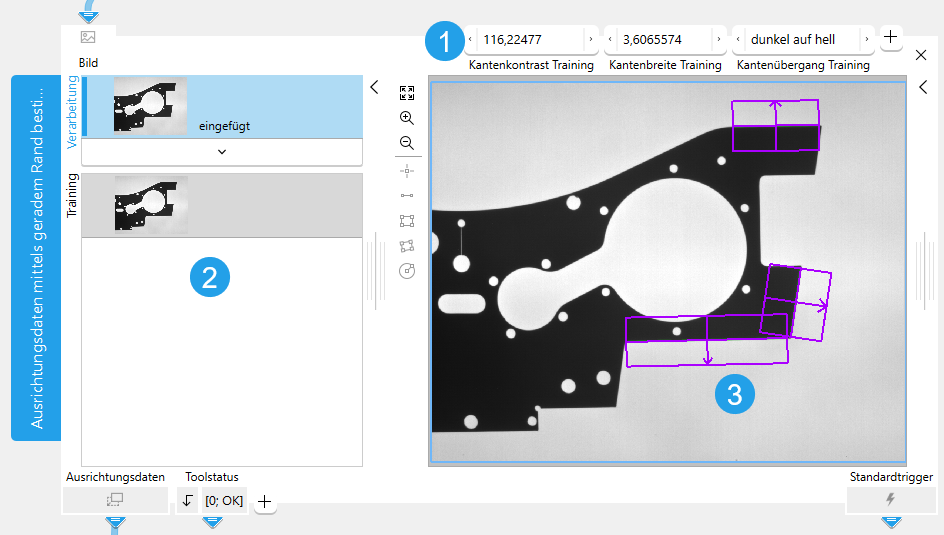
 Trainingsparameter
 Trainingsbereich
 Grafikfenster
Trainingseinstellungen definieren
Trainingsbild auswählen
Das erste Bild auf der linken Seite des Toolboards zeigt das momentan geladene Bild, das zweite das Trainingsbild.
Für dieses Tool kann nur ein Bild als Trainingsbild verwendet werden. Wenn das Tool eingefügt wird, wird das aktuelle Verarbeitungsbild automatisch als Trainingsbild verwendet. Sie können auch die folgenden Schritte ausführen, um das Trainingsbild zu ändern:
- Führen Sie die Anwendung in Einzelschritten aus, bis das gewünschte Bild im Grafikfenster und somit im „Verarbeitungsbereich“ angezeigt wird.
- Klicken Sie auf die Schaltfläche
 im Trainingsbereich auf der linken Seite, um das aktuelle Trainingsbild durch das Bild im „Verarbeitungsbereich“ zu ersetzen. Der Trainingsmodus wird automatisch aktiviert und das neue Trainingsbild wird im Grafikfenster angezeigt.
Matching-Modell auswählen
Für dieses Tool sind easyTouch und easyTouch+ verfügbar. Das heißt, Sie können das Matching-Modell für die Ausrichtung wie folgt interaktiv auswählen:
- Klicken Sie auf das Trainingsbild im linken Bereich des Toolboards. Das Trainingsbild wird im Grafikfenster angezeigt und Sie können mit der Auswahl der Kanten beginnen.
- Bewegen Sie die Maus über das Bild, um eine Vorschau des betreffenden Randstücks zu erhalten. Wenn Sie das hervorgehobene Randstück für die Ausrichtung verwenden möchten, klicken Sie auf die Kante, um die Auswahl zu bestätigen.
- Es wird empfohlen, mindestens zwei gerade Teile des Objektrands auszuwählen, die im Idealfall senkrecht aufeinander stehen, um bessere Ausrichtungsergebnisse zu erzielen. Die Parameter werden automatisch an die ausgewählten Randstücke angepasst und die entsprechenden ROIs für die Suche werden im Bild angezeigt. Sie können jedoch bei Bedarf manuell angepasst werden. Die ROI bestimmt auch Anfangs- und Endpunkt und somit die Länge der Kante. Verwenden Sie kleinere ROIs, um Kanten entlang einer gekrümmten Linie zu erkennen.
Ausrichtungsdaten prüfen
Das Training ist beendet, sobald die gewünschten Teile des Objektrands ausgewählt wurden. Sie können die trainierten Ausrichtungsdaten im Tool Bild ausrichten überprüfen. Durch Ausführen der Anwendung mit einer Reihe von Bildern können Sie im Tool Bild ausrichten sofort feststellen, ob die Bilder wie gewünscht ausgerichtet werden.
Parameter
Standardparameter
Bild:
Dieser Parameter stellt das Eingabebild dar, das bei der Verarbeitung dieses Tools verwendet wird. Es kann entweder als Trainingsbild für die Bestimmung der Ausrichtungsdaten oder als Verarbeitungsbild zum Testen der festgelegten Ausrichtungsdaten verwendet werden.
Bei der Verwendung eines Farbbilds als Eingabebild für dieses Tool wird nur der erste Kanal, d. h. der rote Kanal, für die Verarbeitung verwendet.
Trainingsparameter
Standard-Trainingsparameter
Kantenkontrast - Training:
Dieser Trainingsparameter definiert den Kontrast der Grauwertkante des Randstücks in Bezug auf den Hintergrund. Er wird in Grauwerten angegeben und ist standardmäßig auf 10 festgelegt. Das heißt, dass Ränder mit einem Kontrast von mindestens 11 Grauwerten gefunden werden. Wird ein Randstück für das Training ausgewählt, wird der Kantenkontrast dieser Grauwertkante sofort bestimmt und übernommen. Werden weitere Randstücke über easyTouch+ hinzugefügt, wird der Kantenkontrast - Training mit jedem Segment, das der Auswahl hinzugefügt wird, automatisch angepasst. Sie können den Wert jedoch auch manuell über die entsprechende Verbindungsstelle ändern.
Kantenbreite - Training:
Dieser Trainingsparameter definiert die Breite des ausgewählten Randstücks. Er wird in Pixeln angegeben und ist standardmäßig auf 2,0 px festgelegt. Bei Auswahl eines Randstücks für das Training wird die Kantenbreite sofort bestimmt und übernommen. Werden weitere Segmente über easyTouch+ hinzugefügt, wird die Kantenbreite - Training mit jedem Segment, das der Auswahl hinzugefügt wird, automatisch angepasst. Sie können den Wert jedoch auch manuell über die entsprechende Verbindungsstelle ändern.
Kantenübergang - Training:
Dieser Trainingsparameter definiert die Grauwert-Übergangseigenschaft der Randstücke. Der Übergang wird in der Richtung entlang der ROI-Orientierung bestimmt. Der Parameter ist standardmäßig auf „hell auf dunkel“ festgelegt. Bei Auswahl eines Randstücks für das Training wird der Kantenübergang sofort bestimmt und automatisch angepasst.
|
Wert |
Beschreibung |
|---|---|
|
hell auf dunkel |
Das Randstück ändert sich von hell auf dunkel, d. h. von höheren zu niedrigeren Grauwerten. Wenn dieser Wert eingestellt ist, werden nur Randstücke mit dieser Eigenschaft gemessen. Andere Segmente werden nicht in die Ausrichtungsdaten einbezogen. |
|
dunkel auf hell |
Der Rand ändert sich von dunkel auf hell, d. h. von niedrigeren zu höheren Grauwerten. Wenn dieser Wert eingestellt ist, werden nur Randstücke mit dieser Eigenschaft gemessen. Andere Segmente werden nicht in die Ausrichtungsdaten einbezogen. |
|
beliebig |
Der Rand kann sich in beide Richtungen ändern. Wenn dieser Wert eingestellt ist, werden alle Grauwertkanten in die Ausrichtungsdaten einbezogen. |
Zusätzliche Trainingsparameter
Minimale Kantenvollständigkeit - Training:
Dieser Trainingsparameter definiert einen Mindestwert für die Vollständigkeit der ausgewählten Randstücke, d. h. wie oft die Kante oder das Randstück versetzt oder unterbrochen sein darf. Er wird für die ganze ROI des ausgewählten Randstücks gemessen. Eine Kante ist beispielsweise 100 % vollständig, wenn kein Pixel der zugehörigen Kontur in der entsprechenden ROI verschoben ist. Es wird als Wert zwischen 0 und 1 definiert und kann als Prozentwert interpretiert werden. Der Standardwert ist 0,4. Das bedeutet, dass das ausgewählte Randstück für das Training nur akzeptiert wird, wenn die zugehörige Kontur in der entsprechenden ROI mindestens zu 40 % vollständig ist.
Alle Randstücke mit einer Kantenvollständigkeit über dem definierten Wert für Minimale Kantenvollständigkeit - Training werden in die Ausrichtungsdaten einbezogen. Randstücke, die diese Bedingung nicht erfüllen, werden nicht in die Ausrichtungsdaten einbezogen. Passen Sie diesen Parameter an, wenn Sie Randstücke mit einer bestimmten minimalen Kantenvollständigkeit für das Training der Ausrichtungsdaten verwenden möchten.
Dieser Parameter kann nur manuell angepasst werden. Der jeweilige Wert wird bei Verwendung von easyTouch nicht automatisch bestimmt. Je höher der Wert, desto weniger Unterbrechungen sind an der Kante zulässig und desto höher ist die Kantenvollständigkeit.
Ergebnisse
Standardergebnisse
Ausrichtungsdaten:
Dieses Ergebnis gibt die trainierten Ausrichtungsdaten aus, die für die Ausrichtung von Bildern erforderlich sind.
Toolstatus:
„Toolstatus“ gibt Informationen zum Status des Tools aus und kann daher für die Fehlerbehandlung verwendet werden. Weitere Informationen zu den verschiedenen Toolstatus-Ergebnissen finden Sie unter Toolstatus-Ergebnis.
Zusätzliche Ergebnisse
Gefundenes Geradenstück:
Dieses Ergebnis gibt die Randstücke im Bild aus, die den definierten Parameterwerten entsprechen. Die Ausgabe erfolgt als ROI.
Referenzgeradenstück:
Dieses Ergebnis gibt die Randstücke aus, die ausgewählt und als Referenzgeradenstücke für das Training der Ausrichtungsdaten verwendet wurden. Die Ausgabe erfolgt als Geradenstück-ROI. Wurde mehr als eine Kante für das Training ausgewählt, werden die Geradenstück-ROIs aller ausgewählten Kanten ausgegeben.
Such ROI:
Dieses Ergebnis gibt die Such-ROI des ausgewählten Randstücks aus. Wurde mehr als ein Randstück für das Training ausgewählt, werden die Such-ROIs aller ausgewählten Randstücke ausgegeben.
Verwendete Kanten:
Dieses Ergebnis gibt die Kontur der Randstücke aus, die für die Bestimmung der Ausrichtungsdaten verwendet wurden.
Verarbeitungszeit:
Dieses Ergebnis gibt die Dauer der letzten Ausführung des Tools in Millisekunden aus. Das Ergebnis wird als zusätzliches Ergebnis bereitgestellt. Es ist daher standardmäßig ausgeblendet, kann aber über die Schaltfläche  neben den Toolergebnissen angezeigt werden. Weitere Informationen finden Sie im Abschnitt Verarbeitungszeit in der Tool-Referenz-Übersicht.
Anwendungsbeispiele
Dieses Tool wird in den folgenden MERLIC-Vision-App-Beispielen verwendet:
- check_correct_filling_on_3d_height_images.mvapp
- measure_distance_between_corners.mvapp
- measure_distance_segment_circle_calibrated.mvapp
- recognize_color_of_cables.mvapp