加速提示
要优化 MERLIC 中的处理时间,您可以按照本主题中针对您的设置的建议进行操作。优化您的设置可以缩短 MERLIC 和某些 MVApps 的加载时间,并加快工具执行速度。
系统要求和配置
确保您的系统满足使用 MERLIC 的所有要求,如支持的平台和系统要求主题中所述。此外,确保 MERLIC 不会受到计算机上运行的其他进程(如更新、病毒扫描等)的阻碍。
构建 MVApp 的一般提示
以下各部分包含的信息涉及 MERLIC 中以不同程度影响系统资源使用的流程。使用此信息来实现软件架构功能,可以帮助您加快 MERLIC 的运行速度。在许多情况下,计算速度和稳健性之间存在权衡,受多个因素影响。
优化图像和相机的使用
- 如有可能,请使用分辨率和大小适合您的应用程序的图像。仅应使用必要尺寸的图像。
- 选择适合您用途的文件格式。对于读取和写入,ima和jpeg 20格式通常最快。
- 为您的相机选择合适的视场和焦距,并将图像尺寸缩到最小。此外,您可以使用工具裁剪图像来为后续工具缩小图像尺寸。
- 如果可能,使用 ROI 进行对齐,而非将整个图像与对齐图像对齐。
- 如果已有标定值可用,在工具标定相机中将参数“相机设置模式”设置为“0”。
日志记录
将日志文件的数量和大小保持在合理的值。日志文件数量太多可能延迟 MERLIC 的启动。有关更多信息,请参阅主题日志记录。
使用并行处理
如果可行,构建利用并行处理的 MVApps。有关更多信息,请参阅主题并行处理。
配置 MVApps 和工具
以下主题包含有关可优化工具配置和参数的信息。
- 我们建议只使用必要数量的工具。检查工具的 MERLIC Vision App,以执行可以用不同方式或较少工具实现的中间步骤或预处理步骤。
 示例
示例- 大多数工具支持使用参数 ROI 或不同类型的 ROI 来定义处理或搜索区域。尽量缩减 ROI 的数量和大小,并在单个工具和整个 MVApp 中搜索 ROI。如果 easyTouch 在工具中可用,您可以通过它为选择的内容显示直观的反馈,以此查看合适的区域。
- 在 ROI 上使用对齐数据比在图像上使用更有效。在读取 Aztec 码等多数工具上,默认情况下将对齐数据应用到 ROI。
工具
确定与直线边缘对齐
将训练参数“最小边缘完整性训练”的值尽可能设高。
有关参数的更多信息,请参阅确定与直线边缘对齐的工具参考。
通过灰度特征检查存在状态
- 将参数“选取的阈值”仅设为必要的低值。
- 如果并非必须使用新训练来自动确定训练功能,将参数“更新特性”的值设置为“0”。
- 将参数 “最大距离” 的值尽可能设短。
- 如果该模型的大小在处理图像中与在训练模型中相同,将参数 “尺寸容差”的值设置为“0”。
有关参数的更多信息,请参阅通过灰度特征检查存在状态的工具参考。
读取类别中的工具
- 将参数“预期代码数量”的值准确设置为图像上显示的代码数,并使用仅包含应读取代码的图像。
- 针对异常高或平的代码,手动设置最小和最大高度或宽度的参数值,如“最小条形码高度”。
- 仅根据必要性,设置公差水平的参数值,如“控件宽度容差”、“对比度容差”或“开始停止容差”。
- 将参数“镜像码”的值设置为“no”。
- 将参数“适用于小尺寸模块”的值设置为“0”。
有关参数的更多信息,请参阅主题 读取。
工具参数
最高金字塔层数训练
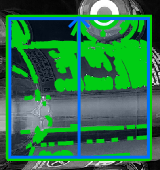
如果您使用查找匹配对象的工具,则工具参数“最高金字塔层数训练”用于定义最深的搜索层级。如果设置得过小,查找模型所需的时间可能会增加。尤其是在使用了大尺寸图像的情况下。在这种情况下,只要仍然可以找到模型,我们建议增加工具参数“最高金字塔层数训练”的值。
最低分值
如果您使用查找匹配对象的工具,则工具参数“最低分值”定义匹配的精确度。将工具参数“最低分值”的值尽可能设高。如果预计模型在图像中绝不会封闭,则可将工具参数“最低分值”的值设置为高达“0.8”甚或“0.9”。
变形容差
如果您使用查找匹配对象的工具,则工具参数“变形容差”定义 MERLIC 是否应搜索变形对象。将工具参数“变形容差”的值尽可能设小。
方向容差
如果您使用查找匹配对象的工具,则工具参数“方向容差”定义 MERLIC 是否应搜索旋转对象。仅将工具参数“方向容差”的值设置为与图像中最大方向散度一样高的值。
超时持续时间
只有在绝对必要的情况下,才使用读取工具中的工具参数“超时”来中断工具的执行。在训练模式中会忽略超时。
最大重叠
如果您使用查找匹配对象的工具,建议使用没有重叠对象的图像。仅将工具参数“最大重叠”设为必要高的值。如果您将值设置为“0”,仅会找到没有任何重叠的对象。
最大对象数量
如果您使用查找匹配对象的工具,则将工具参数“最大对象数量”的值尽可能设低。如果对象数超过默认值,则只返回超过工具参数“最低分值”的值的最佳对象。
处理区域
仅根据必要性,为工具参数 “处理区域” 选择尽可能大的值。处理的区域也可能受到 ROI 的影响。
小组件
表格
为了实现最佳性能,请务必添加足够多的“列数”或“行数”,以显示所有所需数据,但也不要太多。
Disabling Foreground Window Priority Boost
Windows prioritizes the process associated with the current foreground window over background processes. When MERLIC Creator runs in the foreground continuously and puts the system under load, other processes may receive limited access to CPU resources.
This is particularly noticeable when an AI tool is using the CPU as processing unit. Aside from third-party processes running on the PC, this also affects the MERLIC Frontend or MERLIC RTE Setup when launching them from within the running MERLIC Creator.
You can avoid this issue in one of the following ways:
- Stop MERLIC Creator from running continuously, so it does not overload the system.
- Click on the desktop or switch to another window to withdraw the priority boost from the MERLIC Creator process.
- Disable the foreground window priority boost feature in Windows. This change applies system-wide and requires administrator rights.
- Open “Adjust the appearance and performance of Windows“ in the Windows settings.
- Go to the „Advanced“ tab and select “Adjust for best performance: Background services“.
INI 文件的高级选项
将属性“CycleTime”尽可能设高,将属性“ReconnectInterval”尽可能设低。有关更多信息,请参阅主题MERLIC INI 文件。


