调整小组件
每个小组件都拥有可调整的单独属性。这些属性在 MERLIC Designer 的属性面板中显示。该面板仅显示当前选定小组件的属性。因此,要查看特定小组件的属性,只需在工作区中单击相应的小组件即可。如果未选定任何小组件,则会显示工作区的属性。您可以多选小组件,然后将它们拖动到新位置。
一般而言,小组件是在属性面板中进行配置。部分设置(例如,尺寸、位置和重叠顺序)还可以在工作区中直接调整。
属性面板中的小组件设置
小组件的属性可通过各种类型的输入字段和编辑选项进行调整。这些字段和选项可能因小组件而异。
下文介绍属性面板中可能会提供的所有输入字段和编辑选项类型。有关特定小组件的可用属性的更多信息,请参阅可用小组件。
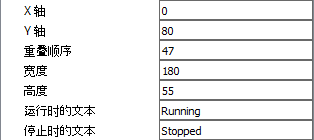
文本输入
大部分属性可通过在文本字段中输入所需的值进行调整。如果是数字值,则通常需要提供预定义取值范围内的值。如果定义了允许取值范围之外的值,系统会显示错误消息,其中还会提供关于允许取值范围的信息。
颜色选择
要更改小组件属性的颜色,请单击颜色字段并在对话框中选择所需的颜色。新颜色随后会在属性面板中显示。

文件选择
如果某个文件可用于小组件属性,则可通过单击右侧的  按钮进行选择。要恢复默认设置,您可单击
  按钮。
按钮。

下拉列表
一些小组件属性提供一组预定义的值,例如,字体或可用工具。要更改值,请单击箭头并从下拉列表中选择新值。

在某些情况下(例如,字体大小),属性值还可在文本字段中直接调整。
连接到工具
下拉列表还可用于定义到 MERLIC Creator 中工具的连接的小组件属性。“已连接的工具”和“已连接的参数”属性可用于从 MERLIC Creator 中的工具请求值,例如,图像或区域。要将小组件连接至工具,请从相应属性的下拉列表中选择所需的工具和值。
- 从“已连接的工具”属性的下拉列表选择想要连接的工具。该列表包含 MERLIC Vision App 中使用以及拥有适合相应小组件的工具参数或结果的所有工具。
- 从“已连接的参数”的属性的下拉列表中选择想要传输其值的工具参数或工具结果。该列表包含“已连接的工具”属性中选定工具的所有工具参数和结果。
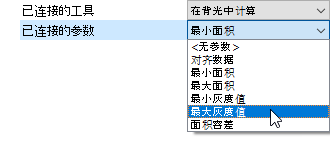
如果没有可用于连接的工具或参数,则仅会分别显示<无工具>或<无参数>条目。
连接到群组中的工具
在组合工具前,务必在 Frontend Designer 中连接其参数和结果。组合后,仅链接到相同类型的 Designer 的值仍然可见。MVApp 参数、MVApp 结果 和先前组合的值仍然可以访问。我们建议在 工具工作区 中对工具进行组合前完成所有工具连接。有关更多信息,请参阅创建和配置群组。
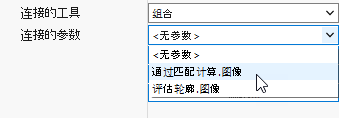
要连接属于群组的工具的参数或结果,操作方法与连接不属于群组的工具的参数相同。您只需为属性“已连接的工具”选择相应的群组,而不是选择工具本身。然后,可以在属性“已连接的参数”中选择工具和参数。
编辑对话框
还有一些小组件拥有特殊属性,用于定义更复杂的值。
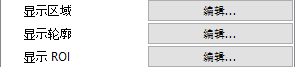
要定义或调整这些属性的值,请单击“编辑...”按钮以打开包含相应配置设置的编辑对话框。
您可借助编辑对话框进行以下调整,具体取决于小组件:
- 访问 MERLIC Vision App 中所用工具的工具参数和结果。
- 从已连接连接器的值列表选择特定的值。选定的值随后在 Frontend 中提供。
- 为已连接连接器定义自定义值列表。定义的值随后在 Frontend 中提供。
- 选择应在 Frontend 中显示的视图。
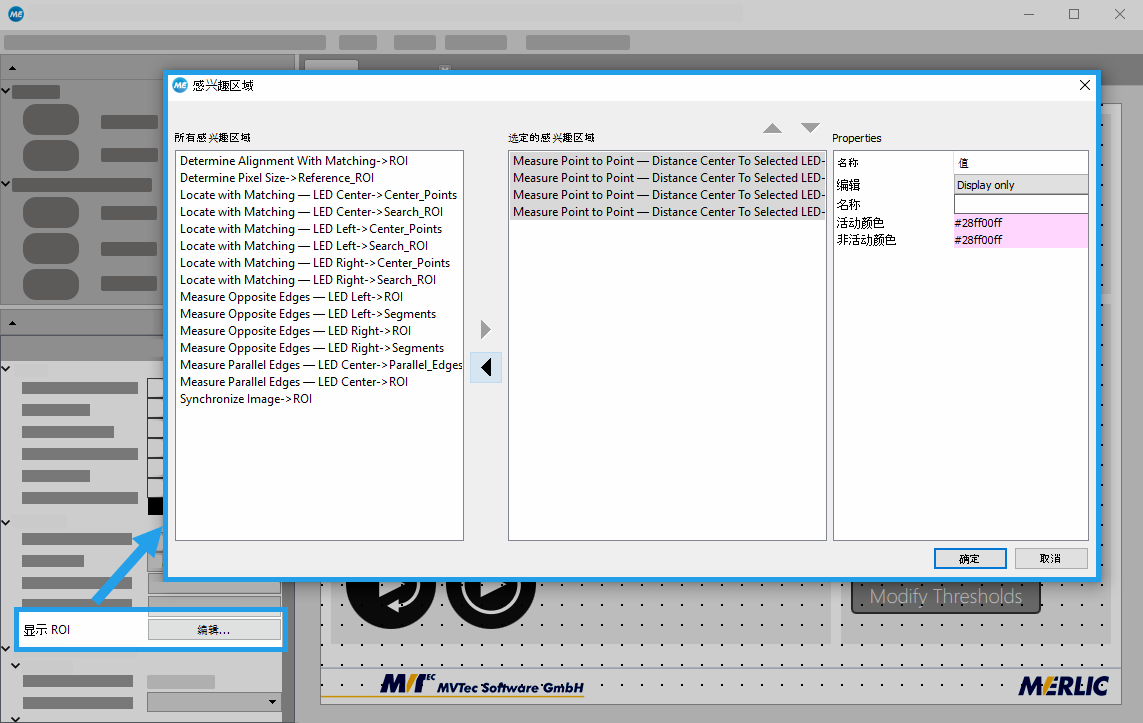
以上示例图像显示“图像显示”小组件的属性。这些属性可用于从已连接的工具请求图像参数和结果,例如区域、轮廓和感兴趣区域 (ROI)。选定的图像值随后在 Frontend 中显示。有关更详细的说明和其他示例,请展开下方的下拉文本。当您决定显示 ROI 并将其编辑为可修改时,此操作仅会在 easyTouch 不处于活动状态时可行。这意味着 easyTouch 按钮 可以存在,但只要 easyTouch 处于活动状态,则即使 ROI 定义为可编辑,也不能够对其进行修改。
 示例:如何访问图像参数和结果以进行可视化
- 将小组件 图像显示 插入工作区。小组件的相应属性会立即在属性面板中显示。
- 单击想要编辑的小组件属性的“编辑...”按钮,例如,“显示 ROI”。新对话框会在左侧打开,其中包含所有可用图像参数和结果的列表。
- 选择想要访问的图像参数和结果。
- 通过箭头按钮添加选定值。在以下示例图像中,添加了四个感兴趣区域 (ROI)。
- 单击“确定”以确认您的选择。
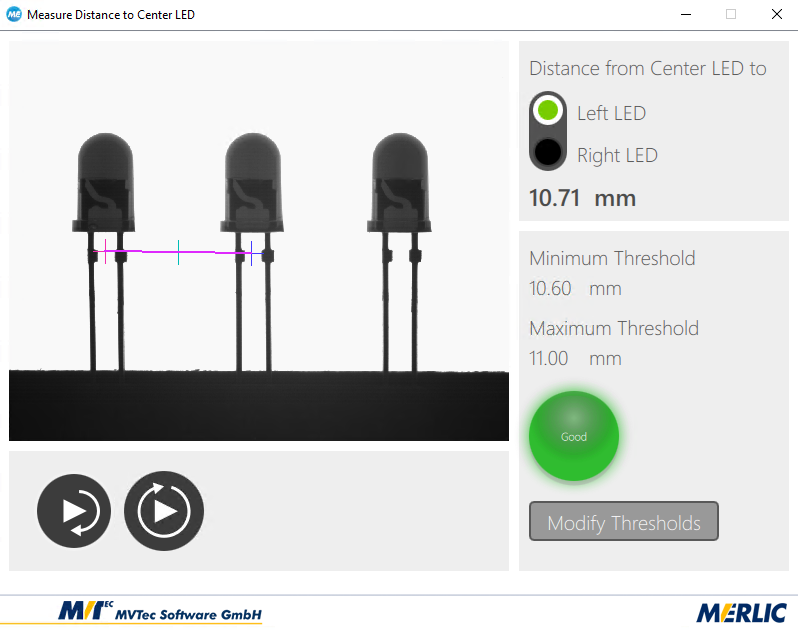
选定的值随后在 Frontend 中显示。在以下示例图像中,选定的段 ROI 和三个点 ROI 在图像中以可视化方式呈现。
示例:如何定义自定义值
如果仅传输一部分参数值到 Frontend,此功能尤其有用。
- 将“组合框”或“单选按钮组”小组件插入工作区。小组件的相应属性会立即在属性面板中显示。
- 通过在“已连接的工具”属性选择相应工具,将小组件连接至来自 MERLIC Vision App 的工具。
- 在“已连接的参数”属性选择想要为其定义值的连接器。
- 单击“值”属性的“编辑...”按钮。将会打开新窗口,您可在其中定义值。
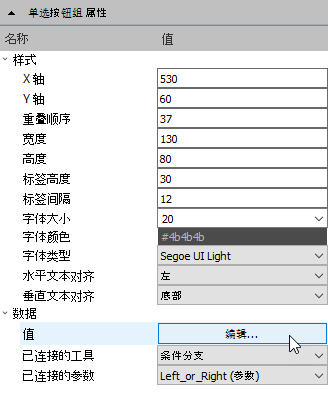
- 输入想要为小组件定义的值。每一行都代表已连接连接器的一个值。因此,您需要将每个值写入新的一行。
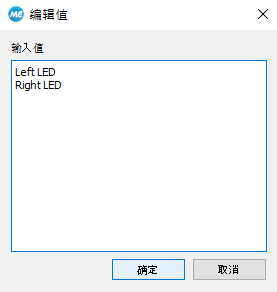
- 单击“确定”以确认您的选择。新值会立即在 Designer 的工作区以及在 Frontend 中显示。
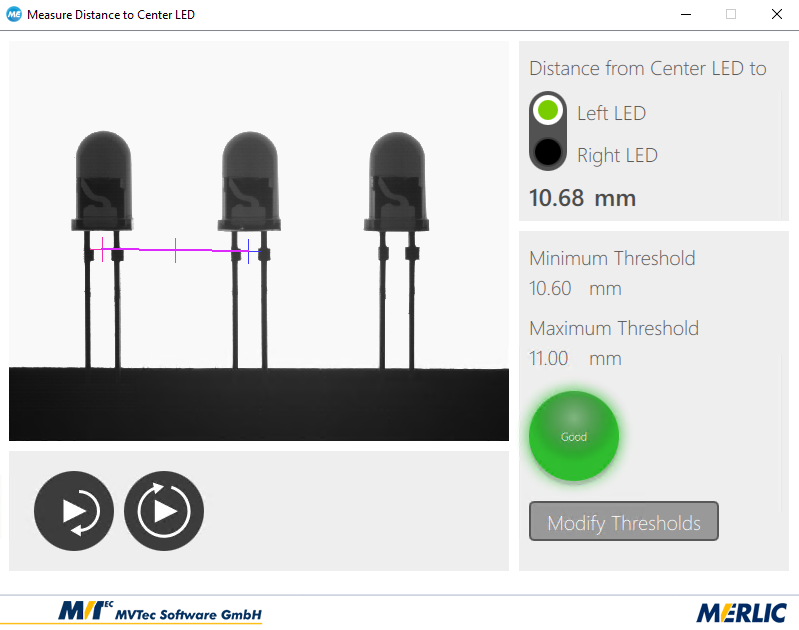
工作区中的小组件设置
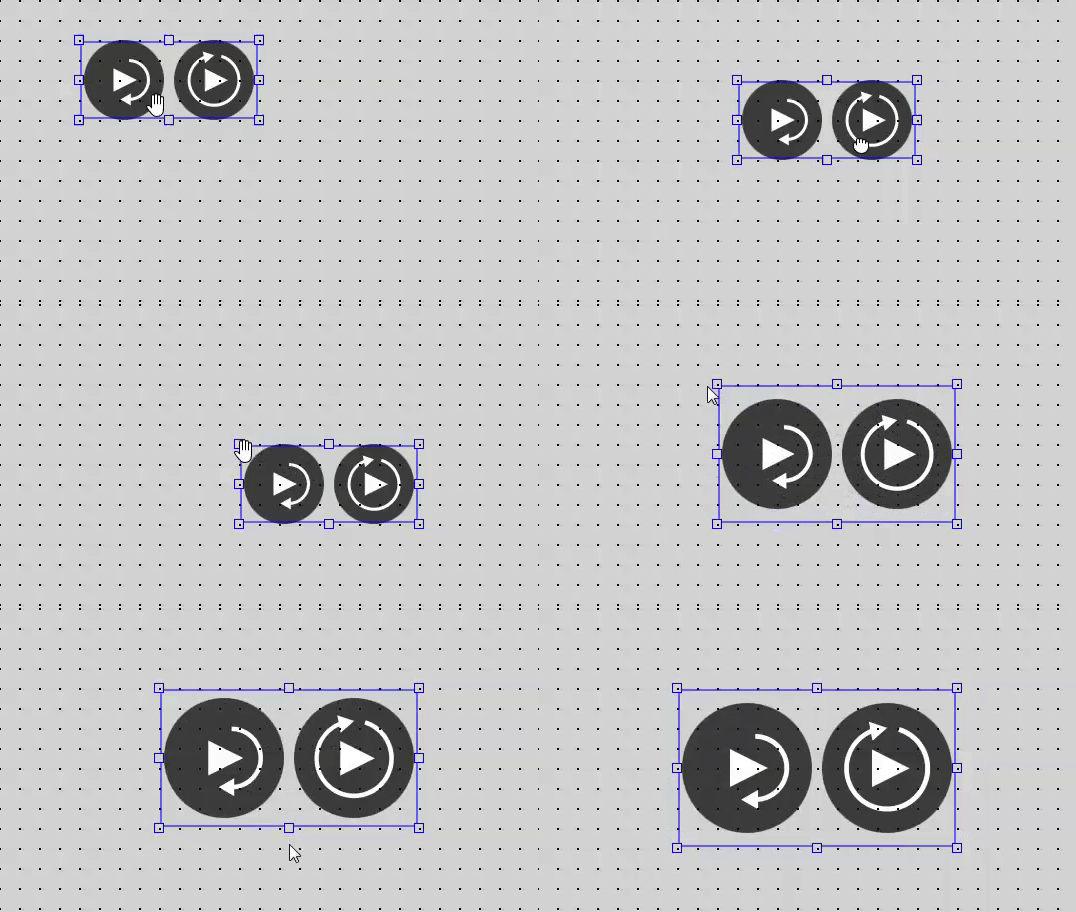
除了可在属性面板中配置的特定设置外,还有一些常规属性可在工作区内直接调整。
尺寸和位置
如何调整小组件的尺寸
- 根据所需的尺寸拖动小组件的边角。如果已激活“网格对齐”模式,小组件的尺寸和位置将自动与显示的网格对齐。
如何调整小组件的位置
- 将鼠标移至小组件上方,将其拖到新位置。
- 在工作区中选择小组件,然后使用键盘的方向键将小组件移至所需的新位置。即使已激活“网格对齐”模式,您也可以按像素移动选定的小组件。
重叠顺序
如果使用多个小组件,您可为每个小组件定义重叠顺序,即小组件在重叠情况下的顺序。拥有最高重叠顺序的小组件在所有其他控件之上显示,而拥有最低重叠顺序的小组件则在所有其他控件之后显示。拥有相同重叠顺序的小组件按添加的顺序排序。
如何调整小组件的重叠顺序
- 在工作区中选择小组件,然后右键单击以打开上下文菜单。
- 选择以下选项之一:
- 向上:将小组件移至更高的重叠顺序,即前移一层。
- 向下:将小组件移至更低的重叠顺序,即后移一层。
- 前置:将小组件移至最高重叠顺序,即所有其他控件之前。
- 后置:将小组件移至最低重叠顺序,即所有其他控件之后。
群组对齐
在构建 Frontend 设计时您可一步对齐一组小组件。小组件的对齐将根据最后选定的小组件的位置确定。
如何对齐一组小组件
- 选择想要一起对齐的所有小组件,然后右键单击以打开上下文菜单。
- 转到菜单条目“群组对齐”,然后选择首选对齐方式:
- 左对齐:将选定小组件与最后选定的小组件的左边界对齐。
- 右对齐:将选定小组件与最后选定的小组件的右边界对齐。
- 水平居中:将选定小组件与最后选定的小组件的中心水平对齐。
- 顶部对齐:将选定小组件与最后选定的小组件的顶边对齐。
- 底部对齐:将选定小组件与最后选定的小组件的底边对齐。
- 垂直居中:将选定小组件与最后选定的小组件的中心垂直对齐。


