打造个性化的用户界面
重组面板
MERLIC Designer 中的所有面板都可移动并停靠至窗口的特定部分。这意味着,您可以将“小组件库”和“属性”面板移至方便使用的任意位置。另外,您也可以像使用选项卡那样,将面板相互叠放。
- 将鼠标移至要移动的面板的标题上方。
- 将面板拖至想要让其停靠的窗口位置。移动面板时,蓝色高亮区域显示面板将停靠的位置。
- 如果用户界面中的所需区域高亮显示,请拖动面板以将其停靠到该新位置。
 查看如何移动面板的示例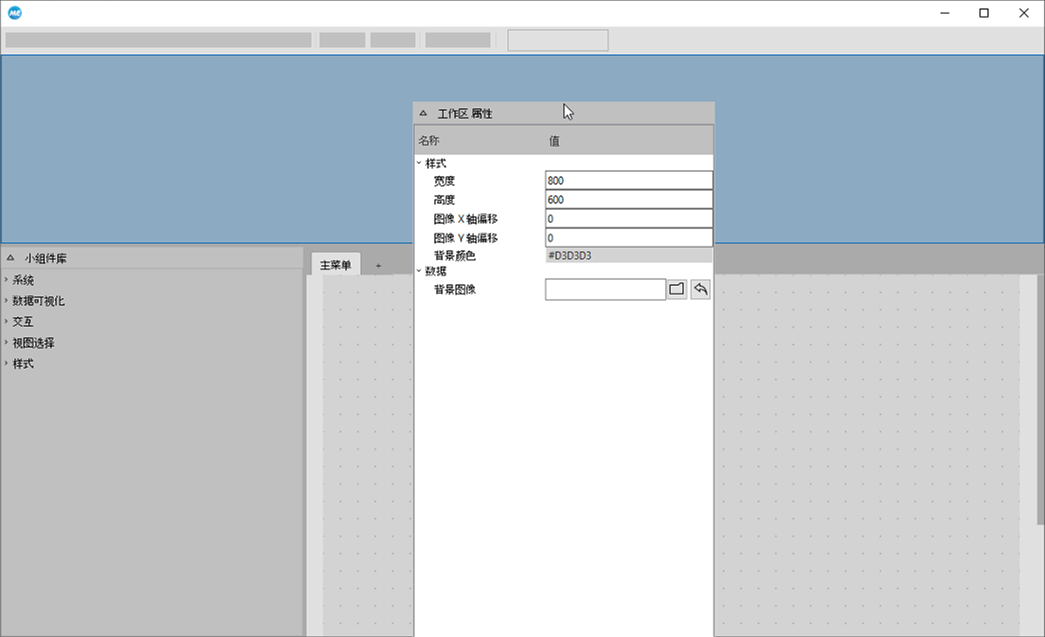
设置网格属性
默认情况下,网格在 MERLIC Designer 中以可视化方式呈现,从而简化小组件的放置。您可在相应的“网格属性”对话框中调整网格的显示。
- 通过菜单条目“编辑 → 网格属性”打开属性对话框。
- 根据您的设定调整网格的尺寸和颜色。
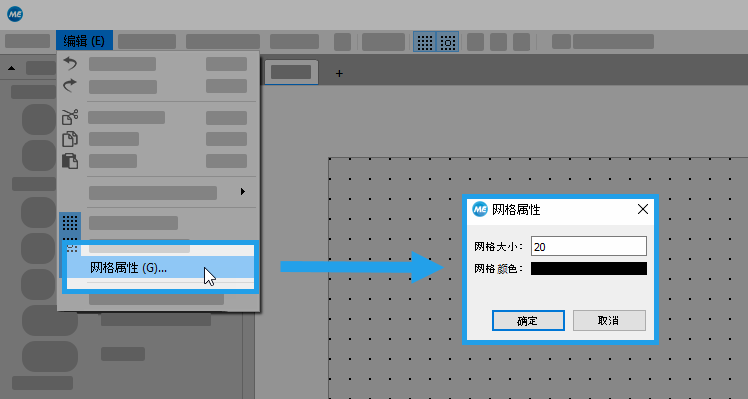
此外,您可使用以下菜单条目或相应菜单按钮执行进一步调整:
 “显示网格”:激活网格的显示
 “网格对齐”:激活此模式,以便在将小组件移至新位置时将小组件与网格对齐。



