更改 MERLIC Frontend 的语言
MERLIC 允许您以您选择的语言使用 MERLIC Frontend。如果更改 MERLIC Frontend 语言,新语言会应用于以下文本:
- MERLIC Frontend 窗口的标题
- 菜单栏(仅适用于 MERLIC 的标准语言)
- 为小组件定义的文本
- 已连接工具参数和结果的名称
要求
前提条件是,在设计 MERLIC Vision App 的 MERLIC Frontend 时,Frontend 的语言设置已相应进行调整。这些语言设置还让您能够更改打开 MERLIC Frontend 时使用的默认语言。即使通过远程连接打开,默认语言也适用于所有 MERLIC Frontend,即默认语言独立于应用程序。因此,默认语言设置存储在 MERLIC 设置中,而非 MERLIC Vision App 中。
要了解关于如何配置 MERLIC Frontend 的语言设置的更多详细信息,请参阅 Frontend 语言设置 章节。
更改语言
MERLIC Frontend 中的语言可通过两种不同的方式进行更改:
- 使用MERLIC Frontend的菜单栏。
- 使用提供的 Designer 小组件“语言选择”
如何通过菜单更改 Frontend 的语言
要通过 Frontend 菜单更改语言,您必须确保已显示菜单栏。您可在 MERLIC Designer 中调整此设置。要激活显示 Frontend 菜单栏,请打开 Designer 菜单条目“编辑 → Frontend 属性...”并勾选“显示菜单栏”选项。
- 单击 Frontend 菜单条目“设置 → 语言”。此时会显示所有可用语言的列表。
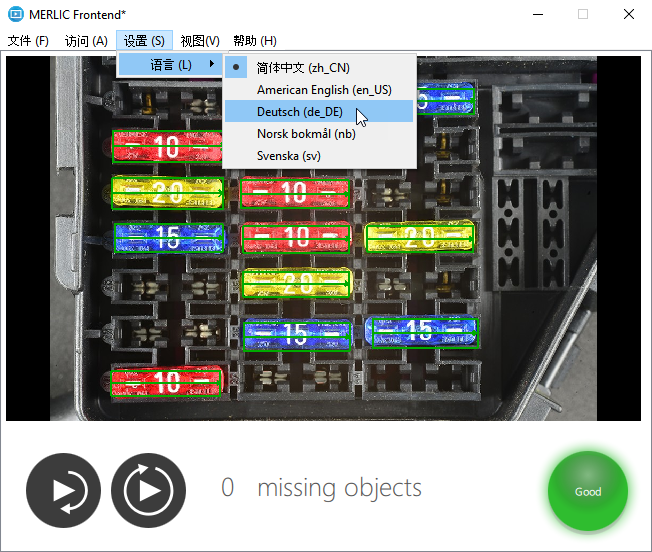
- 从菜单中选择新语言。新的语言将在Frontend中立即生效。
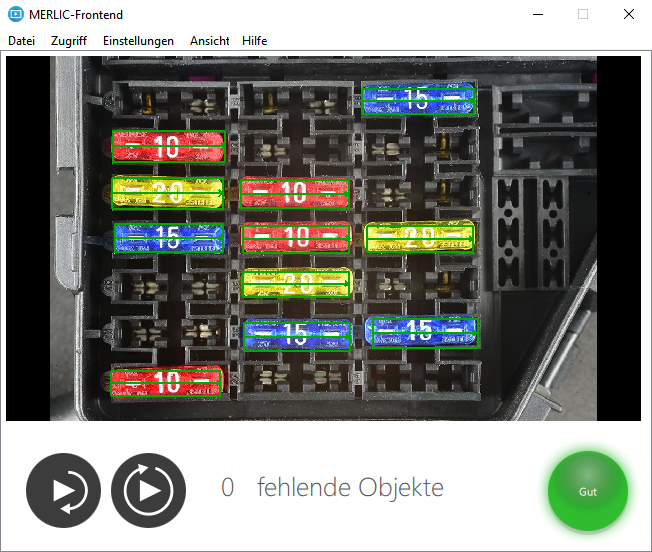
如何通过 Designer 小组件更改 Frontend 的语言
MERLIC 提供“语言选择”小组件,可用于更改 Frontend 的语言。如果想要通过组合框更改语言,您可使用此小组件。但是,您必须确保小组件已插入 MERLIC Vision App 的 Frontend 设计。如果小组件不是 Frontend 的一部分,语言仅可在 Frontend 菜单中进行更改。
- 在 Frontend 中单击“语言选择”小组件。此时会显示所有可用语言的列表。
- 从列表中选择新语言。新的语言将在Frontend中立即生效。如果已为 Frontend 中使用的文本提供翻译,则会显示相应的翻译文本。
创建 Frontend 设计时,必须在单独的翻译流程中翻译小组件文本,因为这些文本可在设计 Frontend 时由用户单独定义。要了解关于小组件文本翻译流程的更多详细信息,请参阅翻译 Frontend 文本章节。
限制
在翻译流程中,仅由用户在 Designer 内定义的小组件文本会导出至翻译文件。因此,仅这些文本可使用新语言翻译并显示。通过 MERLIC Creator 传输的文本(例如,参数值)不会导出至翻译文件,因此,将始终以 MERLIC Creator 的语言显示。


