创建自定义序列
要为图像源配置创建自定义序列,您必须创建一个包含所需采集设置的采集序列文件。序列文件必须创建为 JSON 配置文件,并使用特定的文件扩展名 (.seq)。您可以为配置创建任意数量的自定义序列。如果要更改现有自定义序列的配置,必须在相应的序列文件中进行调整。
要求
采集序列是图像源配置的组成部分。因此,您必须先创建包含一个或多个图像源的图像源配置。请务必通过采集序列添加要配置的所有图像源。如果需要,您还可以为图像源定义激活自定义序列时加载的备选参数集。
有关更多信息,请参阅添加新配置和新图像源和保存相机或外围设备的参数。
创建自定义序列
下面,我们将描述如何基于采集文件模板创建自定义采集序列。模板可以用作配置的起点。
- 在您选择的编辑器中打开一个新文件,并将以下模板的内容复制到该文件中。
 模板复制
模板复制{
"$schema": "http://download.mvtec.com/acquisition-sequence-v2.0.schema.json",
"Version": "2.0",
"Lanes": [
{
"DeviceType": "ImageSource",
"DeviceId": "Cam1",
"AlternativeParameterSet": "param_set_1",
"Actions": [
{
"Type": "SetParameter",
"Attributes": {
"ParameterName": "[Consumer]exposure",
"ParameterValue": 200.0
}
},
{
"Type": "AcquireImage",
"Attributes": {
"ImageName": "Image1"
}
},
{
"Type": "Delay",
"Attributes": {
"Milliseconds": 2000
}
},
{
"Type": "Barrier",
"Attributes": {
"BarrierName": "barrier1"
}
}
]
},
{
"DeviceType": "ImageSource",
"DeviceId": "Cam2",
"AlternativeParameterSet": "param_set_2",
"Actions": [
{
"Type": "Barrier",
"Attributes": {
"BarrierName": "barrier1"
}
},
{
"Type": "AcquireImage",
"Attributes": {
"ImageName": "Image2"
}
}
]
}
]
} -
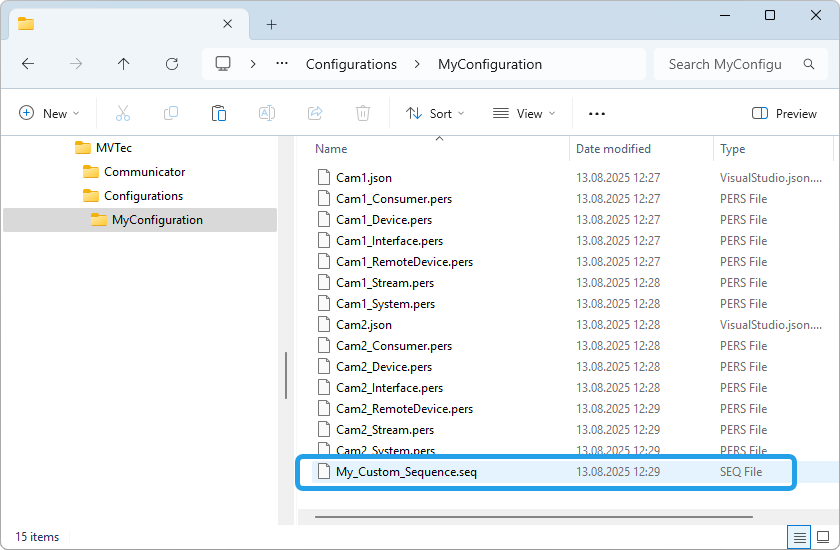
以文件扩展名“.seq”保存文件。确保将文件保存在为其定义采集序列的图像源配置所在目录中。序列文件的名称定义了采集序列的名称。
对于每个图像源配置,MERLIC 都会创建一个配置目录,其中存放着图像源的相应配置文件。它包含每个图像源的 JSON 文件以及持久性相机参数的 PERS 文件。默认情况下,这些 ISM 配置目录在以下目录中创建:“%APPDATA%\MVTec\Configurations”。配置目录的名称对应于图像源配置的名称。
在以下示例图像中,为 ISM 配置添加了名为“MyConfiguration”的序列文件。因此,相应的路径为“%APPDATA%\MVTec\Configurations\MyConfiguration”。
- 调整序列文件中的配置,以适应您的图像源配置和用例:
- 如有需要,调整“通道”
- 对于每个通道,将“DeviceId”属性的值调整应为其配置相应通道的图像源的名称。
- 确保每个通道的“DeviceType”属性都设置为“ImageSource”。这也适用于配置 GenICam Producer 可用的非串流传输设备(例如仅用于照明的设备)的通道。
- 对于每个通道,调整“AlternativeParameterSet”属性的值:
- 如果应使用主要参数集,将属性设置为 null。
- 如果应使用备选参数集,定义所需参数集的名称。
- 调整每个通道的“Actions”部分的配置。它定义应用于相应图像源的一组“操作”,例如采集图像。有以下类型的操作可用:
- 保存您的更改。记得检查文件是否为有效的 JSON 格式,以避免加载 MVApp 配置时出错。
- 如有需要,调整“通道”
- 重新加载包括序列文件在内的 ISM 配置,以使您的更改生效。有不同的方法可以触发重新加载:
- 重新启动 MERLIC RTE Setup。
- 在 MERLIC RTE Setup 的“图像源”选项卡中,按 Alt 键将“刷新”按钮更改为“重新加载”按钮,然后单击“重新加载”。
重新加载 ISM 配置将重新打开所有相机并激活默认采集序列,无论此前激活的是哪个采集序列。
- 现在,您的自定义采集序列将显示在相应图像源配置的概览中。如果需要,为您的图像源配置选择默认序列,如查看和激活序列中所述。
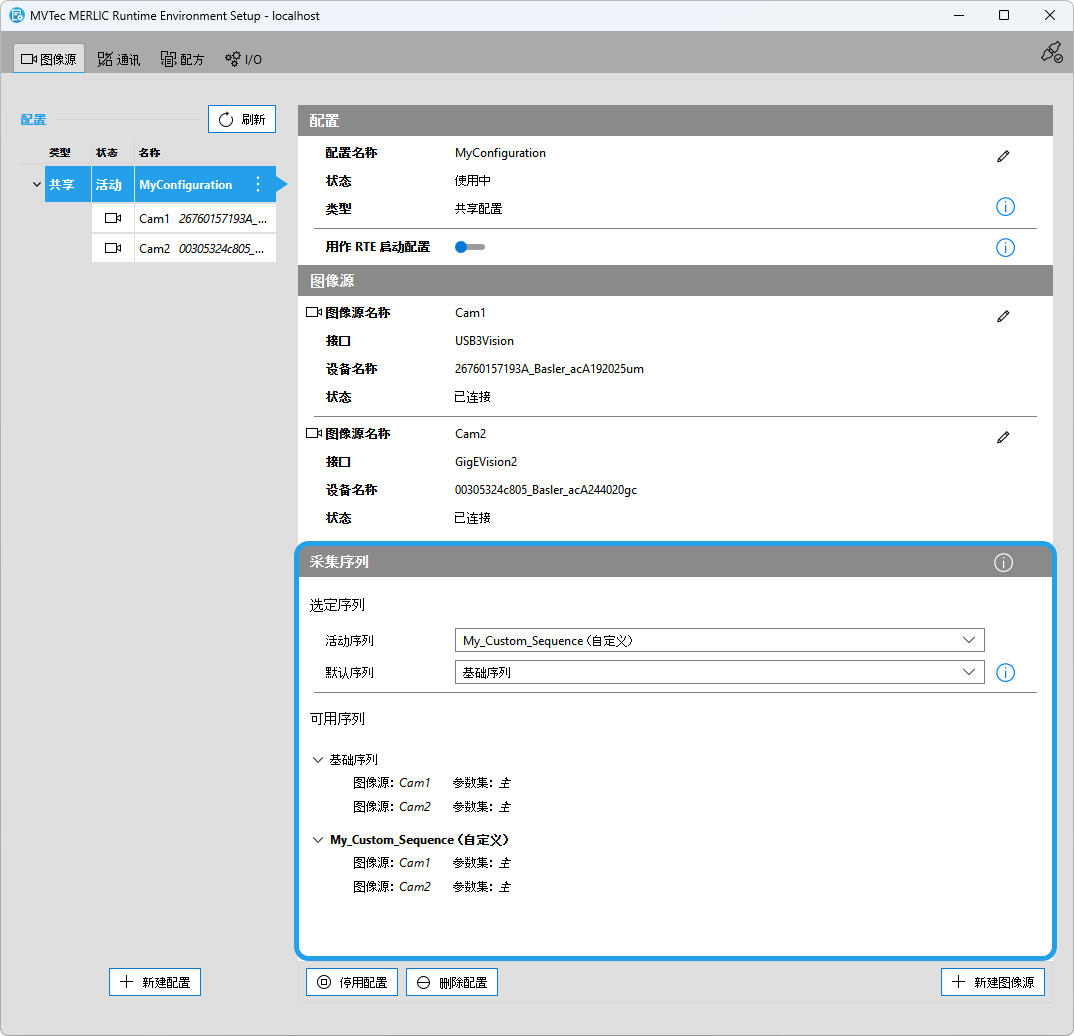
如果无法加载序列文件,例如,因为它包含兼容性问题或语法错误,则会在 MERLIC RTE Setup 中用错误图标标记它。此外,错误详细信息记录在 MERLIC Creator 的日志文件中,该日志文件默认在“%LOCALAPPDATA%\MVTec\MERLIC\”目录中创建。在修复序列文件中的配置和重新加载 ISM 配置之前,无法使用相应的序列,也无法将其设置为默认序列或激活。有关更多信息,请参阅自定义序列故障排除。
从相应的图像源配置中添加或删除新的图像源时,记得更新您的自定义序列。
如果在更改序列文件中的配置时有任何 MERLIC 进程(MERLIC Creator、MERLIC RTE Setup、...)正在运行,记得在 MERLIC Creator 中设置 MVApp 之前通过 MERLIC RTE Setup 重新加载所有 ISM 配置。这样可以确保对序列的所有更改都将在 MVApp 中生效。


