配置通讯插件
可以在 MERLIC RTE Setup 的“通讯”选项卡中调整所有类型的通讯插件的配置。MERLIC RTE Setup 左侧的插件实例列表显示已添加到 MERLIC RTE Setup 中进行配置的所有插件实例。如果列表中缺少想要配置的插件,则必须添加一个该插件的实例,详见添加插件实例。
在 MERLIC RTE Setup 中启用配置
要启用插件实例的配置,首先必须启动 MERLIC RTE 并执行以下步骤:
- 打开 MERLIC RTE Setup 并转到“通讯”选项卡。如果 MERLIC RTE 未运行,您可以从“通讯”选项卡直接启动它。
- 将所需的插件实例添加到左侧。
- 确保插件当前未在运行。否则,参数将不可用于配置。可以通过插件实例列表中的相应状态图标查看插件的当前状态。如果状态显示
 图标,表示插件正在运行。在这种情况下,必须通过单击 MERLIC RTE Setup 底部的“
 停止插件”按钮停止它。如果状态显示
  图标,表示插件当前未在运行。在以下示例图像中,如图标 所示,MQTT 插件的选定实例当前未在运行,因此,该 MQTT 实例可以进行配置。
-
选择左侧的插件实例,以显示其参数并开始配置。
参数概述
在“通讯”选项卡的右侧,您可以看到当前选定插件实例的参数。确保在左侧选择您要查看和配置其参数的插件实例。
这些参数分为“Plug-in parameters”和“User parameters”,如下所示。

Plug-in Parameters
此类型参数代表通讯插件中无法在“通讯”选项卡的配置区域中调整的一般参数。它们可显示插件的版本号、日志等级的当前参数值、插件的访问等级,以及插件配置的验证设置。这些值需要在不同的位置或通过不同的方法分别进行设置。
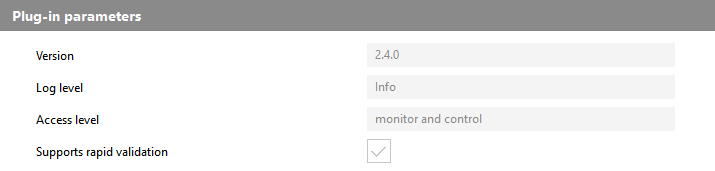
Version
此参数显示在插件实现期间定义的版本号。它由主要版本、次要版本和维护版本组成。添加新插件实例时也会显示此版本号。版本是可选的。因此,在实现过程中可能并未定义版本号。
Log level
此参数显示插件实例的日志等级。默认情况下,该日志等级会设置为在 MERLIC RTE Setup 中添加插件实例时的相应 MERLIC RTE 进程的日志等级。
可以通过 INI 文件中的“Threshold”属性设置 MERLIC RTE 的日志等级。有关更多信息,请参阅 MERLIC INI 文件的[Logging]部分以及日志记录。
Access level
此参数显示为插件设置的访问等级。访问等级与插件实现中定义的功能相关。访问等级无法在 MERLIC RTE Setup 中调整。
Supports rapid validation
该参数显示插件是否支持立即验证当前的插件配置。对于这个插件,勾选复选框表示支持“快速验证”。这意味着,每次在 MERLIC RTE Setup 的“通讯”选项卡中修改任何可编辑参数时,都会验证插件的配置。如果插件不支持“快速验证”,则只有在保存配置时才会验证插件的配置。
User parameters
本部分的参数可根据各插件的实现情况进行配置。每个插件的参数集和参数类别可能有所不同。例如,MQTT 插件的可用“User parameters”如下:
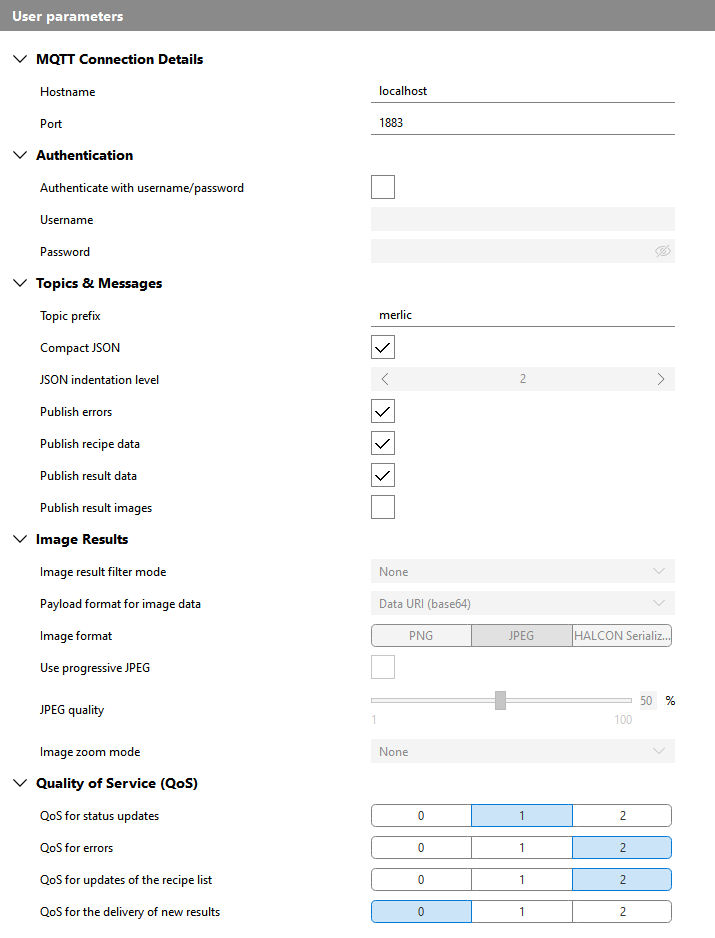
配置插件的用户参数
要配置通讯插件实例,请按如下步骤操作:
- 启用插件实例并确保插件实例未运行;详见在 MERLIC RTE Setup 中启用配置。
- 根据应用需要调整插件实例的用户参数。根据相应插件的实现,可能仅允许使用预定义的值范围。
- 确保保存更改。否则将无法启动插件。
保存配置将触发对参数的验证。验证本身特定于插件,并可能导致错误或警告消息,它们可提醒您某些配置值可能无效或存在问题。验证还可能导致为配置启用或禁用特定参数,具体取决于其他特定参数的值。在以上示例中,可以看到“JSON indentation level”参数不适用,因为“Compact JSON”参数已激活,即已设置为“true”。取消选中“Compact JSON”的复选框后,“JSON indentation level”仅在保存更改后变得可配置,并且随后将验证该配置。
如果想要恢复配置的上次保存状态,还可以使用“ 放弃更改”按钮放弃未保存的更改。但是,当仍有任何未保存的更改时,将无法启动插件。
图像结果
如果通讯插件支持检索图像结果,则插件配置可能会提供一些用户参数,以便定义与图像结果相关的各种设置。请注意,必须将图像结果定义为 MVApp 结果,以便在流程集成过程中进行传输。
通常,类型为“byte”、“int1”、“uint2”、“int2”、“int4”、“int8”和“real”的所有图像都可以导出为 MVApp 结果。使用 MERLIC RTE 可按下列三种数据格式之一获取图像:HALCON Serialized Item、JPEG 和 PNG。图像类型“real”是个例外,因为您只能将其导出为 HALCON Serialized Item。要将“real”类型的图像导出为 JPEG 或 PNG,您可以先使用 MERLIC 工具 将灰度范围缩放为 8 位 将图像转换为“byte”图像。
HALCON Serialized Item
此格式可用于无损像素值转换。但是,HALCON Serialized Item 是一种专有格式,仅可供同时使用 MVTec HALCON 的用户使用。有关更多信息,请参阅 HALCON 文档。
JPEG
JPEG 图像最多支持三个通道。根据要获取的图像类型和数据格式,会发生以下像素值转换:
像素类型 | 像素转换 |
|---|---|
byte | 无需进一步转换。 |
int1 | 将每个值加上 +128,以便将值范围从 -128 ...127 提升到 0 ...255. |
uint2、int2、int4、int8 | 将整个数据类型范围移动并缩小到 0 ...255. |
PNG
PNG 图像最多支持四个通道。根据要获取的图像类型和数据格式,会发生以下像素值转换:
像素类型 | PNG 大小 | 像素转换 |
|---|---|---|
byte | 8 位 | 无损 |
int1 | 8 位 | 将每个值加上 +128,以便将值范围从 -128 ...127 提升到 0 ...255. |
uint2 | 16 位 | 无损 |
int2 | 16 位 | 为每个值加上 +32 768,以便将值范围从 -32 768 ...32 767 提升到 0 ...216-1。 |
int4、int8 | 16 位 | 将整个数据类型范围移动并缩小到 0 ...216-1。 |


