ツール、パラメーター、結果の名前の変更
MERLIC ツールやそのコネクターの名前を変更すると、MERLIC Vision App (MVApp) の中で具体的なタスクやユースケースを明確化しやすくなり、ワークフロー全体の明瞭さや構成を強化できます。
名前には、一般的なすべての種類の文字を使用できますが、最後のセクションで説明する命名規定に準拠した名前にする必要があります。
ツール名の変更
MERLIC ツールの名前は、ツールワークスペース の中のそれぞれのツールボード、および ツールフロー パネルで変更できます。名前を変更した後は、ツールを簡単に特定できるよう、デフォルトの名前とユーザーが指定した名前の両方が、ツールボードと ツールフロー パネルに表示されます。
ツールボード でのツール名の変更
- 名前を変更するツールを選択します。
- ツールボードでツール名をクリックします。
- 対象のテキストフィールドに新しいツール名を入力します。数字のみを入力した場合、デフォルトの名の後に付加されます。
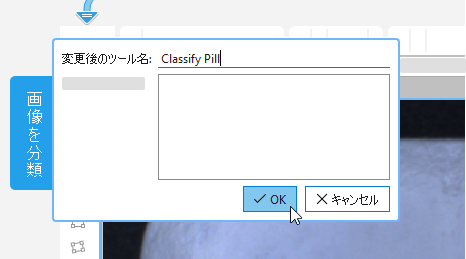
- 変更を確定します。
ツールフロー でのツール名の変更
- ツールフロー パネルで、名前を変更するツールを右クリックし、「
 名前を変更」を選択します。または、ツールを選択してから、キーボードショートカットの F2 を使用することもできます。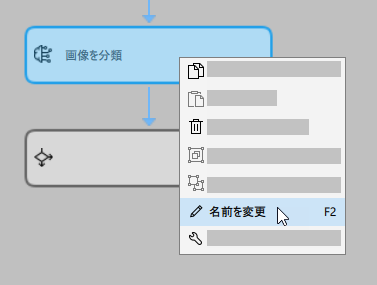
- テキストフィールドに新しいツール名を入力します。数字のみを入力した場合、デフォルトの名の後に付加されます。
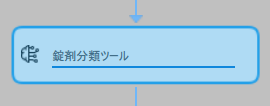
- Enter を押して変更を確定します。
ツールパラメーターと結果の名前の変更
- 対象のツールを選択します。
- ツールボードで、名前を変更するツールパラメーターまたはツール結果の名前をクリックします。
- テキストフィールドに新しい名前を入力します。数字のみを入力した場合、デフォルトの名の後に付加されます。
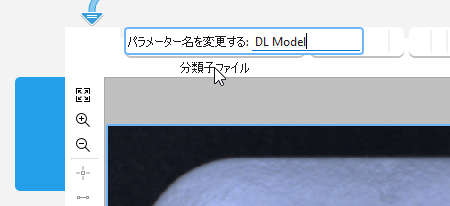
- Enter を押すか、ダイアログの外側をクリックして、変更を確定します。
名前変更後は、新しい名前のみがツールボードに表示されます。パラメーターまたは結果のデフォルトの名前を確認したい場合は、対象のコネクターの名前の上にマウスポインタを置きます。MERLIC が表示するツールチップの中に、名前とセマンティックタイプについての追加情報が示されています。
MERLIC Creator または MERLIC Designer でパラメーターまたは結果を接続すると、デフォルトの名前とユーザーが指定した名前の両方が表示されます。
デフォルトの名前の復元
ツール、ツールパラメーター、ツール結果のデフォルトの名前を復元するには、以下の手順に従います。
- ツールボードまたは ツールフロー パネルで、対象の名前をクリックします。
- テキストフィールドでユーザーが指定した名前を削除します。
- 変更を確定します。
命名規定
ツール 条件分岐 および 式を判定 については、ツールパラメーターと結果の名前を変更するときに、いくつかの制限が適用されます。
- ツールパラメーターおよび結果の名前に、以下の文字は使用できません:
コピー
][ ! " # $ % & ' ( ) * + , . / \ : ; < > = ? @ ^ ` { } | ~ -
- ツールパラメーターおよび結果の名前に先頭に、以下の文字は使用できません:
- 2 つのアンダーバー (例: 「__Parameter」)
- 数字 (例: 「1_Parameter」)
- 数式の演算子など、予約済みの識別子を表す名前は、ツールパラメーターおよび結果の名前として使用できません。
 予約済みの識別子のリスト
abs acos and asin assign assign_at atan atan2 band bnot bor break bxor case catch ceil chr chrt comment continue cos cosh cumul default deg deviation else elseif endfor endif endswitch endtry endwhile environment exit exp export_def fabs false find floor fmod for gen_tuple_const global HNULL H_MSG_FAIL H_MSG_FALSE H_MSG_TRUE H_MSG_VOID H_TYPE_ANY H_TYPE_HANDLE H_TYPE_INT H_TYPE_MIXED H_TYPE_REAL H_TYPE_STRING if ifelse insert int inverse is_handle is_handle_elem is_int is_int_elem is_mixed is_number is_real is_real_elem is_string is_string_elem is_valid_handle ldexp log log10 lsh max max2 mean median min min2 not or ord ords par_join par_start pow rad rand real regexp_match regexp_replace regexp_select regexp_test remove repeat replace return round rsh select_mask select_rank sem_type sem_type_elem sgn sin sinh sort sort_index split sqrt stop strchr strlen strrchr strrstr strstr subset sum switch tan tanh throw true try type type_elem uniq until while xor