グループの作成と構成
MERLIC では、MERLIC Vision App (MVApp) の複数のツールをグループとしてまとめることができます。MVApp を構成するときには、類似の処理タスクを実行するツールを組み合わせるために、あるいは MVApp の全体像を把握するために、グループを使用してツールを組み合わせることをお勧めします。組み合わせたいツールを選択してグループを作成するだけです。ここでは、複数のツールのグループ化およびグループ化解除の方法と、グループに対して実行できる構成の種類についての情報を提供します。MVApp でグループを使用すると、MVApp の Frontend 設計にも影響が生じる可能性があります。視覚化の詳細については、「グループ」を参照してください。Frontend 設計を作成するときの影響の詳細については、「ウィジェットの調整」を参照してください。
ツールのグループ化とグループ化の解除
以下の項で説明するように、MERLIC ツールは、MERLIC Creator の ツールフロー パネルで、グループ化したりグループ化を解除したりできます。
ツールワークスペース でツールをグループ化する前に、すべてのツールの接続を含む Frontend 設計を完了することをお勧めします。そのようにしないと、Frontend Designer で接続を有効化できるようにグループ化を解除してから、再度ツールをグループ化することが必要になる場合があります。
ツールをグループ化する方法
- グループとして組み合わせたいツールを ツールフロー パネルで選択します。
- 選択したツールを右クリックしてコンテキストメニューを開き、「
 グループ」を選択します。または、キーボードショートカット Ctrl+G を使用することもできます。選択したツールが制限によってグループ化できない場合、コンテキストメニューの項目はグレイ表示され、キーボードショートカットは利用できません。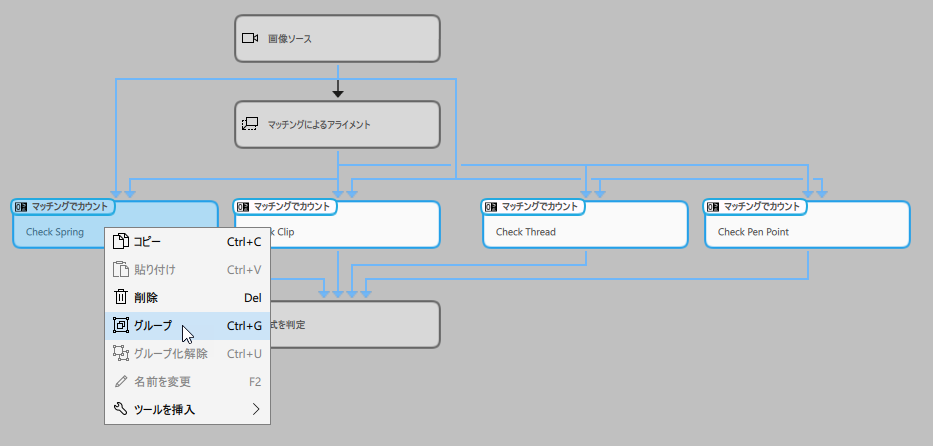
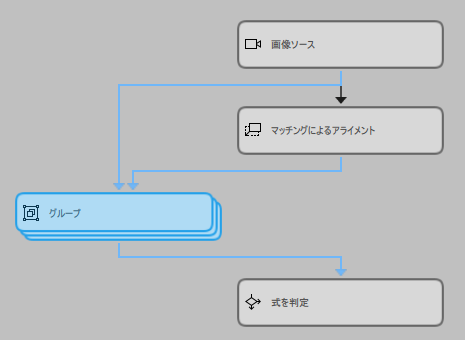
- ツールフロー パネルで、選択したツールが新しいツールグループに置き換えられます。グループが挿入されるのは、選択したツールに応じた所定の位置です。常に、ツール選択の最初の行、左から 1 番目のツールが配置された位置に挿入されます。下の画像の例でいうと、以前「Check Spring」というツールが配置されていた位置です。
-
通常のツールと同様にツールワークスペースでグループの名前を変更することもできます。詳細については、「ツール、パラメーター、結果の名前の変更」を参照してください。これで、グループは新しいカスタム名で ツールフロー パネルに表示されます。
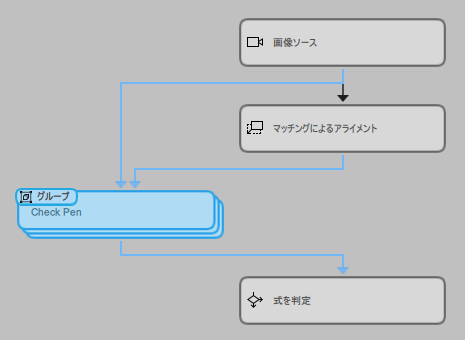
グループを作成すると、次のようになります。
- グループ内の各ツールは表示されなくなります。
- 既存のグループにツールを追加することはできません。
- グループ化の前に外部ですでに使用されていたツールパラメーターと結果のみ調整が可能です。
いずれかに変更を加えるには、グループ化を解除してから変更を適用する必要があります。
場合によっては、グループを作成できないこともあります。詳細については、「制約」を参照してください。
ツールのグループ化を解除する方法
ツールのグループ化を解除するには、以下の手順に従います。
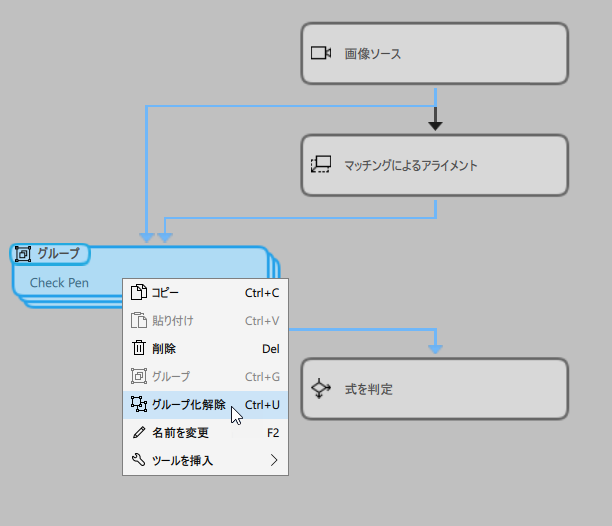
- ツールフロー パネルでグループを右クリックしてコンテキストメニューを開き、「
 グループ化解除」を選択します。
 - または、グループを選択し、キーボードショートカット Ctrl+U を使用します。
グループの構成
グループに対して実行できる構成には、さまざまな種類があります。
ツールフロー パネルでは、通常のツールと同じようにグループの移動、コピー、削除が可能です。グループをコピーすると、元のグループで確認できるパラメータと結果もすべてコピーされますが、それぞれの接続はコピーされません。グループを削除すると、そのグループ内のツールもすべて削除され、削除したツールから Frontend 設計の Designer ウィジェットへの既存の接続もすべて失われます。Frontend 設計の各ウィジェットは、グループ化の前に新たに構成する必要があります。
ツールワークスペース では、グループも通常のツールと同じように表示され、使用できる構成オプションも同じです。ただし、通常の MERLIC ツールとは違って、グループ内の異なるツールに属するパラメーターや結果を確認でき、グラフィックウィンドウには想定の画像が表示されない場合があります。デフォルトでは、最後に追加したツールの画像が表示されますが、グループで他の画像パラメーターや画像結果を使用できる場合は、それぞれのコネクター位置にある画像アイコンにカーソルを合わせるかアイコンをクリックすることで、それらの画像をグラフィックウィンドウに表示することができます。このように、グループで利用可能なパラメーターを構成するときに、どの画像を表示させるかを選択できます。
グループ内に easyTouch で動作するツールがあり、そのツールが Frontend 設計の「easyTouch ボタン」に接続されている場合、グラフィックウィンドウで「easyTouch」の機能を使用できます。
グループで利用可能なパラメーター
ツールワークスペース でグループについて表示されるのは、以下のような特定のパラメーターと結果のみです:
- グループ外の前のツールや後続のツールに接続されているパラメーターと結果。
- グループの作成前に MVApp パラメーター および MVApp 結果 として追加されたパラメーターと結果。
- MVApp の Frontend 設計で接続されているパラメーターと結果。
これらのパラメーターおよび結果に対する接続も ツールワークスペース に表示されます。
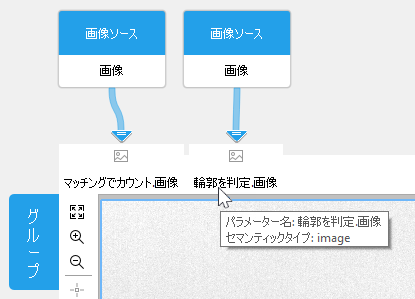
グループのパラメーターには、「マッチングでカウント 画像」のように、各ツール名の後に常にパラメーター名が表示されます。そのため、パラメーターがどのツールに割り当てられているかが簡単にわかります。グループで利用可能なパラメーターが多いためパラメーター名が完全に表示されない場合は、パラメーター名にカーソルを合わせると、ツールチップにそのパラメーターの完全な名前が表示されます。
アイコンパラメーターは、左から右に、画像、領域、輪郭、ROI、キャリブレーションデータ、アライメントデータの順に表示されます。左上のアイコンパラメーターは、グループのグラフィックウィンドウに表示されているものです。
サポートされる構成
基本的に ツールワークスペース では、グループに対して次のような構成を行うことができます:
- 利用可能なパラメーターの値を調整する。
- 既存の接続をパラメーターから削除し、グループ外のツールへの接続を新規作成する。
- グループの名前を変更する。
- easyTouch を使用したパラメーター設定の決定。ただし easyTouch は ツールワークスペース のグループに対して、easyTouch の機能を持つツールがきっかり 1 つ、Frontend 設計の「easyTouch ボタン」に接続されている場合のみ機能します。
- トレーニングの実行。ただし、ツールワークスペース のグループ内でトレーニングを行えるのは、トレーニング機能を持つツールがきっかり 1 つ、Frontend デザインにある「トレーニング」ウィジェットに接続されている場合のみです。
これらの構成はすべて、通常の MERLIC ツールと同じように適用できます。
グループのパラメーターの調整
グループに対してパラメーターを使用できる場合、各ツールが ツールワークスペース に表示されている場合にコネクターで使用できるのとほぼ同じ変更オプションを使用できます。パラメーターがグループ外の前のツールの結果に接続されている場合は、その接続を削除して別の結果を接続できます。パラメーターに編集オプションがある場合は、コネクターで値を手動で調整できます。ただし、easyTouch 機能を持つそれぞれのツールが、Frontend デザインの「easyTouch ボタン」に接続されていれば、easyTouchはグループでパラメーターを構成するときにサポートされます。
グループ内のツールによっては、利用可能な ROI ボタンを使用して画像に ROI を描画することも可能です。グループ内のツールに、Frontend 設計に接続されている ROI パラメーターが用意されている場合、それぞれの ROI ボタンも有効になり、グループで使用することができます。ROI を描画すると、グループの対応するツールで自動的に ROI が適用されます。コネクター側での変更方法の詳細については、「パラメーターの調整」で「コネクターの使用方法」を参照してください。
グループでは、グループ内のツールのパラメーターがすべて表示されるわけではなく、上で説明した条件を満たすものだけが表示されることに留意してください。詳細については、「グループで利用可能なパラメーター」を参照してください。グループで使用できないパラメーターを調整する場合は、グループ化を解除してから、各ツールの ツールボード でパラメーターを調整する必要があります。その後でツールを再度グループ化することができます。ツールをグループ化した後で、ツールワークスペース では利用できない特定のパラメーターを頻繁に変更する必要がある場合だと、この方法は煩雑かもしれません。その場合は、グループでパラメーターを使用できるようにする回避策があります。
- ツールのグループ化を解除してから、各ツールを選択して、ツールワークスペース に ツールボード を表示します。
-
 アイコンをクリックして、必要なパラメーターを MVApp パラメーター に追加します。パラメーターが MVApp パラメーター として設定されると、各アイコンが緑色にハイライトされます 。
 - ツールを再度グループ化します。これで、パラメーターはグループで利用できるようになりますが、まだ MVApp パラメーター パラメーターのリストに残っています。MVApp パラメーター から削除するには、次の手順に従います。
- パラメーターを右クリックして、コンテキストメニューから「MVApp パラメーター」を選択します。
次の画像の例では、この回避策を使って、最初の 3 つのパラメーターをグループで編集できるようにしました。
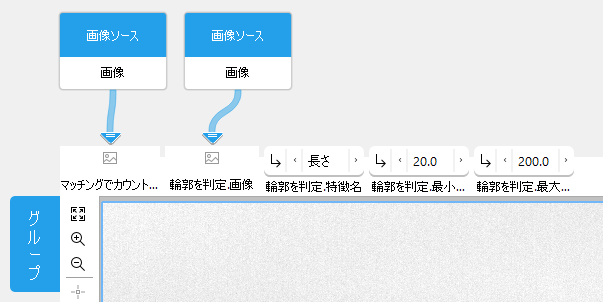
MVApp パラメーター のリストから再度パラメーターを削除しても、引き続きグループで利用できます。これで、グループで直接パラメーターを調整できるようになりました。
グループ内のツールで警告やエラーが発生した場合、グループに各アイコンが表示されます。その情報を確認して構成を適宜調整すると、問題を解決することができます。
制約
グループを作成するうえでの制約
場合によっては、グループを作成できないこともあります。この場合、グループを作成するコンテキストメニューエントリはグレイ表示され、グループを作成するキーボードショートカットも無効になります。
- グループのグループを作成することはできません。
- グループ化するツールのいずれかに、Frontend 設計の複数の「easyTouch ボタン」が接続されている場合は、ツールをグループ化できません。
- グループ化するツールのいずれかに、Frontend 設計の複数の「トレーニング」ウィジェットが接続されている場合は、ツールをグループ化できません。
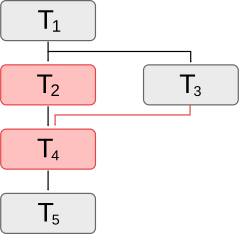
- グループを作成したときにツールの接続が失われる場合、ツールをグループ化することはできません。新しいグループは常に、ツール選択範囲の左上に挿入されます。グループ化の対象として後のツールを複数選択すると、接続が失われる可能性があります。たとえば、グループ化されるツールにグループ化されないツールからの入力接続があり、新しいグループが接続されたツールの上または隣に配置される場合などです。下図にその例を示します。ツール T3 の結果はツール T4 のパラメーターに接続されています。ツール T2 と T4 をグループ化すると、この接続は失われます。ツール T2 の位置、ツール T3 の隣に新しいグループが配置されるからです。一方、接続は前または後のツールに対してしか許可されないため、グループにおける T3 と T4 との接続は維持できません。したがって、ツール T2 と T4 を選択しても、グループ化に使用するコンテキストメニューエントリはグレイ表示され、キーボードショートカットも使用できなくなります。
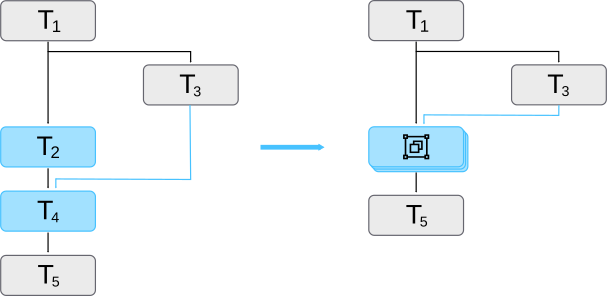
このような場合、グループ化する前にツールを再配置すると、ツールの接続が失われるのを防げる可能性があります。ここで示している単純な例では、ツールフロー パネルでツール T2、T4、T5 を下に動かすことができます。新しいグループでは、接続が失われることはありません。新しいグループはツール T3 の下に配置されるため、ツール T2 と T4 をグループ化できるからです。
グループを構成するうえでの制約
ツールワークスペース でグループを構成するときにも、いくつか制約があります。
- 新しい入力または出力トリガーをグループに追加することはできません。
- 新しいパラメーターをグループに追加することはできません。
- グループ化の前にパラメーターが接続されていなかった場合、グループのパラメーターおよび結果を Frontend Designer と接続することはできません。
- グループ内で easyTouch 機能を持つツールがFrontend 設計の「easyTouch ボタン」に接続されていない場合、ツールワークスペース で easyTouch を使用してパラメーター設定を決定することはできません。
- グループ内でトレーニング機能を持つツールが Frontend デザイン内の「トレーニング」ウィジェットに接続されていない場合、ツールワークスペース でトレーニングを行うことはできません。
- ツールワークスペース でグループを構成するとき、処理時間は提供されません。