MERLIC レシピのインポート
MERLIC のプロセス統合モードである MERLIC RTE で MERLIC レシピを使用するには、MERLIC Runtime Environment Setup (MERLIC RTE Setup) でレシピをインポートする必要があります。MERLIC RTE モードでは、インポートしたレシピのみ使用できます。
したがって、MERLIC RTE を起動する前に、目的のレシピをインポートする必要があります。
レシピのインポート
- MERLIC RTE Setup を開く で説明されているとおり、MERLIC RTE Setup を開きます。
- 「
 レシピ」タブに移動します。
 - 「
 デバイスをインポート」をクリックしてファイル選択ダイアログを開きます。付属のサンプルレシピをインポートして確認する場合は、「サンプルレシピ」リンクを使用できます。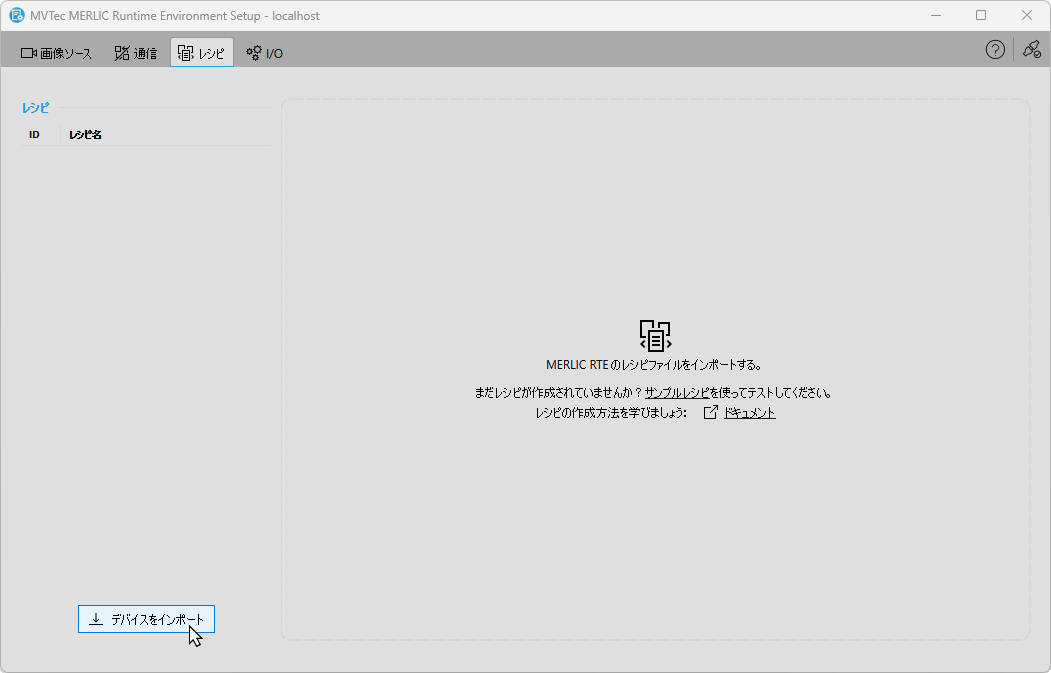
- インポートする 1 つまたは複数のレシピファイルを選択し、選択内容を確定します。
- 選択されたレシピがインポートされ、MERLIC RTE Setup のレシピ管理に表示されます。右側で、レシピの詳細情報と、参照されている MVApp を確認できます。詳細については、「レシピの内容の確認」を参照してください。
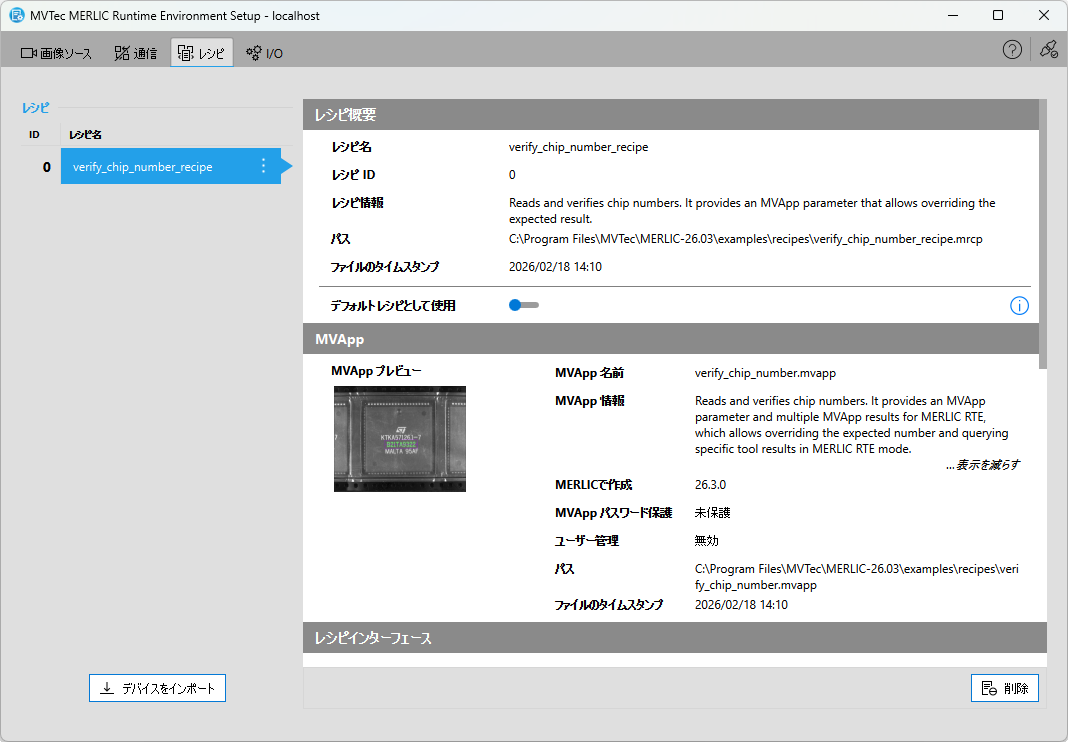
「レシピ」タブにインポートされたレシピはすべて有効でなければなりません。レシピが有効でない場合、MERLIC RTE の起動中にエラーが返されます。参照された MVApp が存在し、MVApp パラメーター の数がレシピファイルで定義されている入力値の数と等しい場合、レシピファイルは有効です。
たとえば MVApp パラメーター のリストの更新や、MVApp の移動などの理由で、すでにインポート済みのレシピを変更する場合は、レシピを手動で再度インポートするか、MERLIC RTE Setup を再起動して、参照されている MVApps のすべてのレシピとすべての情報を「レシピ」タブに再度読み込む必要があります。
レシピの削除
特定のレシピが不要になった場合、MERLIC RTE Setup のリストから削除できます。レシピはいつでも再インポートできます。
- 削除するレシピを選択します。
- 「レシピ」タブの右下にある「
 削除」をクリックします。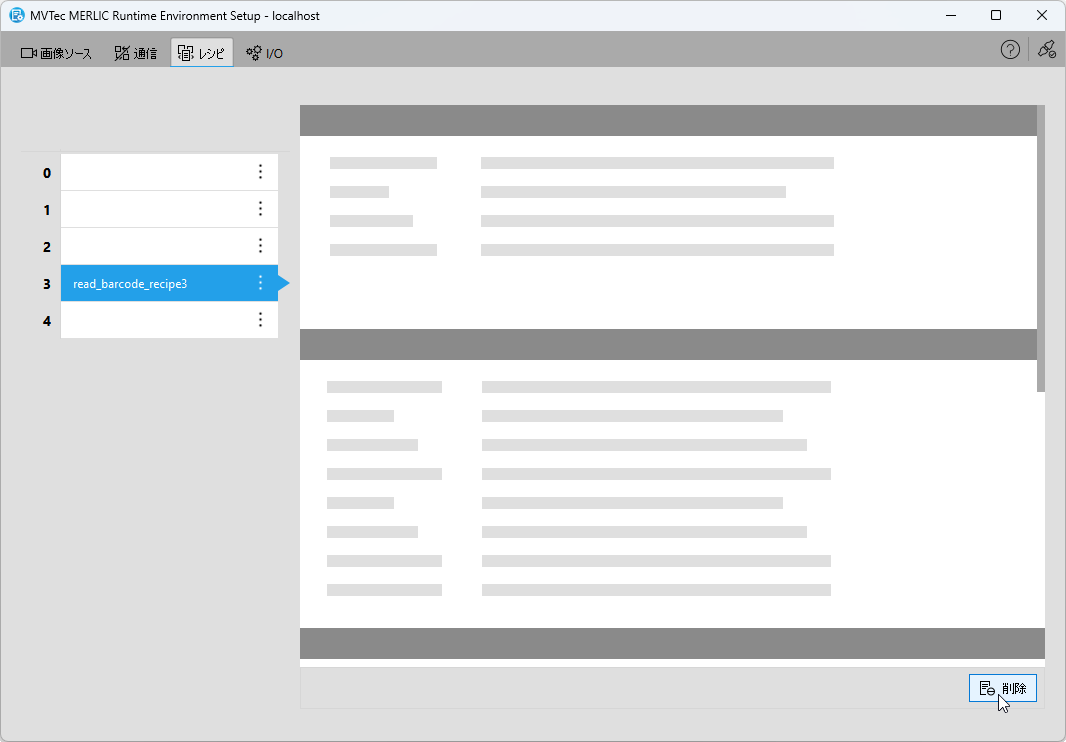
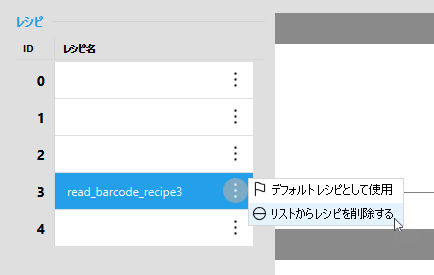
または、レシピのメニューも使用できます。