MERLIC RTE Setup のユーザーインターフェース
MERLIC Runtime Environment Setup (MERLIC RTE Setup) のユーザーインターフェースは、作業するコンポーネントによって異なります。続くいくつかのセクションでは、MERLIC RTE Setup ユーザーインターフェースの概要について説明します。
 「画像ソース」タブ (Image Source Manager)
「画像ソース」タブ
Image Source Manager には、画像ソースの構成用にグラフィカルユーザーインターフェースが用意されています。これは、タブ「画像ソース」で表された MERLIC RTE Setup の一部です。Image Source Manager のグラフィカルユーザーインターフェースは、構成と画像ソースのどちらを編集するかによって変わります。
一般的なユーザーインターフェース
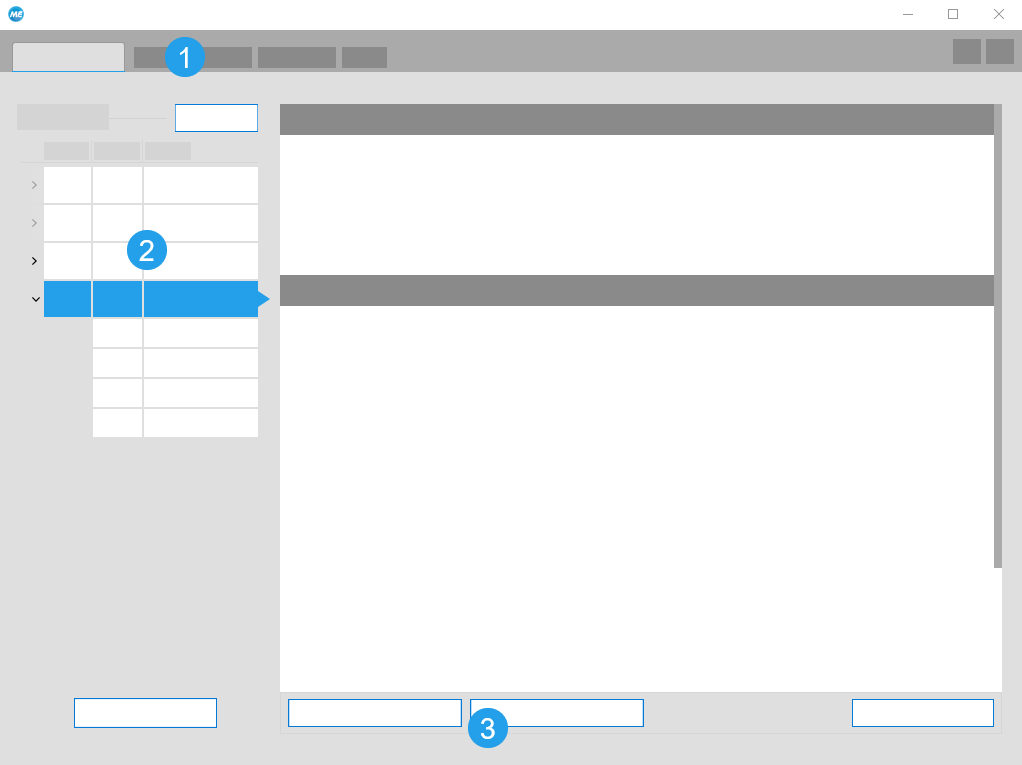
 タブの概要
タブの概要
タブを使用して、MERLIC RTE Setup の異なるコンポーネントを切り替えることができます。「画像ソース」、「通信」、「レシピ」、「I/O」です。コンポーネントごとに独自のグラフィカルユーザーインターフェースがあります。
 構成と画像ソースのリスト
構成のリストには、利用可能な画像ソース構成すべてが、それぞれのタイプ、ステータス、名前とあわせて表示されます。1 つの構成が画像ソースの 1 セットを表します。選択した構成は青で表示されます。その構成を展開すると、構成の画像ソースが、そのステータスと名前とともに表示されます。構成のステータスは、その構成が有効かどうかを示します。画像ソースがその構成に現在使用でき、MVApp に使用できるかを示します。一度に有効にできる構成は 1 つだけです。すべての構成を無効にすることもできます。詳細については、トピック「新しい構成と画像ソースの追加」を参照してください。
 アクションボタン
ウィンドウ下部にあるアクションボタンを使うと、新しい構成と画像ソースの追加と削除など、各種の構成タスクを実行できます。選択した構成の有効/無効を切り替えることもできます。画像ソース構成を初めて開くときは、構成に各画像ソースを割り当てる必要があるため、画像ソースを追加する前に構成を作成する必要があります。
選択した構成のユーザーインターフェース
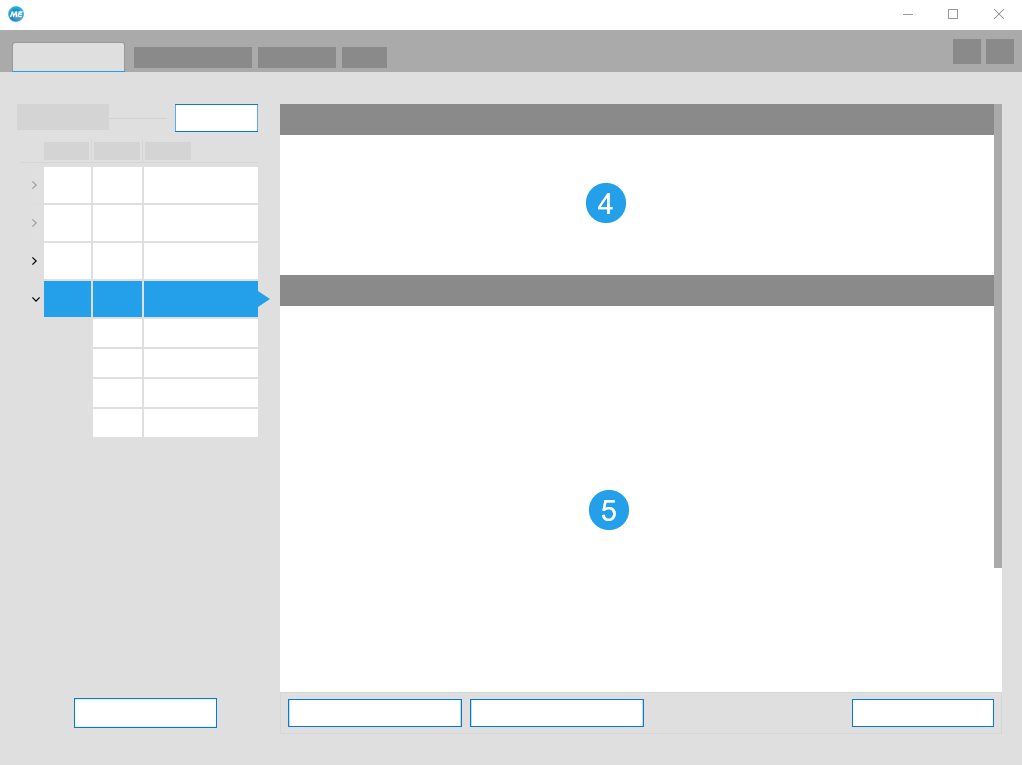
 構成の詳細
構成の詳細
「構成」セクションには、選択した構成についての詳細が示されます。構成名、そのステータスとタイプ、構成が RTE 起動構成として使用されるかどうかが表示されます。
 画像ソースの詳細
「画像ソース」セクションには、選択した画像ソースについての詳細が示されます。画像ソース名とそのインターフェースタイプ、つまりカメラタイプまたはファイルが表示されます。インターフェースタイプに応じて、「画像ソース」セクションにはカメラ名またはファイルパスが示されます。画像ソースのステータスも表示されます。
選択した画像ソースのユーザーインターフェース
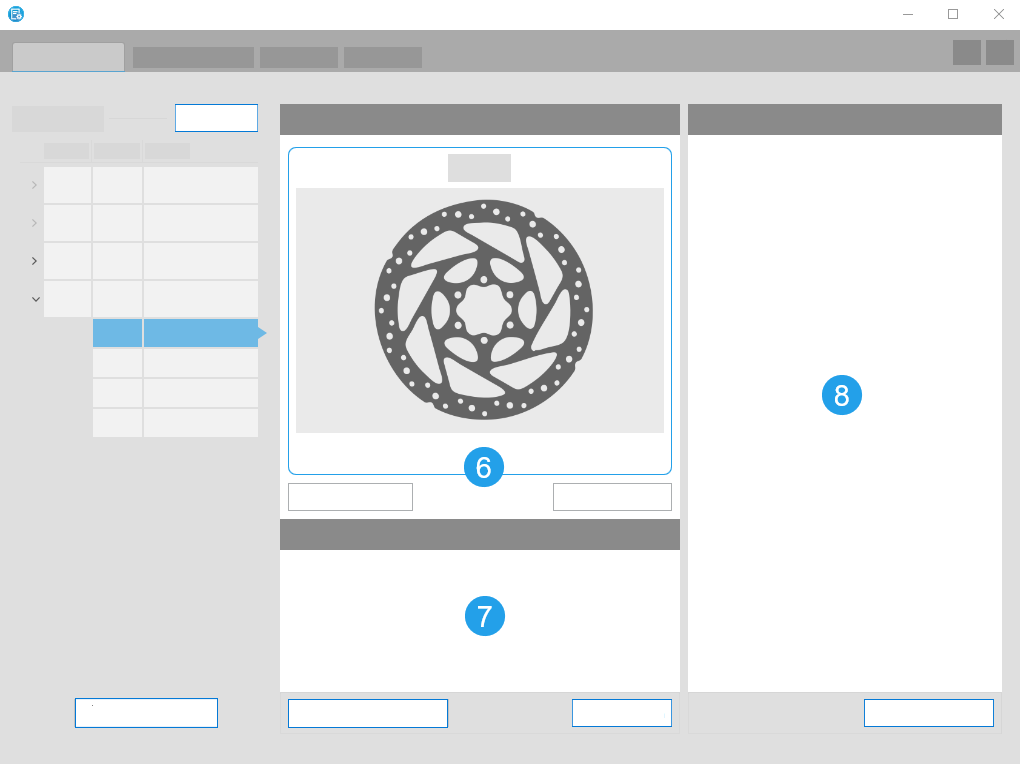
 画像プレビュー
画像表示により、選択した画像ソースの構成をリアルタイムで確認できます。カメラデバイスを使用する場合、画像表示の下部にあるボタンを使用して、カメラのライブモードをアクティブにしたり、単一のスナップショットを撮ったりすることができます。取得した画像は画像プレビューに表示され、取得した画像にカメラパラメーターの構成変更がどのような影響を与えるかをすぐに確認できます。照明やレンズコントローラなど画像を取得しない周辺デバイスを使用している場合、画像プレビューを使用して特定のカメラデバイスの画像を表示できます。これにより、デバイスパラメーターの構成変更がそれぞれのカメラで取得した画像にどのような影響を与えるかを確認できます。画像ソースが画像ディレクトリの場合、ライブモードではディレクトリからの全画像が連続的に表示され、スナップショットモードでは画像を 1 枚ずつ確認していくことができます。スナップショットを保存して、MVApp を作成して構成するときにファイルディレクトリの画像を使用することもできます。詳細については、トピック「カメラデバイスの構成」を参照してください。
 情報
情報
「情報」セクションには、画像ソースの名前や現在のステータスなど、画像ソースに関する一般的な情報が表示されます。
 カメラパラメーター
カメラパラメーターのセクションでは、選択したカメラデバイスを構成できます。特定のカメラデバイスのカメラパラメーターが表示されるのは、そのデバイスが保存されている構成が有効な場合のみです。構成を有効にし、構成するカメラデバイスを選択すると、選択したカメラデバイスのパラメーターを必要に応じて調整できます。詳細については、トピック「カメラパラメーターの調整」を参照してください。
「通信」タブ
「通信」タブ
MERLIC には、通信プラグイン MERLIC はプロセス統合用に 2 種類のプラグインを提供しています。「通信プラグイン」と「I/O プラグイン」です。 どちらも MERLIC Runtime Environment Setup (MERLIC RTE Setup) で構成できますが、構成に関する要件や制約にそれぞれ違いがあります。通信プラグインは、MERLIC RTE Setup の「通信」タブで構成できます。この種類のプラグインは MERLIC RTE がすでに実行中の場合にのみ構成できます。I/O プラグインとは対照的に、通信プラグインはリモートシステムでも構成できます。通信プラグインでは、MERLIC のプロセス統合モードでビジョンシステムの制御と監視を行うための選択肢がより多く得られます。たとえば、一部の通信プラグインは、画像の結果の照会をサポートしています。I/O プラグインには、これをサポートしているものはありません。を構成するグラフィカルユーザーインターフェースが用意されています。これは、タブ「通信」で表された MERLIC RTE Setup の一部です。このタブのグラフィカルユーザーインターフェースの主な構成要素は以下のとおりです:
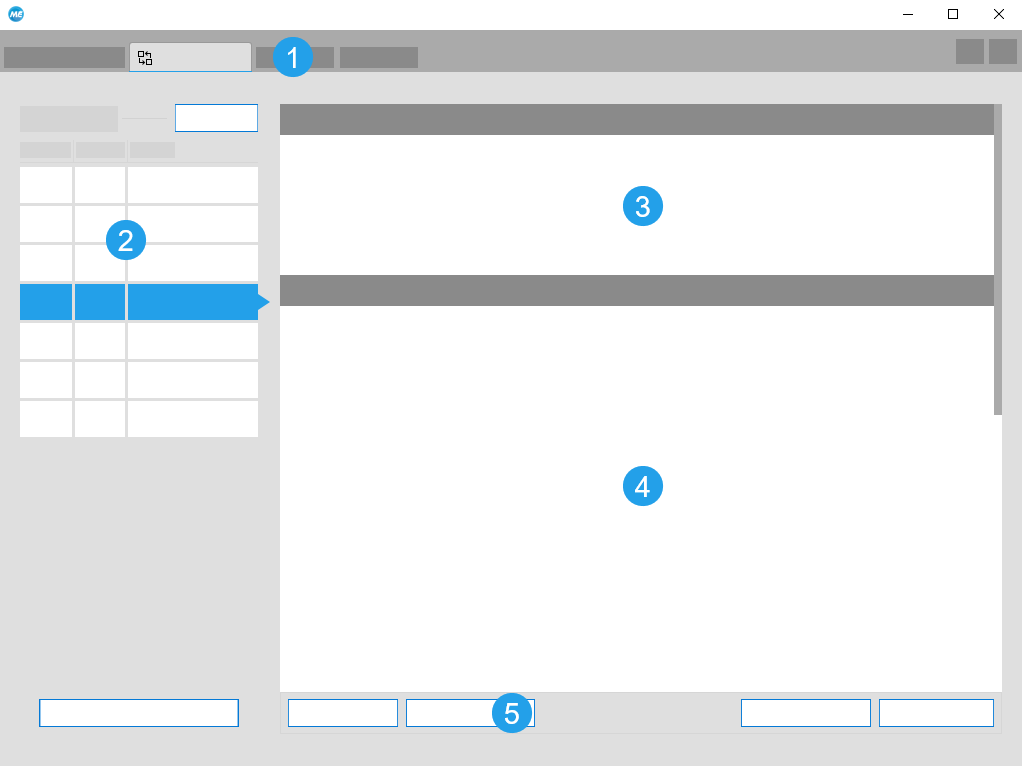
タブの概要
タブを使用して、MERLIC RTE Setup の異なるコンポーネントを切り替えることができます。「画像ソース」、「通信」、「レシピ」、「I/O」です。コンポーネントごとに独自のグラフィカルユーザーインターフェースがあります。
プラグインインスタンスのリスト
プラグインインスタンスのリストには、利用可能なプラグインすべてが、それぞれの実行ステータス、ID、名前とともに表示されます。名前は、通信プラグインの名前を表します。プラグインのインスタンスを複数追加した場合、プラグインのすべてのインスタンスが同じ名前で表示されます。ただし、プラグインインスタンスの ID は一意です。選択したプラグインは青で表示されます。詳細については、「プラグインインスタンスの追加」を参照してください。
プラグインパラメーター
「Plug-in parameters」セクションでは、選択したプラグインの一般的なパラメーターのうち調整できないパラメーターが示されます。これらのパラメーターは、プラグインのバージョン番号、ログレベルの現在のパラメーター値、プラグインのアクセスレベルを表すこともあります。詳細については、「通信プラグインの構成」を参照してください。
ユーザーパラメーター
「User parameters」セクションでは、選択したプラグインのパラメーターのうち構成が可能なパラメーターが示されます。これにどのようなパラメーターが含まれるかは、各プラグインの実装によって異なります。詳細については、「通信プラグインの構成」を参照してください。
アクションボタン
ウィンドウ下部にあるアクションボタンを使うと、プラグインインスタンスの追加と削除、あるいはプラグインの開始と停止などのタスクを実行できます。また、ユーザーパラメーターに対する変更を破棄または保存することもできます。
「レシピ」タブ
「レシピ」タブ
MERLIC RTE Setup の「レシピ」タブには、レシピを構成するグラフィカルユーザーインターフェースが用意されています。主な構成要素は以下のとおりです。
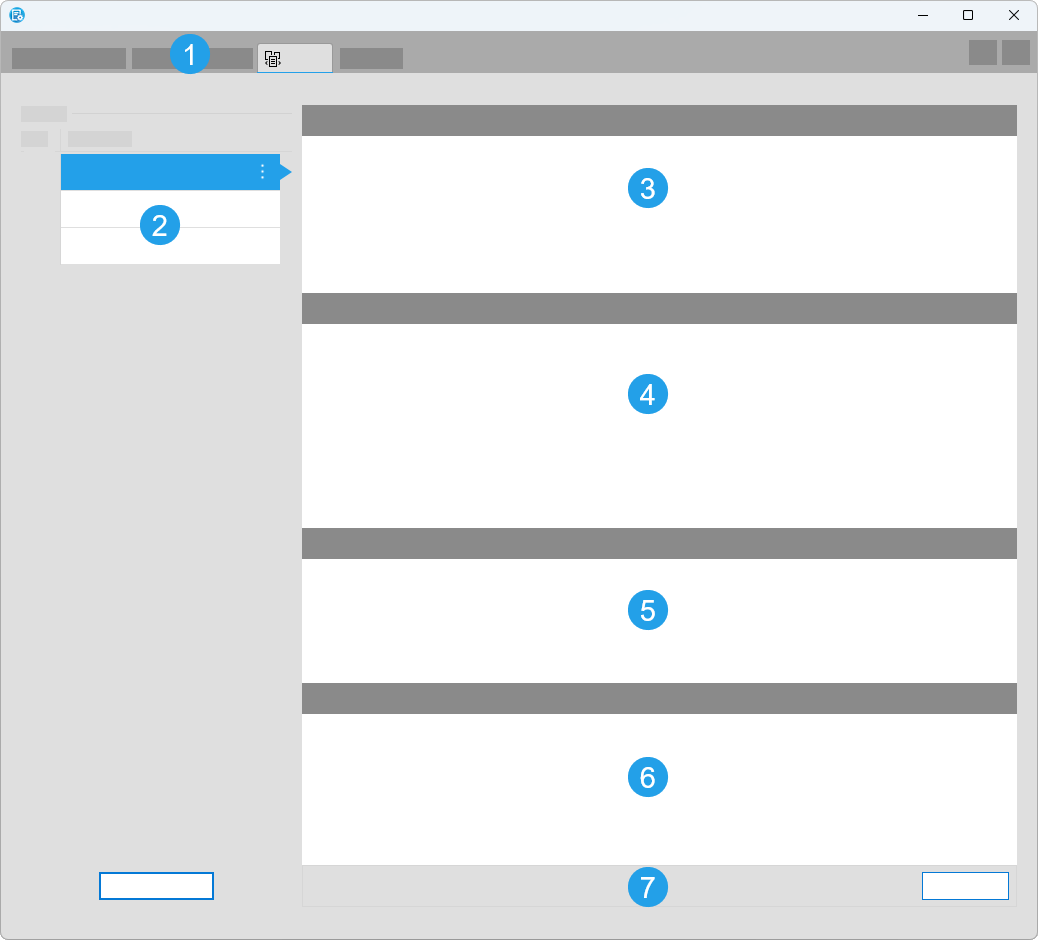
タブの概要
タブを使用して、MERLIC RTE Setup の異なるコンポーネントを切り替えることができます。「画像ソース」、「通信」、「レシピ」、「I/O」です。コンポーネントごとに独自のグラフィカルユーザーインターフェースがあります。
レシピのリスト
レシピのリストには、インポートされ使用できるようになったすべてのレシピが、それぞれの ID および名前とあわせて表示されます。選択した構成は青で表示されます。レシピの順序はドラッグアンドドロップで変更できます。レシピのリストでレシピを表示するには、まずレシピを作成してインポートする必要があります。詳細については、「MERLIC レシピの作成」および「MERLIC レシピのインポート」を参照してください。
レシピ概要
このセクションには、選択したレシピの概要情報 (レシピファイルの名前やファイルパスなど) が表示されます。
MVApp
このセクションには、参照されている MVApp の概要情報 (MVApp の名前やパスなど) が表示されます。
レシピインターフェース
このセクションには、Image Source Manager (ISM) を通じた画像取得と、MERLIC RTE のMVApp パラメーター と MVApp 結果 として設定されている定義済みのツールパラメーターとツール結果に関する情報が表示されます。
追加コンポーネント
このセクションには、MVApp で使用されているその他のファイルと MERLIC ツールの情報が表示されます。
アクションボタン
ウィンドウ下部にあるアクションボタンを使うと、レシピファイルをインポートまたは削除できます。
「I/O」タブ「I/O」タブ
MERLIC RTE Setup の「I/O」タブには、デジタル I/O デバイスなどの I/O プラグインを構成するグラフィカルユーザーインターフェースが用意されています。主な構成要素は以下のとおりです。
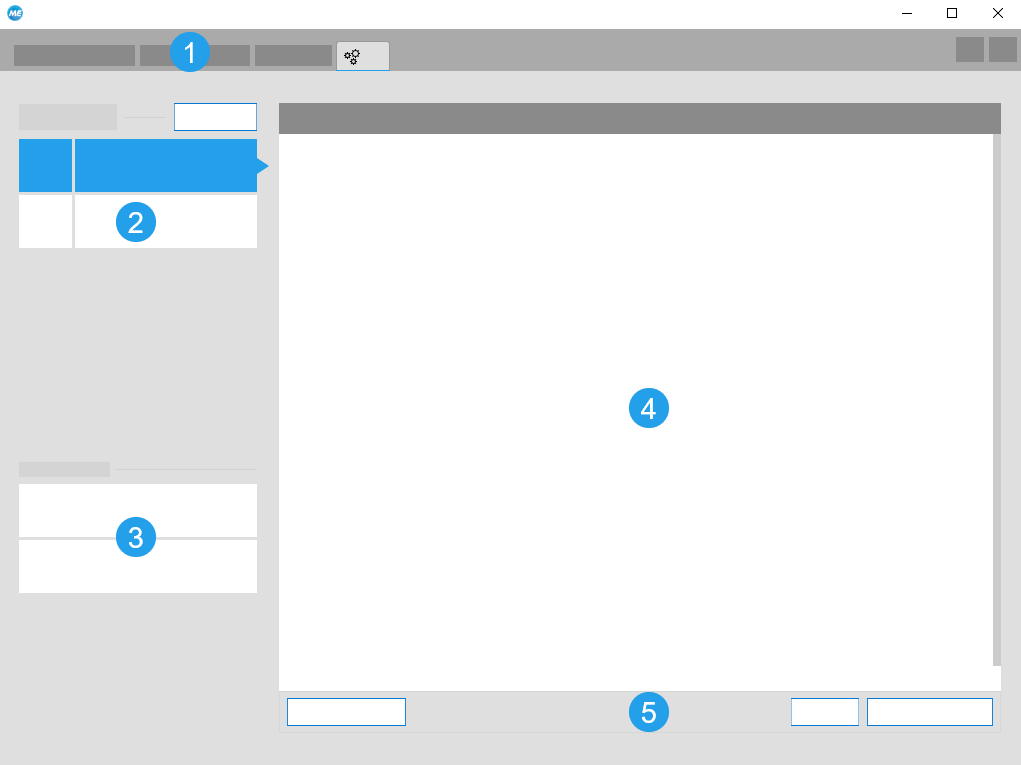
タブの概要
タブを使用して、MERLIC RTE Setup の異なるコンポーネントを切り替えることができます。「画像ソース」、「通信」、「レシピ」、「I/O」です。コンポーネントごとに独自のグラフィカルユーザーインターフェースがあります。
有効なデバイス
「I/O」タブの「有効なデバイス」セクションには、有効な I/O デバイスすべてとその設定状態が示されます。選択した I/O デバイスは青で表示されます。詳細については、「I/O デバイスのセットアップ」を参照してください。
デバイスのリスト
デバイスのリストには、現在使用できる I/O デバイスがすべて表示されます。このリストからデバイスを 1 つ選択して、「有効なデバイス」セクションに移動します。詳細については、「I/O デバイスのセットアップ」を参照してください。
構成
「I/O」タブの「構成」セクションには、MERLIC で調整できる選択した I/O デバイスで構成できるオプションがすべて表示されます。Hilscher カードなど一部の I/O デバイスは、外部の構成ソフトウェアを使用してほとんど事前に構成する必要があり、MERLIC で示されるのは、一部の最終構成ステップのみです。
アクションボタン
ウィンドウ下部にあるアクションボタンを使うと、I/O デバイスの有効化と無効化、構成の保存、デフォルト構成の復元ができます。
クイックアクセスアイコンクイックアクセスアイコン

コンテキストヘルプを表示
現在フォーカスが置かれているインターフェースコンポーネントのヘルプページを開きます。キーボードでヘルプページを開くには、Shift+F1 を押します。MERLIC マニュアルの先頭ページにアクセスするには、F1 を押します。
システムの選択
「システムの選択」ダイアログを開き、構成を変更するシステムに MERLIC RTE Setup を接続できます。詳細については、「MERLIC RTE Setup のシステムの選択」を参照してください。