 图像显示
图像显示
该小组件可用于显示由 MERLIC Vision App生成的任何类型的图形输出。其中包括图像、感兴趣区域 (ROI)、区域、轮廓和文本。此外,该小组件让您能够整合用于编辑选定 ROI 的工具栏。
该小组件还支持缩放和移动 Frontend 中显示的图像。要将图像重置为默认尺寸和位置,请使用快捷键 Ctrl+ 0。
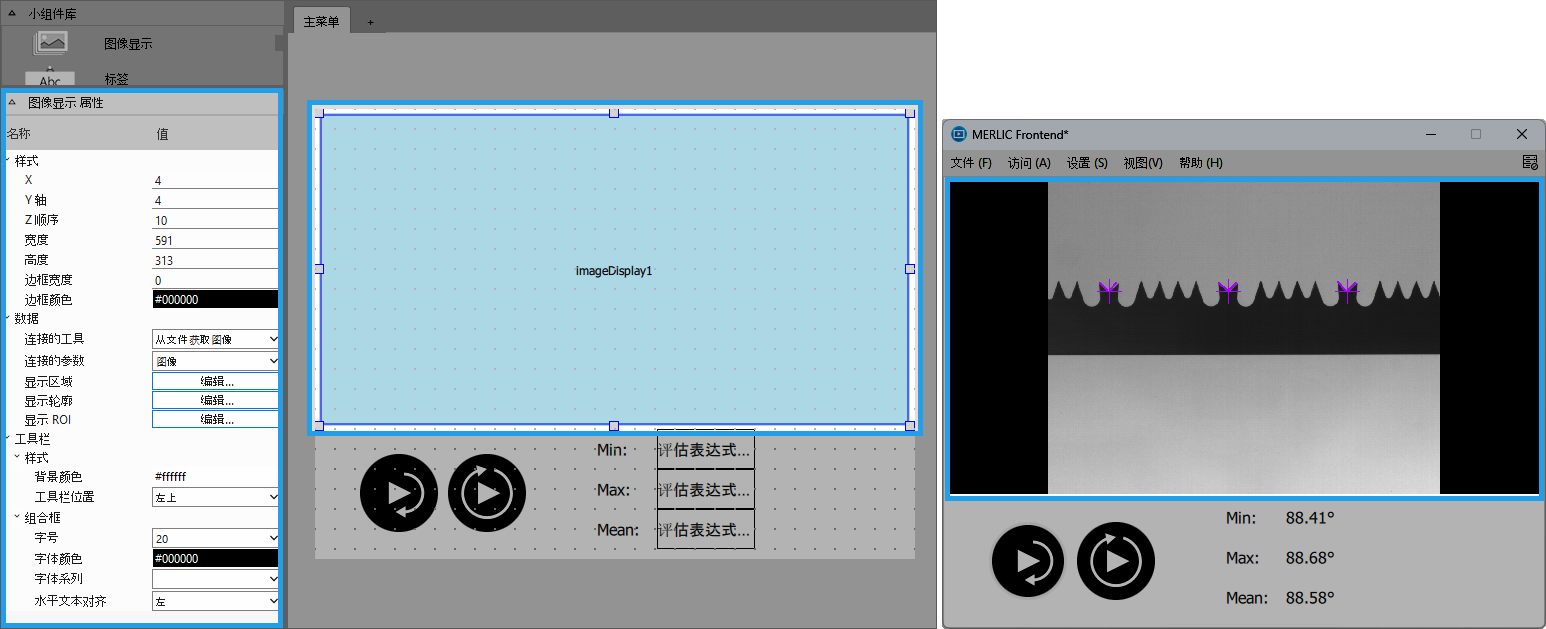
样式
X 轴、Y 轴:
通过在输入字段中输入左上角的所需坐标值,调整小组件的位置。
重叠顺序:
通过在输入字段中输入所需的值,调整小组件的重叠顺序。这样可以在多个小组件位于同一位置时定义要在上方显示的小组件,例如,如果小组件“A”具有“重叠顺序”“0”,而小组件“B”具有“重叠顺序”“1”,则小组件“B”将在小组件“A”的上方显示。
宽度:
调整小组件的宽度。宽度以像素为单位,默认情况下设为 100。要更改值该,请在输入字段中输入新的宽度。 它必须至少为 50 且不大于 2147483647。
高度:
调整小组件的高度。高度以像素为单位,默认情况下设为 100。要更改值该,请在输入字段中输入新的高度。 它必须至少为 50 且不大于 2147483647。
边缘宽:
调整小组件边界的宽度。宽度以像素为单位并默认设为 0,即 Frontend 中的图像区域四周没有边界。要更改值该,请在输入字段中输入新的宽度。
边缘颜色:
调整小组件边缘的颜色。要更改颜色,请单击颜色字段并在颜色选择对话框中选择新的颜色,或手动输入颜色代码。
数据
调整小组件 章节详细介绍了如何访问图像参数和结果以便在 Frontend 中显示。
已连接的工具:
通过从下拉菜单中选择所需的工具,从 MERLIC Vision App 连接至工具。您仅可选择 MERLIC Vision App 中使用的工具。在“已连接的参数”属性中,您可随后选择想要在小组件中显示其值的参数。
已连接的参数:
从下拉菜单中选择想要显示的已连接工具的图像参数,即图像。该列表仅显示在“已连接的工具”属性中选定的工具的图像参数。因此,在选择参数前,您必须确保小组件已连接至工具。
显示区域:
选择应在已连接图像中显示的区域。单击属性的“编辑...”按钮打开选择对话框,然后通过箭头按钮添加想要显示的所需区域。您可从 MERLIC Vision App 的所有区域中进行选择。您还可以通过更改“选定的区域”位置上方的所选区域的顺序来调整画图顺序。
显示轮廓:
选择应在已连接图像中显示的轮廓。单击属性的“编辑...”按钮打开选择对话框,然后通过箭头按钮添加想要显示的所需轮廓。您可从 MERLIC Vision App 的所有轮廓中进行选择。您还可以通过更改“选定的轮廓”区域上方的所选轮廓的顺序来调整画图顺序。
显示 ROI:
选择应在已连接图像中显示的 ROI。单击属性的“编辑...”按钮打开选择对话框,然后通过箭头按钮添加想要显示的 ROI。您可从 MERLIC Vision App 的所有 ROI 中进行选择。您还可以通过更改“选定的感兴趣区域”位置上方所选 ROI 的顺序来调整画图顺序。
在选择对话框右侧,您可配置每个选定 ROI 的设置。此外,您还可以定义是否可在 Frontend 中编辑 ROI。“ROI 属性”部分包含关于可调整的 ROI 设置的更多信息。
 ROI 属性
如果使用“显示 ROI”属性选择要在 Frontend 中显示的 ROI,您可对这些 ROI 执行进一步调整。“显示 ROI” 属性中选定的每个 ROI 都拥有以下属性。
编辑:
定义是否可在 Frontend 中编辑选定的 ROI。您可以在以下设置中进行选择:
- 仅显示:无法在 Frontend 中编辑 ROI。如果也为所有其他选定的 ROI 定义了此设置,则 Frontend 中不会显示 ROI 工具栏。
- 移动并修改:可在 Frontend 中移动和修改 ROI。一个 ROI 工具栏将添加到 “图像显示” 小组件。在工具栏中,您可选择要在 Frontend 中编辑的 ROI。在没有其他选定 ROI 设置为最后一个选项的情况下,ROI 工具栏将仅包含显示选定和可编辑 ROI 的组合框。
- 移动,修改,添加,删除:除了移动和修改 ROI 之外,还可以将它删除,甚至可将新 ROI 添加到图像。一个 ROI 工具栏将添加到 “图像显示” 小组件。这让您可以选择要编辑的 ROI 并为您提供用于可用 ROI 类型的按钮以及用于在 Frontend 中编辑 ROI 的配置。
当 easyTouch 处于活动状态时,即使将 ROI 定义为可编辑,您也无法编辑它们。相应选项对话框将不再显示。但如果 easyTouch 不处于活动状态且 ROI 设为可编辑,则会在图像显示上方显示类似如下的 ROI 工具栏。它包含一个组合框和多个用于编辑选项的按钮。该组合框列出可用于编辑的 ROI 的名称。组合框还会显示已为 ROI 设为 “非活动颜色” 的颜色。按钮对应于 MERLIC MERLIC Creator 内工具的 ROI 选择按钮。它们可用于在图像中画新的 ROI。最后一个按钮可让您删除选定的 ROI。
另请参阅使用 ROI 一章以获得关于如何创建和修改 ROI 的更多信息。

名称:
定义选定 ROI 的名称。如果 ROI 设为可编辑,ROI 的名称将在 ROI 工具栏中显示。
活动颜色:
调整当前通过鼠标单击在图像显示内选定的 ROI 的颜色。要更改颜色,请单击颜色字段并在颜色选择对话框中选择新的颜色,或手动输入颜色代码。
非活动颜色:
调整当前未在 Frontend 中选定的 ROI 的颜色。要更改颜色,请单击颜色字段并在颜色选择对话框中选择新的颜色,或手动输入颜色代码。
属性
以下属性定义了 ROI 工具栏的样式和位置。默认情况下不显示该工具栏。仅在“显示 ROI”属性中至少已选择一个 ROI 并且相应“编辑”属性已设为“移动并修改”或“移动,修改,添加,删除”时才会显示该工具栏。
样式
背景颜色:
调整工具栏的背景颜色。要更改颜色,请单击颜色字段并在颜色选择对话框中选择新的颜色,或手动输入颜色代码。
:
调整工具栏的位置。默认情况下设置为“左上”。您还可在下拉菜单中选择“右上”、“左下”和“右下”。
组合框 属性
以下属性主要涉及在 ROI 工具栏的组合框中显示的选定 ROI 的名称。
字体大小:
调整在工具栏中显示的 ROI 名称的大小。调整显示字体的大小。从组合框选择字体大小或直接在输入字段中输入。
字体颜色:
调整在工具栏中显示的 ROI 名称的颜色。要更改颜色,请单击颜色字段并在颜色选择对话框中选择新的颜色,或手动输入颜色代码。
字体类型:
在下拉菜单中选择在工具栏中显示的 ROI 名称的字体类型。
水平文本对齐:
调整在组合框中显示的 ROI 名称的水平对齐。默认情况下设置为“左”。 您还可在下拉菜单中选择“居中”或“右”对齐。
应用程序示例
此小组件用于所有 MERLIC Vision App 示例。