 写入权限
写入权限
当在 Runtime Environment 模式 (MERLIC RTE) 下使用 MERLIC 时,此小组件允许您控制 MERLIC Frontend 中的写入权限。
启动 MERLIC RTE 后,MERLIC 的控制权会自动授予所使用的通讯设备。连接的 MERLIC Frontend 会被锁定,无法进行任何用户交互和修改。此时,MERLIC Frontend 仅可用于监控 MERLIC 应用程序的状态和结果。
为了满足在 MERLIC RTE 运行时需要允许在 MERLIC Frontend 中进行用户交互和修改的用例,您可以将“写入权限”小组件添加到 MVApp 的 Frontend 设计中。如果 MVApp 已进行相应的配置并以 MERLIC RTE 模式加载,则允许用户获取 MERLIC Frontend 中的写入权限。
如果从 Frontend Designer 或 MERLIC Creator 打开 MERLIC Frontend,则通常在实施 MVApp 时,“写入权限”小组件将被禁用,因为控制权是由 MERLIC Creator 自动授予。在这种情况下,无需明确获取写入权限。
有关更多信息,请参阅Frontend 中的写入权限和获取和释放 Frontend 中的写入权限。
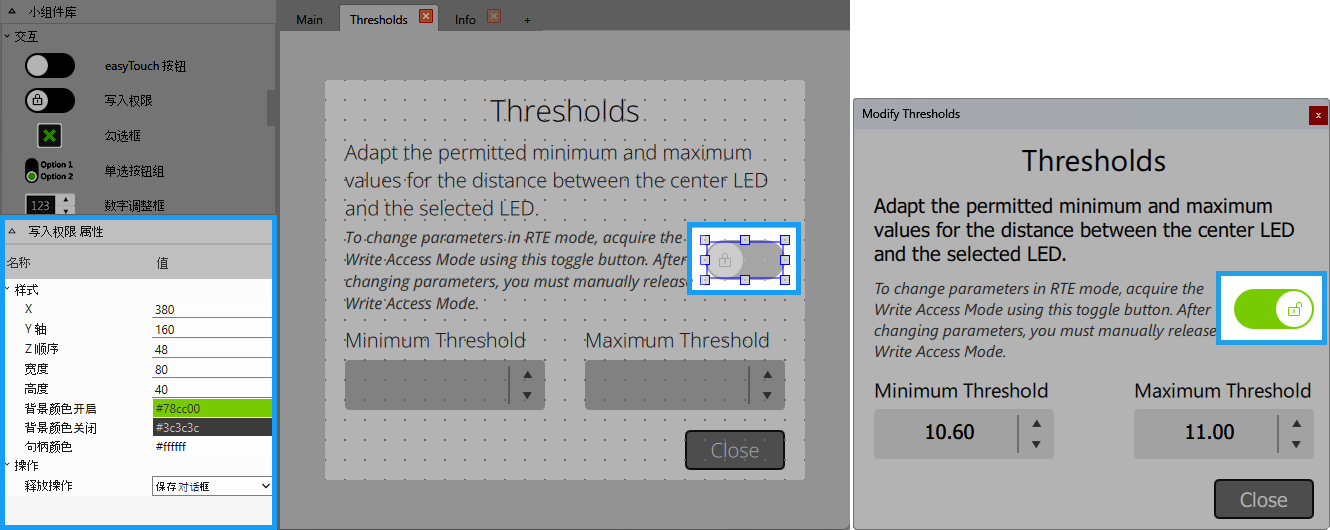
在 MERLIC RTE 模式下,MERLIC Frontend 中的写入权限仅供临时使用。例如,用于调整一些参数,以及通过几次执行来验证更改。之后,应释放写入权限,以将控制权交还给所使用的通讯设备,例如可编程逻辑控制器 (PLC)。 MERLIC Frontend 中的写入权限模式不适用于连续使用!
样式
X 轴、Y 轴:
通过在输入字段中输入左上角的所需坐标值,调整小组件的位置。
重叠顺序:
通过在输入字段中输入所需的值,调整小组件的重叠顺序。这样可以在多个小组件位于同一位置时定义要在上方显示的小组件,例如,如果小组件“A”具有“重叠顺序”“0”,而小组件“B”具有“重叠顺序”“1”,则小组件“B”将在小组件“A”的上方显示。
宽度:
调整小组件的宽度。宽度以像素为单位,默认情况下设为 80。要更改值该,请在输入字段中输入新的宽度。它必须至少为 40 并且不得大于 2147483647。
高度:
调整小组件的高度。 高度以像素为单位,默认情况下设为 40。 要更改值该,请在输入字段中输入新的高度。它必须至少为 20 并且不得大于 2147483647。
开启背景颜色:
调整在 Frontend 中获取写入权限时小组件的背景颜色。要更改颜色,请单击颜色字段并在颜色选择对话框中选择新的颜色,或手动输入颜色代码。
关闭背景颜色:
调整在 Frontend 中释放写入权限时小组件的背景颜色。要更改颜色,请单击颜色字段并在颜色选择对话框中选择新的颜色,或手动输入颜色代码。
句柄颜色:
调整按钮手柄的颜色。要更改颜色,请单击颜色字段并在颜色选择对话框中选择新的颜色,或手动输入颜色代码。
释放操作:
选择释放写入权限时应触发的操作。无论写入权限以何种方式释放,都会触发此操作。您可以从以下选项中选择:
|
值 |
描述 |
|---|---|
|
保存对话框 |
当在有未保存的更改的情况下释放写入权限时,会出现一个保存对话框,允许用户保存或放弃更改。用户甚至还可以提供包含更改原因的描述。 |
|
自动保存 |
当在有未保存的更改的情况下释放写入权限时,更改将自动保存。 |