Anpassen des MERLIC Frontends
Für das MERLIC Frontend stehen verschiedene Visualisierungs- und Anpassungsoptionen zur Verfügung. Die meisten dieser Einstellungen lassen sich über die INI-Datei von MERLIC oder über Kommandozeilenoptionen festlegen; es gibt jedoch auch einige Einstellungen, die über die grafische Benutzeroberfläche angepasst werden können.
Sie können die INI-Konfiguration für das MERLIC Frontend entweder in der Standard-INI-Datei anpassen oder eine neue Datei für Ihre Anwendung erstellen. Auf Windows-Systemen befindet sich die Standarddatei „MERLIC5.ini“ im Verzeichnis „%APPDATA%\MVTec“. Auf Linux-Systemen wird sie im Verzeichnis „~/.config/MVTec/“ erwartet. Eigenschaften für das MERLIC Frontend müssen zum Abschnitt mit der Beschriftung [Frontend] hinzugefügt werden. Wenn die INI-Datei diese Beschriftungen noch nicht enthält, können Sie sie hinzufügen und die entsprechenden Einstellungen vornehmen. Weitere Informationen finden Sie unter Die INI-Datei von MERLIC.
Vollbildmodus
Sie können den Vollbildmodus für das MERLIC Frontend auf verschiedene Arten aktivieren.
Über Tastenkombinationen
Drücken Sie im MERLIC Frontend-Fenster die Taste F11. Um den Vollbildmodus zu verlassen, drücken Sie erneut F11.
Über die INI-Datei
Öffnen Sie die INI-Datei und setzen Sie die INI-Eigenschaft „StartInFullscreen“ im Abschnitt „[Frontend]“ auf „true“. Das MERLIC Frontend wird nun bei Verwendung der entsprechenden INI-Datei automatisch im Vollbildmodus gestartet.
[Frontend]
StartInFullscreen=true
Über die Kommandozeile
Starten Sie das MERLIC Frontend über eine Kommandozeile und verwenden Sie die Kommandozeilenoption „‑‑fullscreen“.
merlic_frontend.exe --fullscreenMERLIC Frontend-Titelleiste deaktivieren
Die Titelleiste des MERLIC Frontends lässt sich bei Bedarf deaktivieren. Beim nächsten Start des MERLIC Frontends werden die Titelleiste und der entsprechende Fenstertitel dann nicht mehr angezeigt. Dies schließt die Symbole zum Schließen oder zur Größenänderung des Fensters ein.
Über die INI-Datei
Öffnen Sie die INI-Datei und setzen Sie die INI-Eigenschaft „HideWindowTitleBar“ im Abschnitt „[Frontend]“ auf „true“. Beim Starten des MERLIC Frontends mit der entsprechenden INI-Datei ist die Titelleiste der MERLIC Frontend-Fenster nicht sichtbar.
[Frontend]
HideWindowTitleBar=true
Über die Kommandozeile
Starten Sie das MERLIC Frontend über eine Kommandozeile und verwenden Sie die Kommandozeilenoption „“. Achten Sie bei Verwendung dieser Option darauf, den gewünschten Wert „true“ oder „false“ anzugeben.
merlic_frontend.exe --hide_window_title_bar=trueFenstertitel anpassen
Standardmäßig wird im MERLIC Frontend der Fenstertitel „MVTec MERLIC - Frontend“ angezeigt. Sie können mit dem MERLIC Designer einen anderen Titel für eine MVApp festlegen.
- Öffnen Sie die MVApp im MERLIC Creator.
- Starten Sie den MERLIC Designer und öffnen Sie den folgenden Menüeintrag: „Bearbeiten → Frontend-Eigenschaften“.
- Geben Sie in das Eingabefeld „Fenstertitel im Frontend“ den gewünschten Text ein.
- Klicken Sie auf „OK“, um die Änderungen zu bestätigen.
Der neue Fenstertitel wird nur für die betreffende MVApp verwendet. Mit dieser Option können Sie so MVApp-spezifische Fenstertitel für das MERLIC Frontend festlegen. Allerdings werden in dem Zeitraum, in dem das MERLIC Frontend geladen wird, der Standardfenstertitel und eine Standardstatusmeldung im Frontend angezeigt.
Frontend-Symbol anpassen
Sie können ein benutzerdefiniertes Symbol für das MERLIC Frontend angeben, z. B. Ihr Firmenlogo, um das MERLIC Frontend für Ihre Anwendung anzupassen. Das benutzerdefinierte Symbol wird in der Titelleiste des MERLIC Frontends und in der Taskleiste anstelle des MERLIC-Standardsymbols angezeigt. Achten Sie darauf, dass Sie ein Bild verwenden, das die erforderliche Größe und ein geeignetes Format aufweist, z. B. eine .ico- oder .png-Datei.
Das benutzerdefinierte Symbol kann in der INI-Datei oder als Befehlszeilenargument angegeben werden.
Über die INI-Datei
Öffnen Sie die INI-Datei und setzen Sie die INI-Eigenschaft „IconFile“ im Abschnitt „[Frontend]“ auf „Benutzerdefiniertes Symbol verwenden“. Sie müssen den Namen und den absoluten Dateipfad des Symbols angeben. Beim Starten des MERLIC Frontends mit der entsprechenden INI-Datei wird das benutzerdefinierte Symbol anstelle des MERLIC-Symbols angezeigt.
[Frontend]
IconFile=<FILE_PATH>/<FILENAME>
Über die Kommandozeile
Starten Sie das MERLIC Frontend über die Kommandozeile und verwenden Sie den Kommandozeilenbefehl „‑‑icon_file“, um den absoluten Pfad und die Symbol-Datei anzugeben. Diese Option kann nützlich sein, wenn Sie das Symbol nur für ein bestimmtes Remote-MERLIC Frontend ändern möchten.
merlic_frontend.exe --icon_file <FILE_PATH>/<FILENAME>Das benutzerdefinierte Symbol für die Taskleiste ändern
Aufgrund von Einschränkungen des Windows-Betriebssystems wird das benutzerdefinierte Frontend-Symbol möglicherweise nicht in der Taskleiste angezeigt. Stattdessen wird das Standardsymbol von MERLIC angezeigt. Damit auch das benutzerdefinierte Symbol in der Taskleiste verwendet wird, müssen Sie die folgenden Schritte durchführen.
Sie benötigen Administratorrechte, um die folgenden Schritte durchzuführen.
- Vergewissern Sie sich, dass nur eine Verknüpfung der Frontend-Anwendung auf Ihrem Gerät vorhanden ist und dass sie sich im Ordner „ 26.10“ befindet.
- Klicken Sie mit der rechten Maustaste auf die Frontend-Verknüpfung und wählen Sie „Eigenschaften“ aus.
- Klicken Sie auf die Schaltfläche „Anderes Symbol...“.
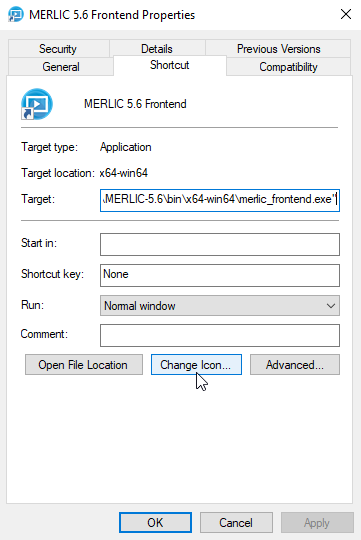
- Wählen Sie das gewünschte Symbol über die Schaltfläche „Durchsuchen“ aus und bestätigen Sie Ihre Auswahl mit „OK“.
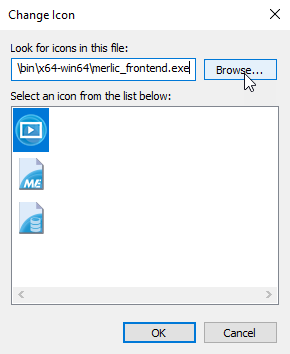
- Klicken Sie im Dialogfeld „Eigenschaften“ der Verknüpfung auf „Übernehmen“.
- Öffnen Sie das MERLIC Frontend. In der Taskleiste wird jetzt das angepasste Frontend-Symbol angezeigt.
Wenn Sie mehrere Verknüpfungen für Ihre Frontend-Anwendung verwenden möchten, können Sie alternativ das Symbol der einzelnen Verknüpfungen auch manuell ändern. Suchen Sie dazu alle Verknüpfungen der Frontend-Anwendung und folgen Sie den obigen Anweisungen ab dem zweiten Schritt.