MVApp-Parameter
Bei MVApp-Parameterdaten handelt es sich um mehrere vordefinierte Eingabewerte für eine bestimmte MERLIC-Vision-App (MVApp). Die ausgewählten MVApp-Parameter können geändert werden, wenn die MVApp im MERLIC RTE-Modus verwendet wird. Das bedeutet, dass die Werte der verfügbaren MVApp-Parameter-Parameter für die Ausführung überschrieben werden können, wenn die MVApp im MERLIC RTE-Modus ausgeführt wird.
In Kombination mit MERLIC-Rezepten können MVApp-Parameter verwendet werden, um verschiedene Parametrisierungen für dieselbe MVApp einzurichten, d. h. unterschiedliche Eingabewerte für die Toolparameter einer MVApp. Für jede Parametrisierung der MVApp kann eine Rezeptdatei mit den gewünschten Parameterwerten und dem entsprechenden Datentyp erstellt werden. Im MERLIC RTE-Modus kann die MVApp dann durch Laden des entsprechenden MERLIC-Rezepts mit den gewünschten Parameterdaten geladen werden.
MVApp-Parameter definieren
Die MVApp-Parameter einer MVApp können im MERLIC Creator definiert werden. Bevor Sie die MVApp-Parameter hinzufügen, stellen Sie sicher, dass die Konfiguration der Toolparameter für Ihre Anwendung geeignet ist, insbesondere wenn Sie eine Rezeptdatei erstellen möchten. Dadurch wird sichergestellt, dass die Werte in der Rezeptdatei korrekt eingestellt sind.
Nachdem die gewünschte Konfiguration festgelegt wurde, können Sie die gewünschten Toolparameter wie folgt zu den MVApp-Parametern hinzufügen:
- Wählen Sie das Tool, dessen Parameter Sie als MVApp-Parameter definieren möchten.
- Wählen Sie den Toolparameter, der im MERLIC RTE-Modus verfügbar sein soll, über eine der folgenden Methoden aus:
- Klicken Sie auf das Symbol
 in dem Toolparameter, der im MERLIC RTE-Modus verfügbar sein soll.
- Klicken Sie mit der rechten Maustaste auf den Toolparameter und wählen Sie „Zu MVApp-Parameter hinzufügen...“ aus.
- Klicken Sie auf das Symbol
- Geben Sie einen eindeutigen Namen für den MVApp-Parameter im neuen Dialog ein.
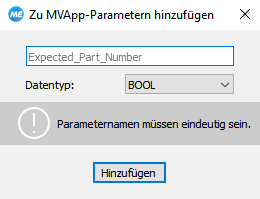
- Wählen Sie den gewünschten Datentyp in der Dropdown-Liste aus. Sie können verschiedene Datentypen des Standards IEC 61131 auswählen. Weitere Informationen zu den Datentypen finden Sie unter Unterstützte Datentypen.
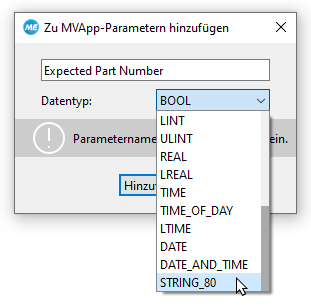
- Klicken Sie auf „Hinzufügen“, um die Einstellungen zu bestätigen.
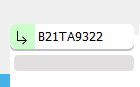
Sobald ein Toolparameter als MVApp-Parameter festgelegt wurde, wird das entsprechende Symbol grün hervorgehoben.
Darüber hinaus wird das jeweilige Tool im Tool-Flow-Panel mit dem Symbol  gekennzeichnet, um darauf hinzuweisen, dass mindestens ein Parameter dieses Tools als MVApp-Parameter festgelegt ist.
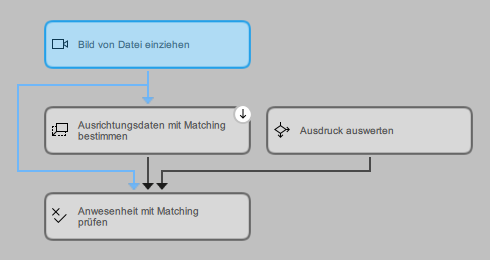
Weitere Informationen zur Visualisierung der verschiedenen Toolzustände finden Sie unter Toolstatus.
Übersicht über MVApp-Parameter
Das Panel „MVApp-Parameter und -Ergebnisse“ in MERLIC Creator enthält eine Tabelle mit allen angegebenen MVApp-Parameter der MVApp. Sie werden dem jeweiligen Datentyp entsprechend aufgelistet. Die Tabelle enthält Informationen für jeden MVApp-Parameter:
- Name der MVApp-Parameter
- Namen des entsprechenden MERLIC-Tools und des Toolparameters
- Datentyp des MVApp-Parameters
- Position des MVApp-Parameters im entsprechenden Datentyp
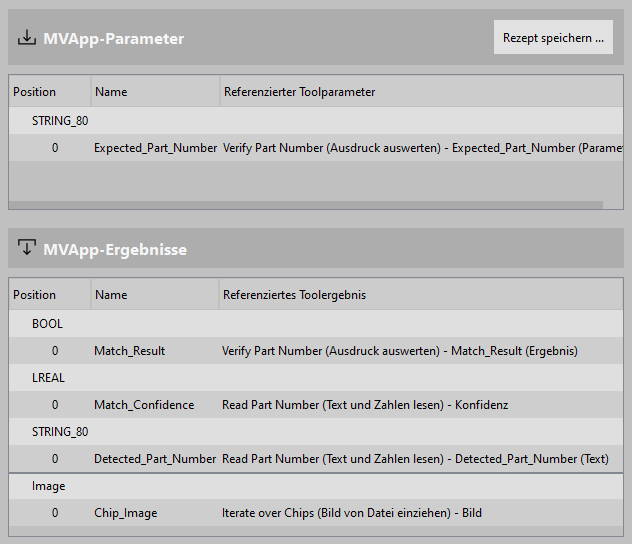
Die Position eines Parameters kann durch Ziehen mit der Maus oder mit den Schaltflächen mit den spitzen Klammern auf der rechten Seite angepasst werden.
Dieses Panel enthält auch die Schaltfläche „Rezept speichern...“, über die Sie ein Rezept mit den Daten von MVApp-Parameter erstellen können. Beim Erstellen einer Rezeptdatei werden die derzeit definierten MVApp-Parameter in derselben Reihenfolge in die Rezeptdatei exportiert, wie sie in der Übersicht angezeigt werden.
Der erste Eingabewert, der für einen bestimmten Datentyp im MERLIC-Rezept definiert ist, wird für den ersten MVApp-Parameter festgelegt, der in der Liste der MVApp-Parameter für den jeweiligen Datentyp aufgeführt ist. Weitere Informationen finden Sie unter MERLIC-Rezept erstellen.
MVApp-Parameter entfernen
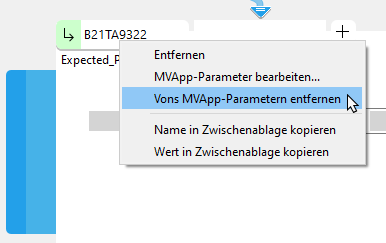
Im Kontextmenü eines Toolparameters können Sie einen Parameter aus den MVApp-Parametern entfernen.
- Klicken Sie mit der rechten Maustaste auf den betreffenden Toolparameter, um das Kontextmenü zu öffnen.
- Klicken Sie auf „Von MVApp-Parameter entfernen“.
Stellen Sie nach dem Entfernen eines MVApp-Parameters sicher, dass alle vorhandenen Rezeptdateien für die MVApp, die diesen MVApp-Parameter enthält, aktualisiert werden. Wenn die MVApp bereits im Rezeptverwalter importiert wurde, müssen Sie die MVApp erneut importieren, um die Parameterwerte für MERLIC RTE zu aktualisieren.