Das MERLIC RTE Setup starten
Das MERLIC RTE Setup ist eine eigenständige Anwendung, die über den MERLIC Creator, das Windows-Startmenü und über die Kommandozeile geöffnet werden kann.
Es kann mit einer MERLIC-Instanz verbunden werden, die auf dem lokalen System oder auf einem Remote-System ausgeführt wird. Alle Konfigurationsänderungen im MERLIC RTE Setup werden auf die entsprechenden Komponenten des verbundenen Systems übernommen.
Wenn Sie das MERLIC RTE Setup über den MERLIC Creator öffnen, wird es automatisch mit dem lokalen System verbunden. Wenn Sie das Programm über das Windows-Startmenü oder über die Kommandozeile starten, können Sie direkt nach dem Start das gewünschte System und die gewünschte MERLIC-Instanz auswählen. Sie können jederzeit zu einem anderen System und einer anderen MERLIC-Instanz wechseln.
Mit einem System kann jeweils nur eine MERLIC RTE Setup-Instanz verbunden sein, unabhängig davon, wo die betreffende Instanz ausgeführt wird. Wenn das MERLIC RTE Setup beispielsweise bereits im Hintergrund des lokalen Systems ausgeführt wird und Sie eine weitere MERLIC RTE Setup-Instanz auf dem System öffnen möchten, wird ein Fehler mit dem Hinweis angezeigt, dass das lokale System bereits konfiguriert wird. In diesem Fall müssen Sie zur ersten MERLIC RTE Setup-Instanz, die bereits mit dem lokalen System verbunden ist, wechseln, um auf die Konfiguration zuzugreifen. Es ist jedoch möglich, gleichzeitig eine MERLIC RTE Setup-Instanz mit dem lokalen System und eine andere MERLIC RTE Setup-Instanz mit einem Remote-System zu verbinden.
Das MERLIC RTE Setup über den MERLIC Creator starten
Es gibt mehrere Möglichkeiten, um das MERLIC RTE Setup über den MERLIC Creator zu öffnen:
- Klicken Sie in der Menüleiste auf die Schaltfläche „
 Runtime Environment Setup“.
- Wählen Sie im Menü „Fenster“ die Option „ Runtime Environment Setup öffnen...“ aus.
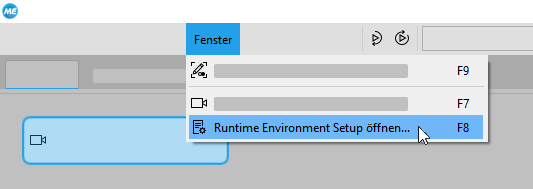
- Drücken Sie die F8-Taste.

Wenn Sie das MERLIC RTE Setup direkt über den MERLIC Creator starten, wird es automatisch mit dieser MERLIC Creator-Instanz auf dem lokalen System verbunden. Um eine Verbindung zu einem anderen System und einer anderen MERLIC-Instanz herzustellen, öffnen Sie das Verbindungs-Dialogfenster und wählen Sie das gewünschte System und die gewünschte Instanz aus. Weitere Informationen finden Sie im Abschnitt Eine Instanz über das Verbindungs-Dialogfenster verbinden auf der Seite Das MERLIC RTE Setup verbinden.
Den MERLIC RTE Setup über das Windows-Startmenü starten
- Öffnen Sie das Windows-Startmenü.
- Klicken Sie auf den Startmenüeintrag „MVTec MERLIC 26.10 > MERLIC 26.10 RTE Setup“.
- Wählen Sie im Verbindungs-Dialogfenster das System und die MERLIC-Instanz aus, mit denen Sie eine Verbindung herstellen möchten. Weitere Informationen finden Sie im Abschnitt Eine Instanz über das Verbindungs-Dialogfenster verbinden auf der Seite Das MERLIC RTE Setup verbinden.
Das MERLIC RTE Setup über die Kommandozeile starten
- Öffnen Sie eine Eingabeaufforderung und wechseln Sie in das Verzeichnis „bin\<ARCH>“ unter dem MERLIC-Installationspfad, z. B. „%PROGRAMFILES%\MVTec\MERLIC-26.10\bin\x64-win64“.
- Mit dem folgenden Befehl können Sie das MERLIC RTE Setup öffnen:Kopieren
merlic_rte_setup.exe - Wählen Sie im Verbindungs-Dialogfenster das System und die MERLIC-Instanz aus, mit denen Sie eine Verbindung herstellen möchten. Weitere Informationen finden Sie im Abschnitt Eine Instanz über das Verbindungs-Dialogfenster verbinden auf der Seite Das MERLIC RTE Setup verbinden.
Bei Verwendung der Kommandozeile können Sie über die Kommandozeilenoption „‑‑url“ das gewünschte System und die MERLIC-Instanz, mit der Sie sich verbinden möchten, im Voraus angeben. In diesem Fall stellt das MERLIC RTE Setup direkt eine Verbindung zur angegebenen MERLIC-Instanz her.
Kommandozeilenoptionen
MERLIC umfasst mehrere Kommandozeilenoptionen für „merlic_rte_setup.exe“.
|
Kommandozeilenoption |
Beschreibung |
|---|---|
|
-h [‑‑help] |
Hilfetext anzeigen. |
|
-V [‑‑version] |
MERLIC-Version anzeigen und beenden. |
|
‑‑ini |
Pfad zur INI-Datei. |
|
‑‑url |
Angegebene Verbindungs-URL verwenden. Unterstützte Formate:
Weitere Informationen finden Sie unter Verbindungs-URL angeben. |
|
‑‑tab |
Legt fest, welche Registerkarte bereits ausgewählt ist, wenn das MERLIC RTE Setup gestartet wird: (image_sources|communication|recipes|io) |
Eine Verbindungs-URL angeben
Mithilfe der Kommandozeilenoption „‑‑url“ können Sie im Voraus festlegen, mit welchem System und welcher MERLIC-Instanz das MERLIC RTE Setup eine Verbindung herstellen soll. Diese Option kann sowohl für Verbindungen zum lokalen System als auch zu einem Remote-System verwendet werden. Bei lokalen Verbindungen starten Sie das MERLIC RTE Setup in der Regel jedoch direkt aus dem MERLIC Creator heraus, während Sie eine MERLIC-Vision-App (MVApp) entwickeln.
Verbindungen zum lokalen System
Für Verbindungen zu einer MERLIC-Instanz auf dem lokalen System werden UNIX-Domain-Sockets (UDS) verwendet. In der URL müssen der Pfad zu den von MERLIC erstellten UDS-Dateien sowie der Name der gewünschten MERLIC-Instanz angegeben werden. Dem Instanznamen muss das Präfix „me-“ vorangestellt werden, damit er mit dem Namen des Verzeichnisses übereinstimmt, in dem sich die UDS-Dateien befinden. Die URL muss folgendes Format haben:
unix:///<PATH_TO_INSTANCE>/me-<INSTANCE_NAME>Die UDS-Dateien befinden sich in der Regel im folgenden benutzerspezifischen Verzeichnis:
|
Betriebssystem |
Pfad |
|---|---|
|
Windows |
C:\ProgramData\MERLIC_<Benutzername> |
|
Systembasiert Linux |
$XDG_RUNTIME_DIR/MERLIC |
|
Andere Linux-Systeme, z. B. WSL |
/tmp/MERLIC_<Benutzername> |
Die Verbindungs-URL muss auf allen Betriebssystemen mit Schrägstrichen angegeben werden.
Beispiel
Auf einem Windows-System könnte eine Beispiel-URL für eine lokale Verbindung wie folgt aussehen:
merlic_rte_setup.exe --url unix:///C:/ProgramData/MERLIC_test-user/me-testing-instanceDieser Befehl startet das MERLIC RTE Setup und stellt eine Verbindung zu der MERLIC-Instanz her, die vom Benutzer „test-user“ unter dem Instanznamen „testing-instance“ gestartet wurde.
Alternativ können Sie das URL-Format für WebSocket-Verbindungen verwenden, um das MERLIC RTE Setup mit einer lokalen MERLIC-Instanz zu verbinden.
Verbindungen zu einem Remote-System
Für Verbindungen zu einer MERLIC-Instanz auf einem Remote-System werden WebSocket-Verbindungen verwendet. Die URL muss das Remote-System und die MERLIC-Instanz angeben. Im Einzelnen müssen die URLs folgende Informationen enthalten:
|
Komponente |
Beschreibung |
|---|---|
|
URL-Schema |
Legt das für die Verbindung verwendete Protokoll fest. Für Verbindungen ohne Transport Layer Security-Verschlüsselung (TLS) muss „ws://“ oder „http://“ verwendet werden. Für Verbindungen ohne -Verschlüsselung (TLS) muss „wss://“ oder „https://“ verwendet werden. Wenn Sie sich nicht sicher sind, ob der gewünschte MERLIC-Server TLS-verschlüsselte Verbindungen erfordert, überprüfen Sie die Konfiguration des MERLIC Directory Agents auf dem jeweiligen MERLIC-Server. Weitere Informationen finden Sie unter MERLIC Directory Agent und Remote-Verbindungen einrichten. |
|
HOST |
Legt den Hostnamen oder die IP-Adresse des MERLIC-Servers fest. Bei TLS-verschlüsselten Verbindungen muss der angegebene Hostname mit dem CN-Wert oder einem der Werte „subjectAltName“ (SAN) des Serverzertifikats übereinstimmen. |
|
PORT |
Legt fest den Port fest, der vom Server überwacht wird. Der Port muss mit dem übereinstimmen, der in der Konfiguration des MERLIC Directory Agents für den TCP-Server angegeben wurde. Die Angabe eines Ports in der Verbindungs-URL ist optional. Wird jedoch kein Port angegeben, wird davon ausgegangen, dass der übliche HTTP(S)-Port in der Konfiguration des Directory Agents festgelegt ist. Bei Konfigurationen ohne TLS-Verschlüsselung wäre dies Port 80 für HTTP; bei TLS-verschlüsselten Verbindungen Port 443 für HTTPS. Wenn in der Konfiguration des Directory Agents ein anderer Port festgelegt ist und die Verbindungs-URL ohne Portnummer angegeben wird, kann MERLIC RTE Setup keine Verbindung herstellen und es tritt ein Fehler auf. Wenn der Directory Agent des Systems, mit dem Sie eine Verbindung herstellen möchten, beispielsweise für TLS-verschlüsselte Verbindungen konfiguriert ist und in der Konfiguration des Directory Agents der Port auf 443 gesetzt ist, können Sie die Portnummer in der Verbindungs-URL weglassen. Wenn jedoch ein anderer Port eingestellt ist, dürfen Sie die Portnummer nicht weglassen. Beachten Sie jedoch, dass einige Ports möglicherweise reserviert sind und Benutzern mit den entsprechenden Berechtigungen vorbehalten sind. Beispielsweise sind die Ports 0–1023 unter Linux privilegierte Ports. |
|
PATH/INSTANCE_NAME |
Legt den Pfad und den Namen der MERLIC-Instanz fest. Der Platzhalter „PATH“ muss in der Regel durch „instances“ ersetzt werden. Nur bei Verwendung eines Reverseproxys kann die Pfadkomponente unterschiedlich sein. Weitere Informationen finden Sie unter Verwendung eines Reverseproxys. |
Wenn alle erforderlichen Informationen verfügbar sind, können Sie das MERLIC RTE Setup über die Kommandozeile starten und den gewünschten MERLIC-Server und die MERLIC-Instanz für die Verbindung angeben.
- Öffnen Sie eine Eingabeaufforderung und wechseln Sie in das Verzeichnis „bin\<ARCH>“ unter dem MERLIC-Installationspfad, z. B. „%PROGRAMFILES%\MVTec\MERLIC-26.10\bin\x64-win64“ auf einem Windows-System.
- Verwenden Sie den folgenden Befehl und das folgende URL-Format, um das MERLIC RTE Setup mit einer Verbindung zum gewünschten System zu starten.
- Für Verbindungen ohne TLS-Verschlüsselung:Kopieren
merlic_rte_setup.exe --url ws://<HOST>[:<PORT>]/instances/<INSTANCE-NAME>Alternativ können Sie „http://“ anstelle von „ws://“ verwenden.
- Für Verbindungen mit TLS-Verschlüsselung:Kopieren
merlic_rte_setup.exe --url wss://<HOST>[:<PORT>]/instances/<INSTANCE-NAME>Alternativ können Sie „https://“ anstelle von „wss://“ verwenden.
- Für Verbindungen ohne TLS-Verschlüsselung:
Das MERLIC RTE Setup wird gestartet und stellt automatisch eine Verbindung zum Remote-System und zur MERLIC-Instanz her, die in der URL angegeben wurden. Ist in Ihrer INI-Datei bereits eine Verbindungs-URL angegeben, wird diese ignoriert. Stattdessen wird die in der Kommandozeile angegebene URL verwendet.
Beispiel
Auf einem Windows-System könnte eine Beispiel-URL für eine Remote-Verbindung mit aktivierter TLS-Verschlüsselung wie folgt aussehen:
merlic_rte_setup.exe --url wss://merlic-server:8443/instances/instance-runtimeDas MERLIC RTE Setup wird gestartet und stellt automatisch eine Verbindung zur MERLIC-Instanz mit dem Namen „instance-runtime“ her. Diese läuft auf dem Remote-System mit dem Hostnamen „merlic-server“ über den Port 8443.
Verwendung eines Reverseproxys
Wenn ein Reverseproxy verwendet wird, um den HTTP-Server des MERLIC Directory Agents umzuleiten, muss die WebSocket-URL entsprechend angepasst werden.
Beispiel
merlic_rte_setup.exe --url wss://edge-device.local/apps/merlic/instances/instance-runtimeDas MERLIC RTE Setup mit einer bestimmten INI-Datei starten
Standardmäßig wird das MERLIC RTE Setup mit den in der standardmäßigen MERLIC5.ini-Datei definierten Einstellungen geöffnet. Wenn Sie das MERLIC RTE Setup mit den in einer anderen INI-Datei definierten Einstellungen verwenden möchten, müssen Sie das MERLIC RTE Setup über die Kommandozeile öffnen und die Kommandozeilenoption „‑‑ini“ verwenden. Sie müssen den Pfad und den Dateinamen der INI-Datei angeben, die Sie verwenden möchten.
Beispiel
merlic_rte_setup.exe --ini C:\Users\Public\Documents\MVTec\MERLIC\merlic_settings.iniWenn das MERLIC RTE Setup geöffnet wurde, wird ein Dialogfenster angezeigt, in dem Sie die MERLIC-Instanz wählen können, zu der eine Verbindung hergestellt werden soll.